تكامل ووردبريس
ثبت سييتكست على موقعك باتباع التعليمات أدناه. عملية التثبيت آمنة والذكاء الاصطناعي يبقى غير نشط حتى تفعيله لضمان سلامة محتوى موقعك. قبل تثبيت السكربت، تحتاج إلى حساب SEATEXT AI. إن لم يكن لديك حساب، أنشئ واحدا من هنا
تكامل ووردبريس
التثبيت خطوة بخطوة
انسخ كود JavaScript من SEATEXT AI الموجود في القسم أدناه.
SEATEXTCODEINTEGRATION
The recommended way to install SEATEXT AI on your website is by using the Headers and Footers by WPBeginner plugin. This will allow you to easily add code snippets to your WordPress site.
Go to your WordPress website admin dashboard and click “Plugins,” then “Add new”.
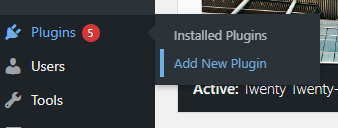
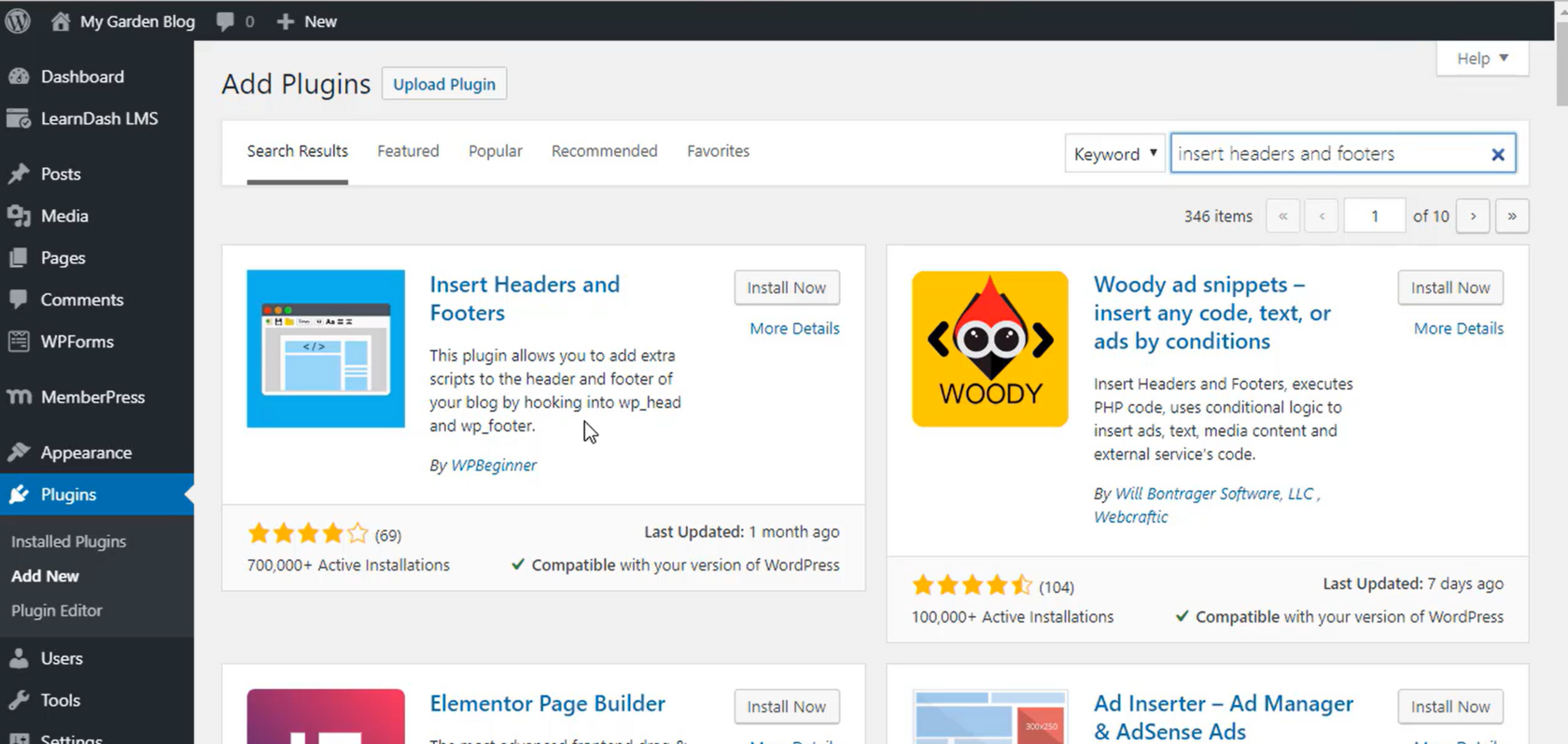
2. ابحث عن "Insert Headers and Footers" ثبت الإضافة.
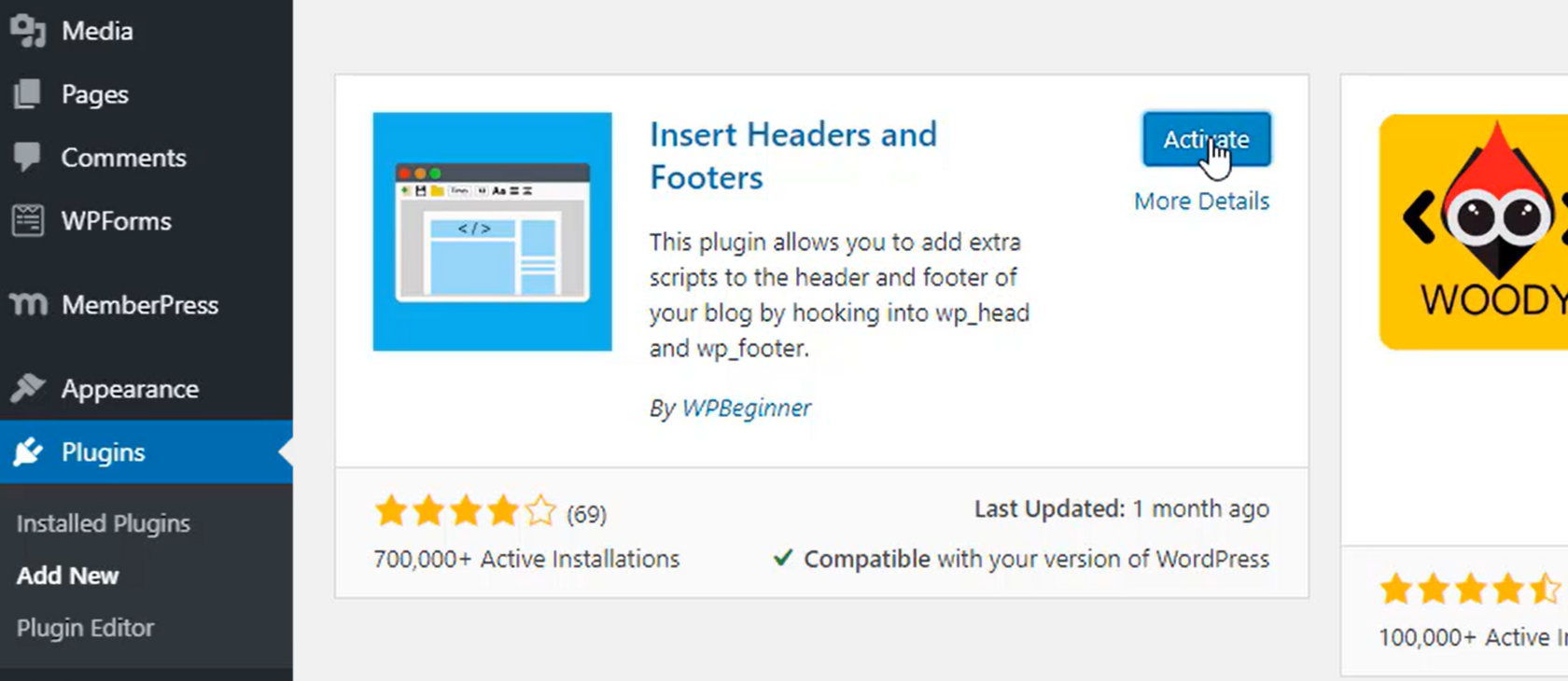
3. بعد التثبيت، فعل الإضافة.
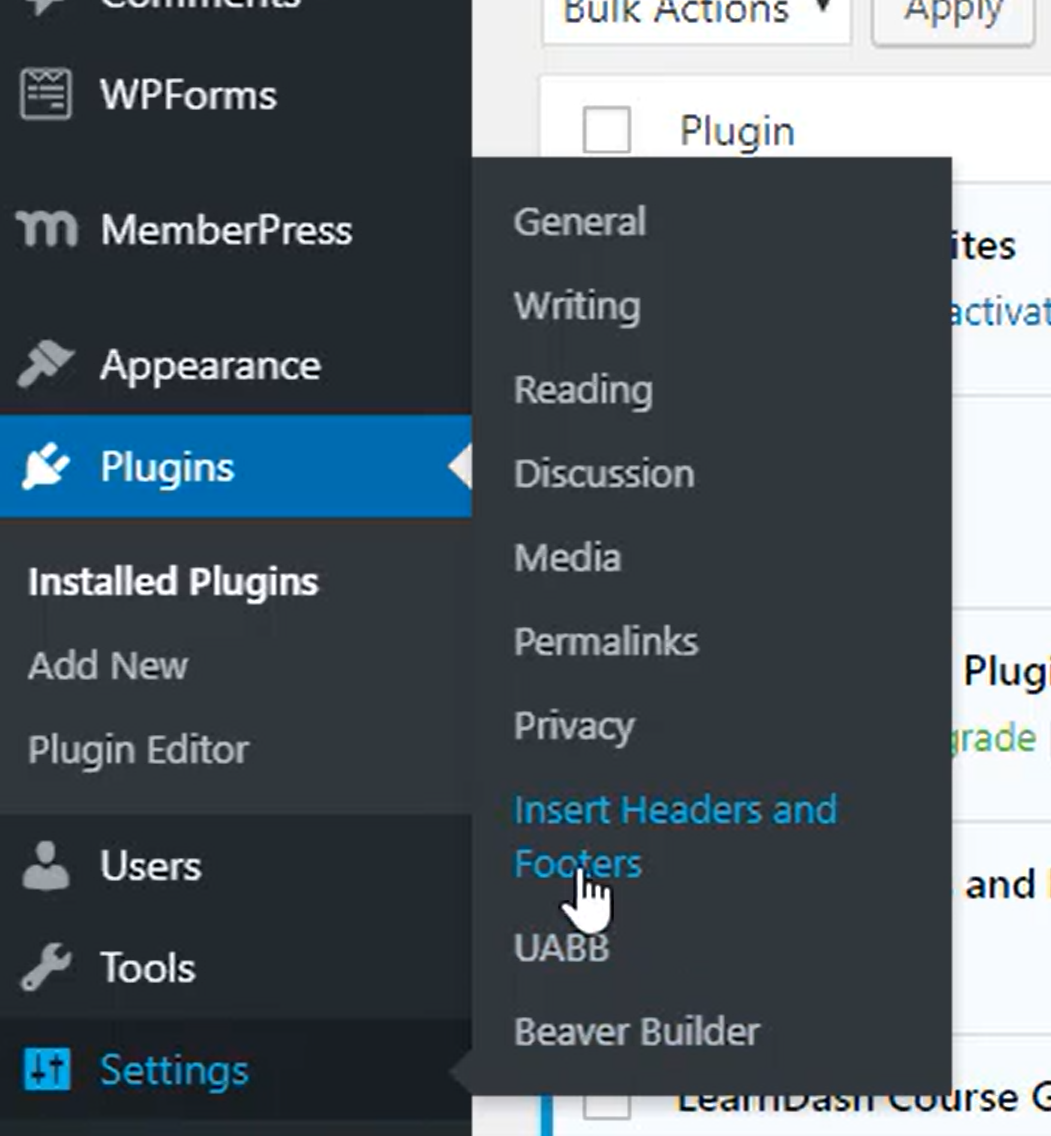
4. من قسم الإعدادات اختر Insert Headers and Footers.
5. الصق الكود المقدم من SEATEXT AI في قسم "Scripts In Header" ثم انقر "حفظ".
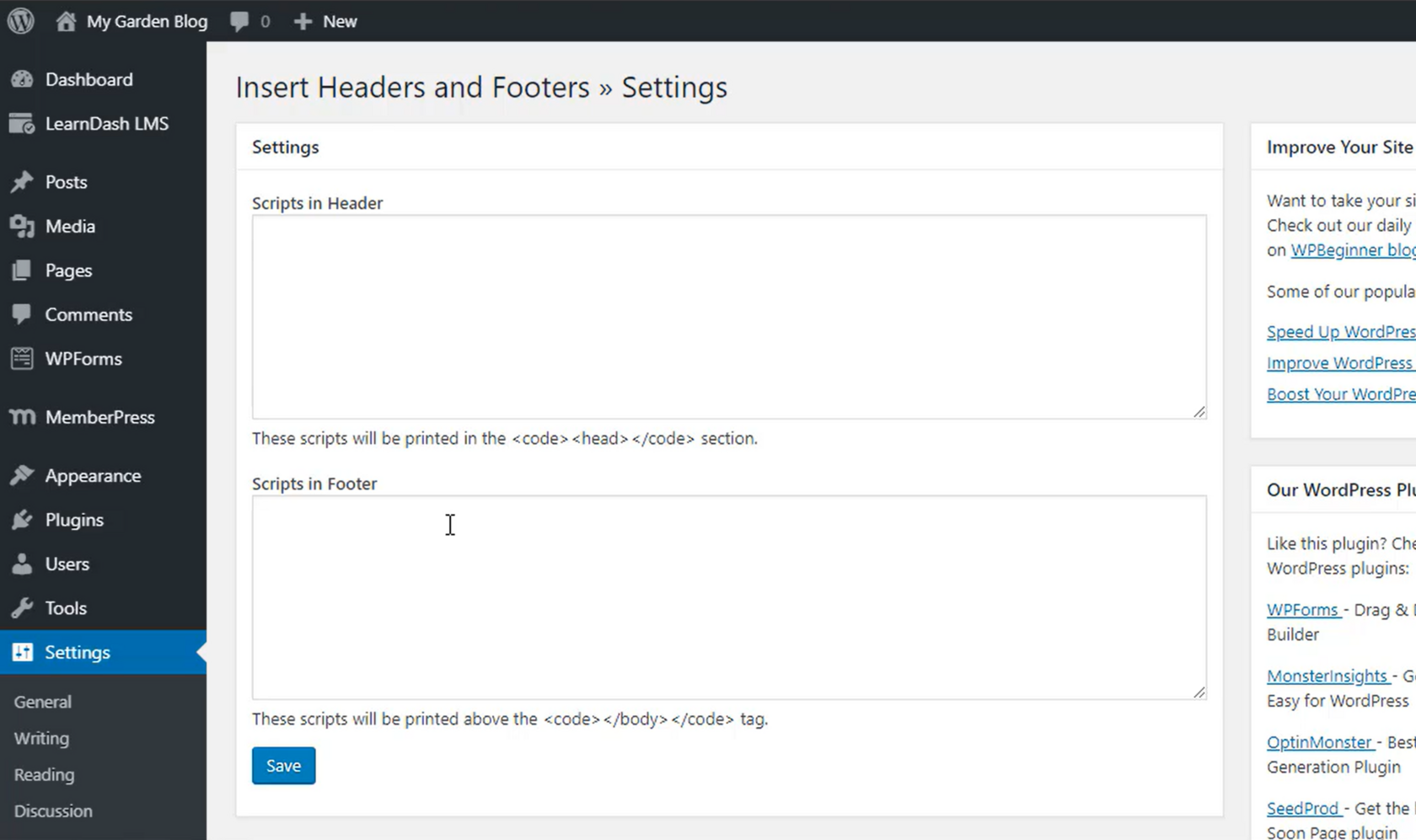
مهم: افتح موقعك أو حدثه عدة مرات وابق في الصفحة 40 ثانية على الأقل لتفعيل الذكاء الاصطناعي وربطه بحسابك.
6. بعد تثبيت SEATEXT AI على موقعك، سيظهر اسم موقعك أعلى يسار حسابك في SEATEXT بعد بضع دقائق. إن لم يحدث ذلك، تواصل معنا وسنرد في أقرب وقت.
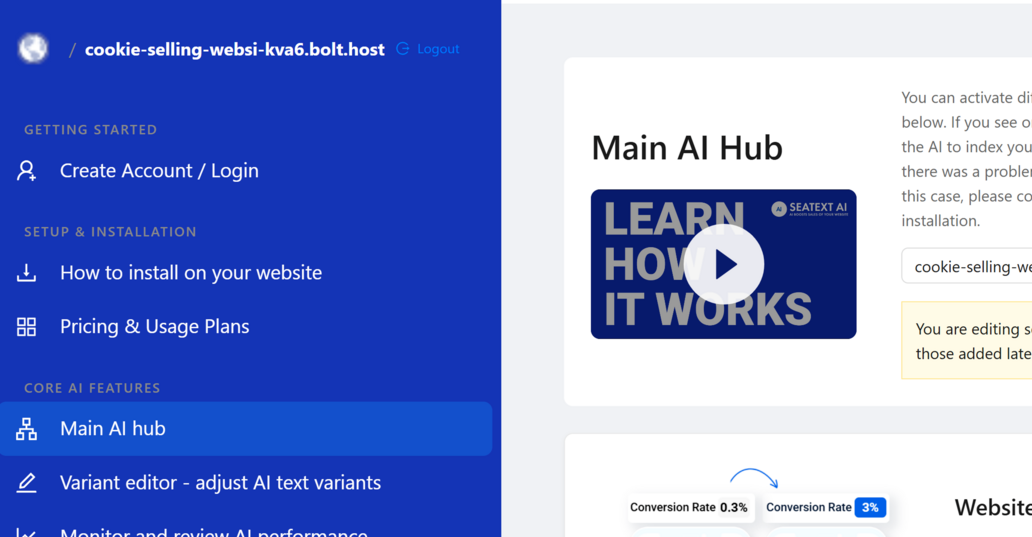
مهم: انتظر خمس دقائق على الأقل حتى يظهر اسم موقعك بجانب شعار SEATEXT أعلى الصفحة، ما يعني اتصال موقعك وجاهزيته للخطوة التالية. إن لم يظهر خلال 10 دقائق، تواصل مع فريق الدعم فورا فقد تكون هناك مشكلة في التثبيت وتحتاج مساعدتنا.
نطاقات متعددة: إن احتجت لاستخدام SEATEXT AI على نطاقات متعددة (مثل نطاق تطوير ونطاق إنتاج)، أنشئ حسابا منفصلا لكل نطاق. كل حساب SEATEXT AI مرتبط برابط رئيسي واحد. القيود والأمان: روابط التطوير مثل localhost محظورة لأسباب أمنية، فاستخدم نطاقا حقيقيا صالحا. النطاقات الديناميكية قد لا تعمل بشكل صحيح لعدم قدرة SEATEXT AI على ربط الزيارات بحسابك بدقة. استخدام SEATEXT AI على مواقع متعددة: لاستخدامه على عدة مواقع، أنشئ حسابا لكل موقع.
