Інтэграцыя з Zendesk
Інтэграцыя з Zendesk
Крок 1: скапіруйце JavaScript-код, прадастаўлены SEATEXT AI, які можна знайсці ў раздзеле ніжэй.
Пакрокавая інтэграцыя
1
Інтэграцыя з Zendesk
Крок 1: скапіруйце JavaScript-код, прадастаўлены SEATEXT AI, які можна знайсці ў раздзеле ніжэй.
Пакрокавая інтэграцыя
1
SEATEXTCODEINTEGRATION
Крок 2: Устаўце JavaScript-код ад Seatext на ваш сайт.
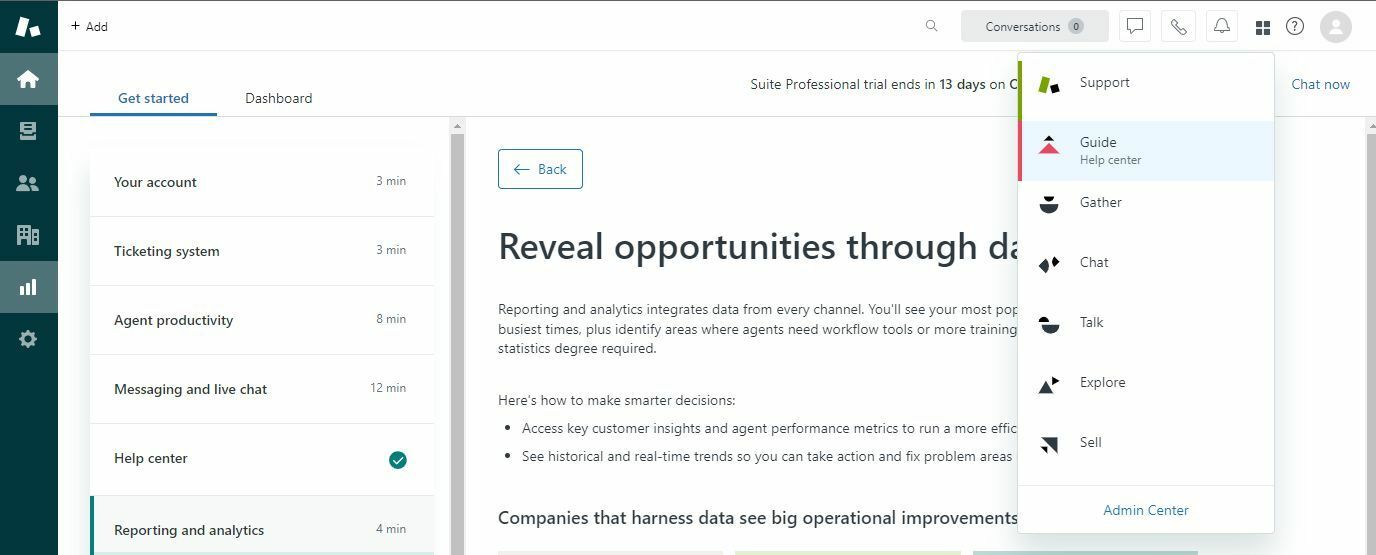
Адкрыйце раздзел «Guide» у панэлі кіравання Zendesk. У панэлі кіравання Zendesk знайдзіце і націсніце на значок з чатырох маленькіх квадратаў, затым абярыце «Guide» з прапанаваных варыянтаў.
Цяпер вы паспяхова ўсталявалі SEATEXT AI на вашым сайце з дапамогай JavaScript.
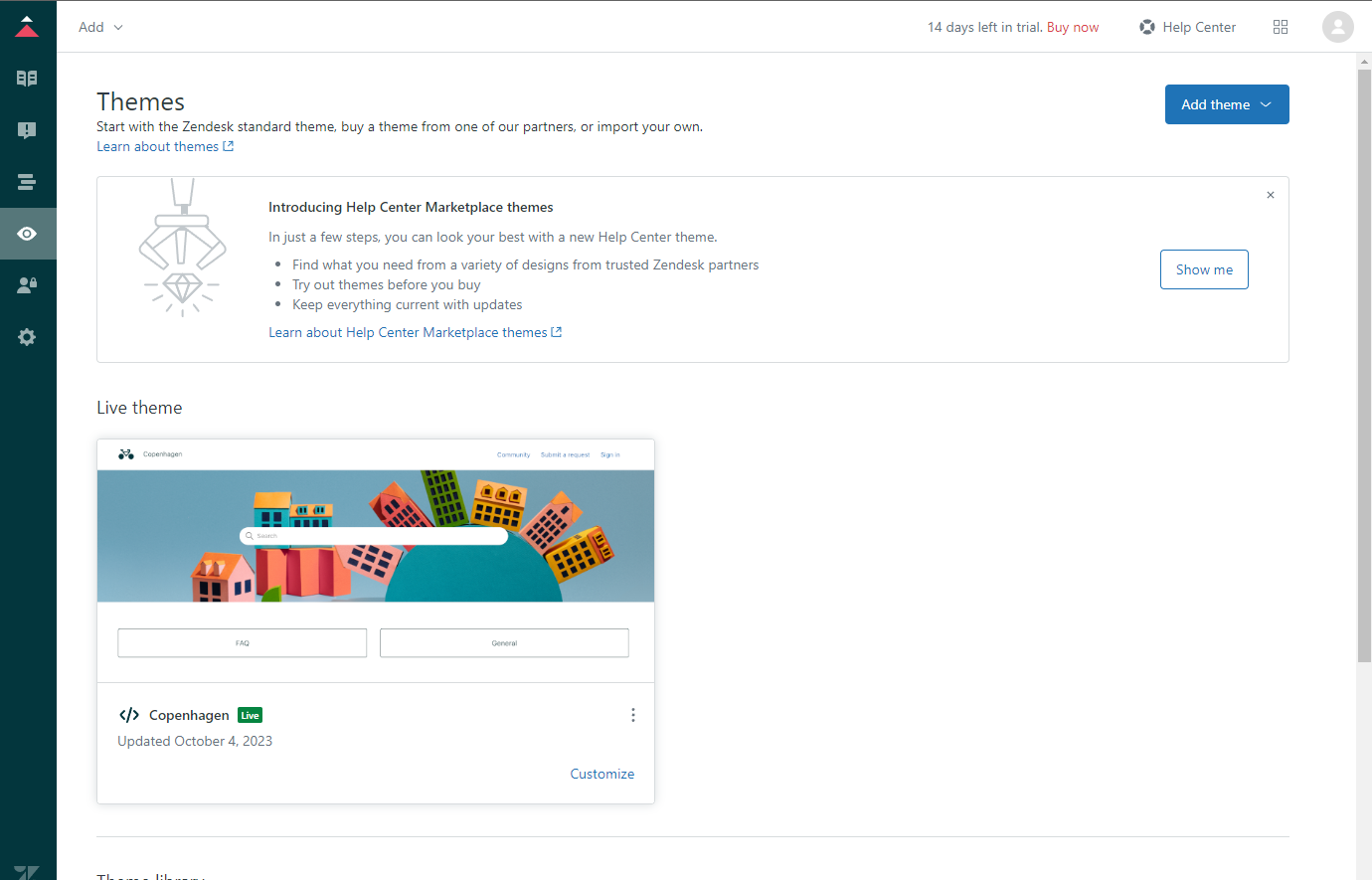
Перайдзіце на ўкладку «Custom Design». Націсніце кнопку «Custom Design» у бакавой панэлі, затым абярыце «Customize», каб атрымаць доступ да налад.
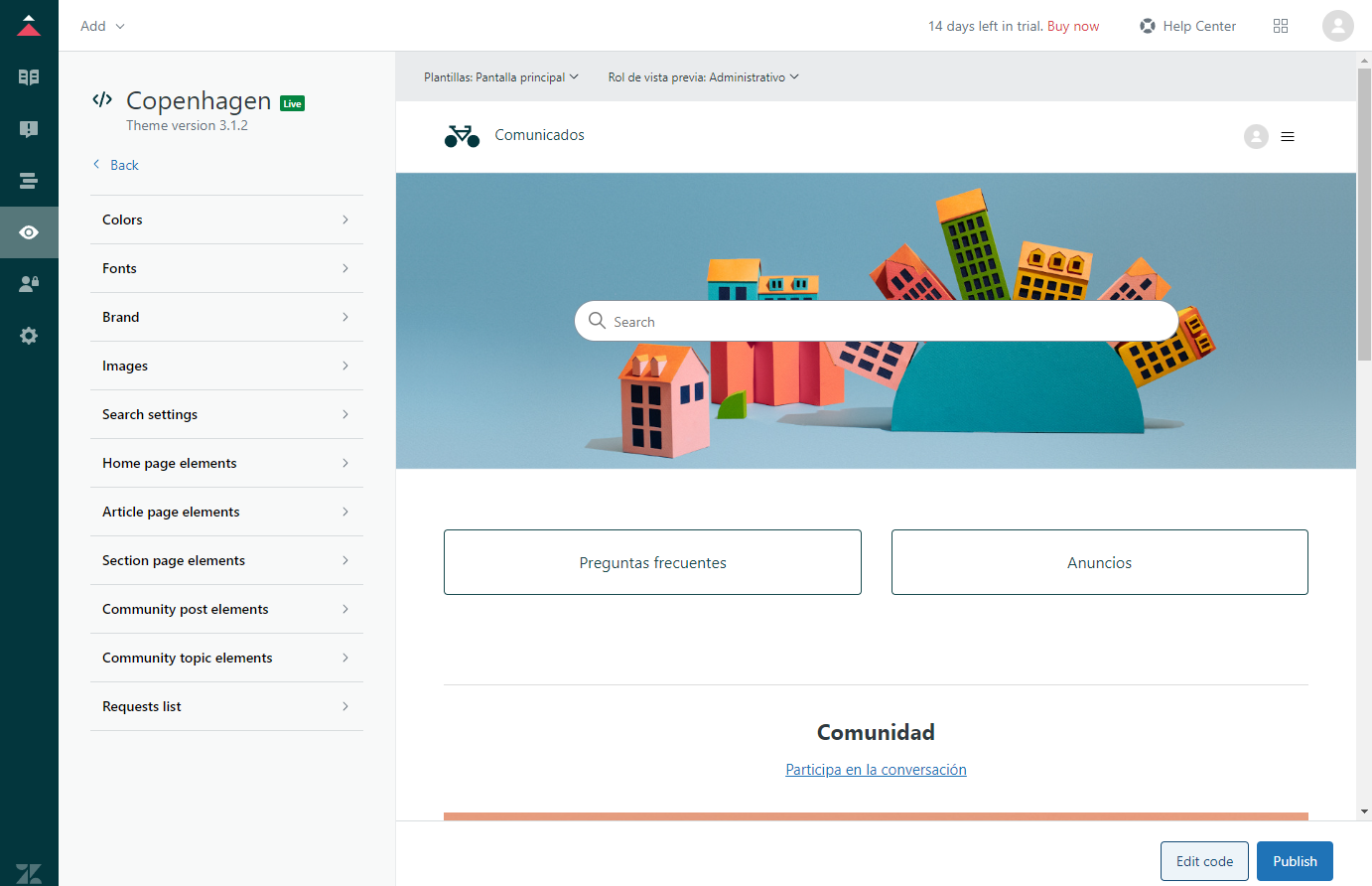
Select "Edit code" from the customization options.
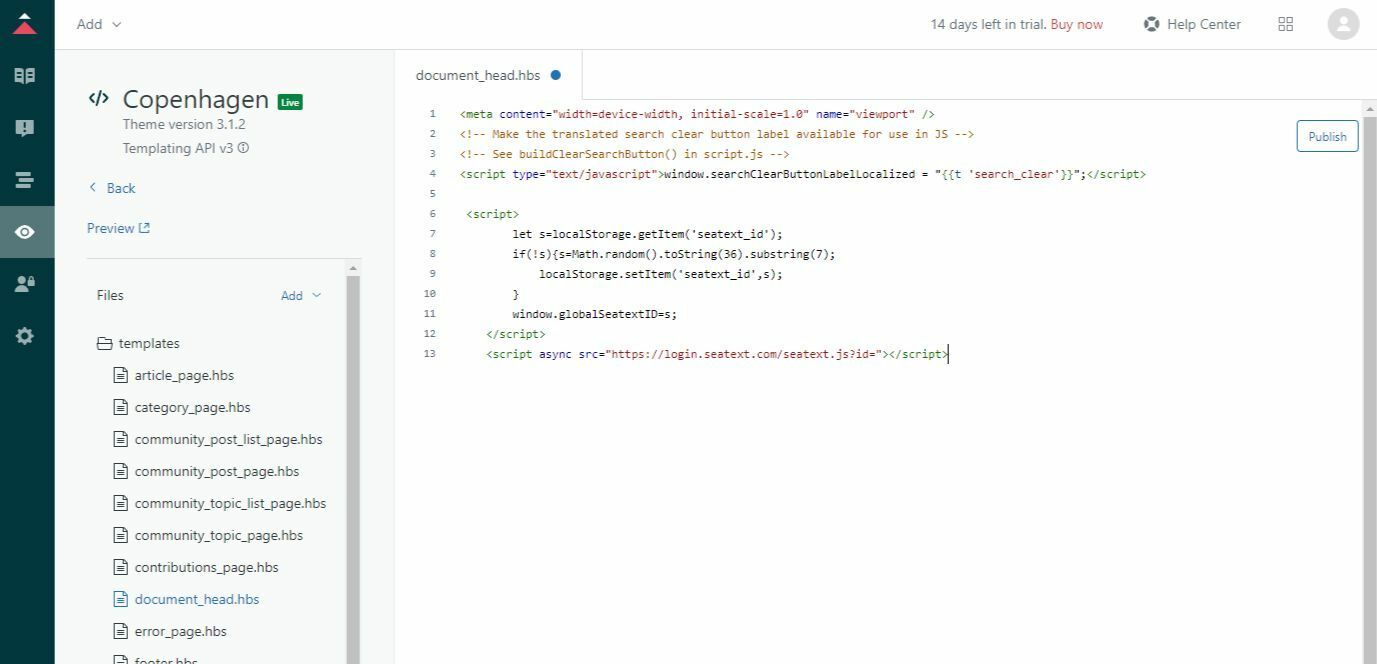
У левай панэлі перайдзіце ў раздзел «Files» і абярыце файл «document_head.hbs». Устаўце фрагмент кода, прадастаўлены SEATEXT AI, у адпаведнае поле ў файле «document_head.hbs». Нарэшце, націсніце «Publish», каб ужыць змены і інтэграваць SEATEXT AI у вашу платформу Zendesk.
Крок 2: Устаўце JavaScript-код ад Seatext на ваш сайт.
Адкрыйце раздзел «Guide» у панэлі кіравання Zendesk. У панэлі кіравання Zendesk знайдзіце і націсніце на значок з чатырох маленькіх квадратаў, затым абярыце «Guide» з прапанаваных варыянтаў.
Цяпер вы паспяхова ўсталявалі SEATEXT AI на вашым сайце з дапамогай JavaScript.
Перайдзіце на ўкладку «Custom Design». Націсніце кнопку «Custom Design» у бакавой панэлі, затым абярыце «Customize», каб атрымаць доступ да налад.
Select "Edit code" from the customization options.
У левай панэлі перайдзіце ў раздзел «Files» і абярыце файл «document_head.hbs». Устаўце фрагмент кода, прадастаўлены SEATEXT AI, у адпаведнае поле ў файле «document_head.hbs». Нарэшце, націсніце «Publish», каб ужыць змены і інтэграваць SEATEXT AI у вашу платформу Zendesk.
Падключэнне SEATEXT AI да вашага сайта
2
Падключэнне SEATEXT AI да вашага сайта
2
a. Выкарыстоўвайце форму ніжэй, каб дадаць адрас вашага сайта ў фармаце (www.example.com). SEATEXTURLPUSH
c. Пачакайце як мінімум пяць хвілін, пакуль не ўбачыце назву вашага сайта побач з лагатыпам SEATEXT у верхняй частцы гэтай старонкі. Гэта азначае, што ваш сайт падключаны і гатовы да наступнага кроку. Калі вы не ўбачыце яго ў верхняй частцы старонкі праз 10 хвілін, неадкладна звяжыцеся з нашай службай падтрымкі. Гэта можа сведчыць аб праблеме падчас усталявання на вашай платформе, і вам можа спатрэбіцца наша дапамога.
ВАЖНА b. Наведайце ваш сайт адзін раз і застаньцеся на старонцы як мінімум 40 секунд — гэта актывуе AI і звяжа яго з вашым уліковым запісам.
a. Выкарыстоўвайце форму ніжэй, каб дадаць адрас вашага сайта ў фармаце (www.example.com). SEATEXTURLPUSH
ВАЖНА b. Наведайце ваш сайт адзін раз і застаньцеся на старонцы як мінімум 40 секунд — гэта актывуе AI і звяжа яго з вашым уліковым запісам.
c. Пачакайце як мінімум пяць хвілін, пакуль не ўбачыце назву вашага сайта побач з лагатыпам SEATEXT у верхняй частцы гэтай старонкі. Гэта азначае, што ваш сайт падключаны і гатовы да наступнага кроку. Калі вы не ўбачыце яго ў верхняй частцы старонкі праз 10 хвілін, неадкладна звяжыцеся з нашай службай падтрымкі. Гэта можа сведчыць аб праблеме падчас усталявання на вашай платформе, і вам можа спатрэбіцца наша дапамога.


Актывацыя AI
3
Актывацыя AI
3
Перайдзіце ў галоўны AI Hub, каб актываваць неабходны AI на вашых выбраных старонках. Націсніце «Configuration», каб наладзіць параметры AI. Неабавязковае рэдагаванне: SEATEXT AI прадастаўляе першы раўнд аўтаматычных перакладаў і варыянтаў для тэставання. Увайдзіце ў свой уліковы запіс SEATEXT AI, перайдзіце ў «Variants Edit» у левай панэлі і абярыце URL і мову, якую хочаце рэдагаваць. Тут вы можаце праглядаць, ствараць або ўручную рэдагаваць пераклады для вашых варыянтаў.
Перайдзіце ў галоўны AI Hub, каб актываваць неабходны AI на вашых выбраных старонках. Націсніце «Configuration», каб наладзіць параметры AI. Неабавязковае рэдагаванне: SEATEXT AI прадастаўляе першы раўнд аўтаматычных перакладаў і варыянтаў для тэставання. Увайдзіце ў свой уліковы запіс SEATEXT AI, перайдзіце ў «Variants Edit» у левай панэлі і абярыце URL і мову, якую хочаце рэдагаваць. Тут вы можаце праглядаць, ствараць або ўручную рэдагаваць пераклады для вашых варыянтаў.
