Интеграция с Tilda
Инсталирайте Seatext на уебсайта си, като следвате инструкциите по-долу. Процесът на инсталация е сигурен, а AI остава неактивен, докато не бъде активиран, което гарантира целостта на съдържанието на вашия сайт. Преди да инсталирате скрипта, е необходим акаунт в SEATEXT AI. Ако все още нямате акаунт, можете да създадете такъв ТУК.
Интеграция с Tilda
Интеграция стъпка по стъпка
Копирайте JavaScript кода от SEATEXT AI, който се показва в секцията по-долу.
SEATEXTCODEINTEGRATION
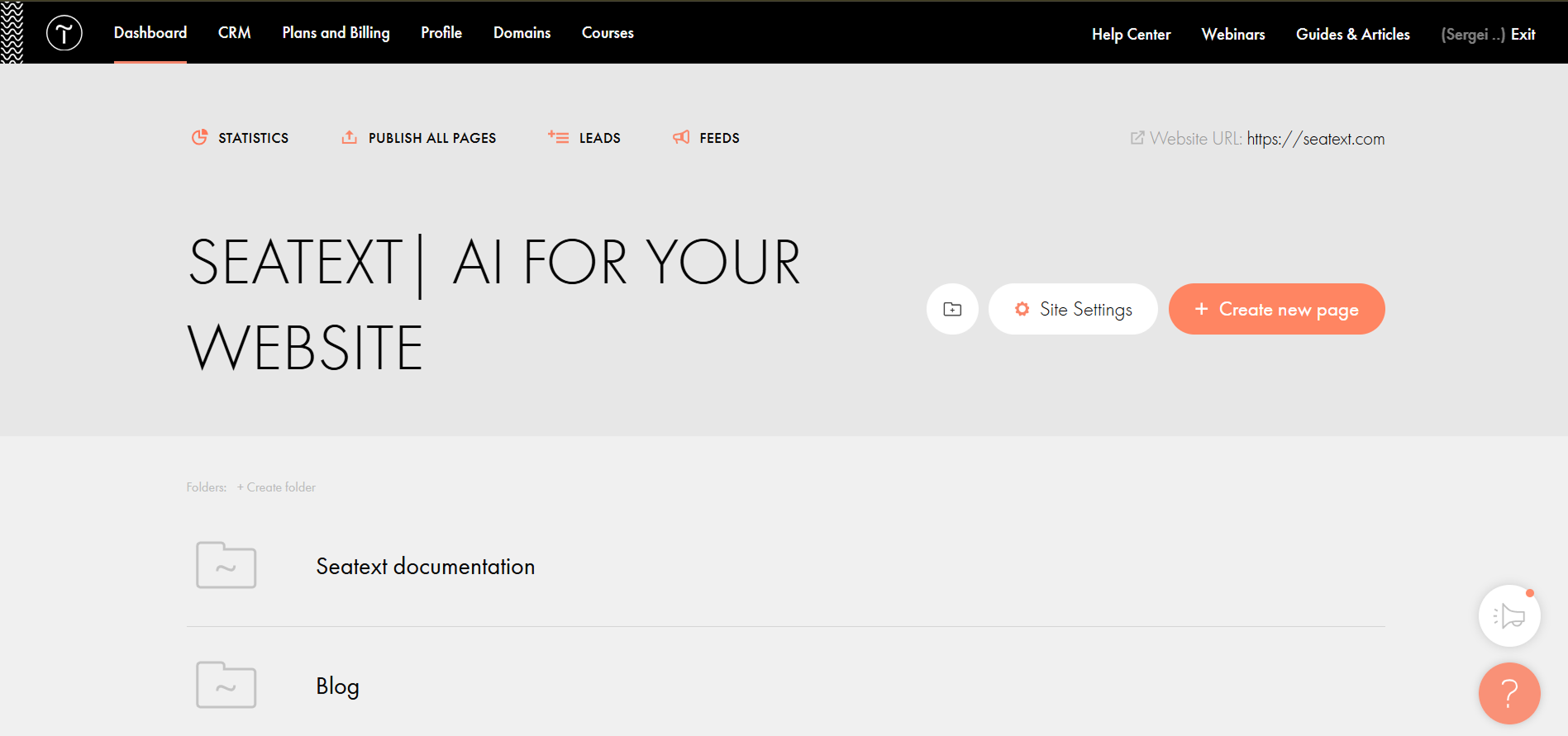
Поставете Javascript кода от Seatext във вашия уебсайт. За да вмъкнете кода в секцията head на всички страници, отидете в Site Settings.
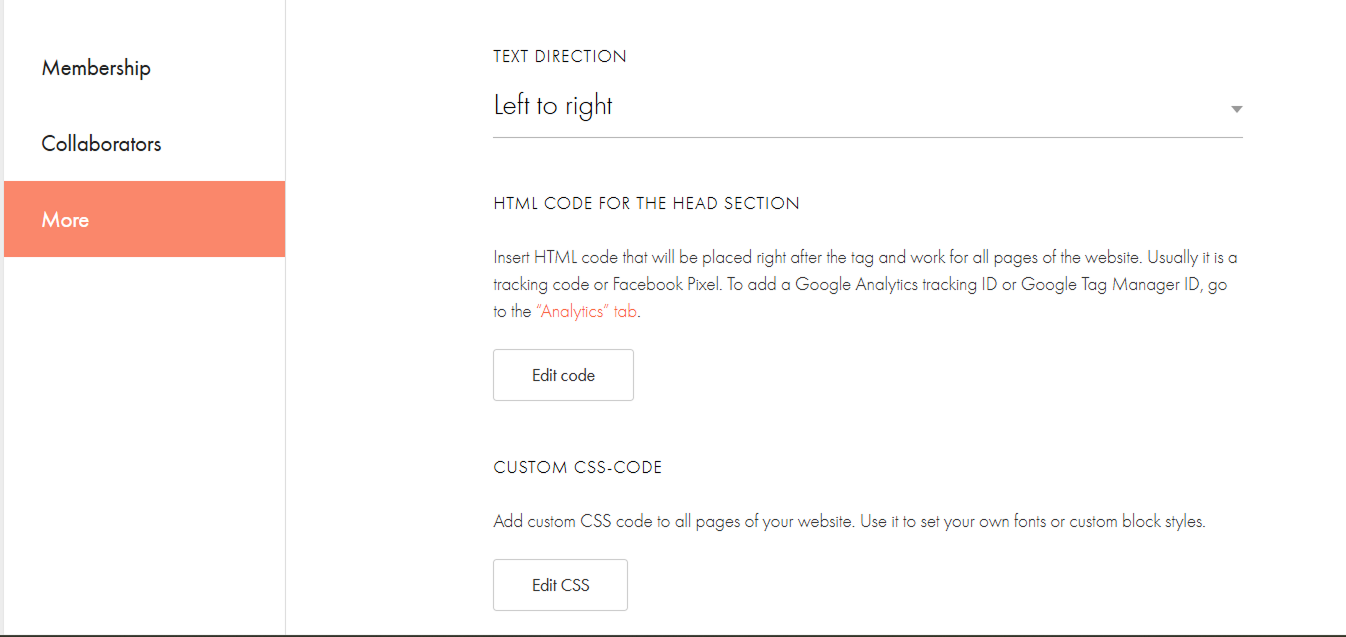
Кликнете върху More → HTML code for the head section → Edit code.
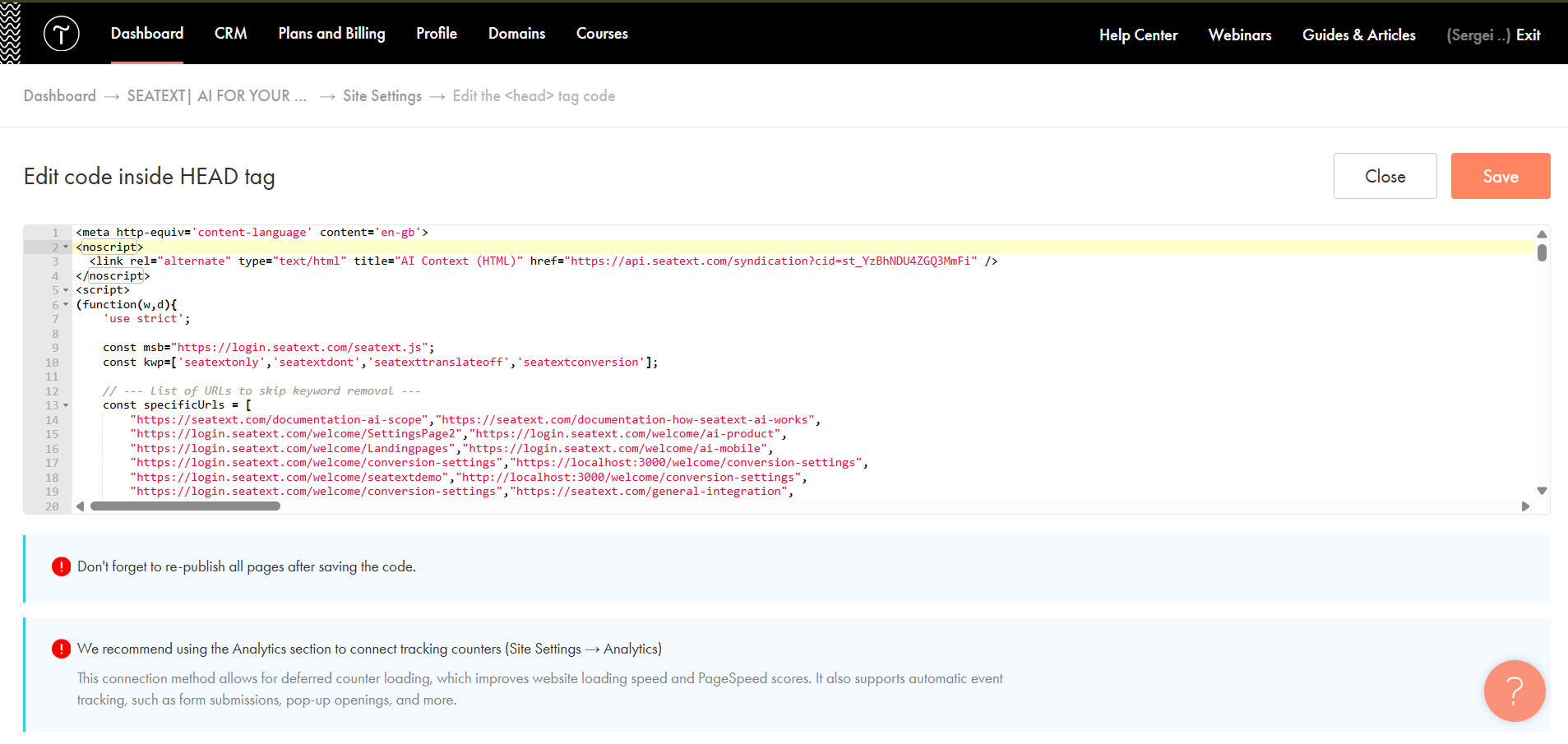
Поставете кода в полето с етикет 'Edit code inside HEAD tag', след което запишете и публикувайте сайта си.
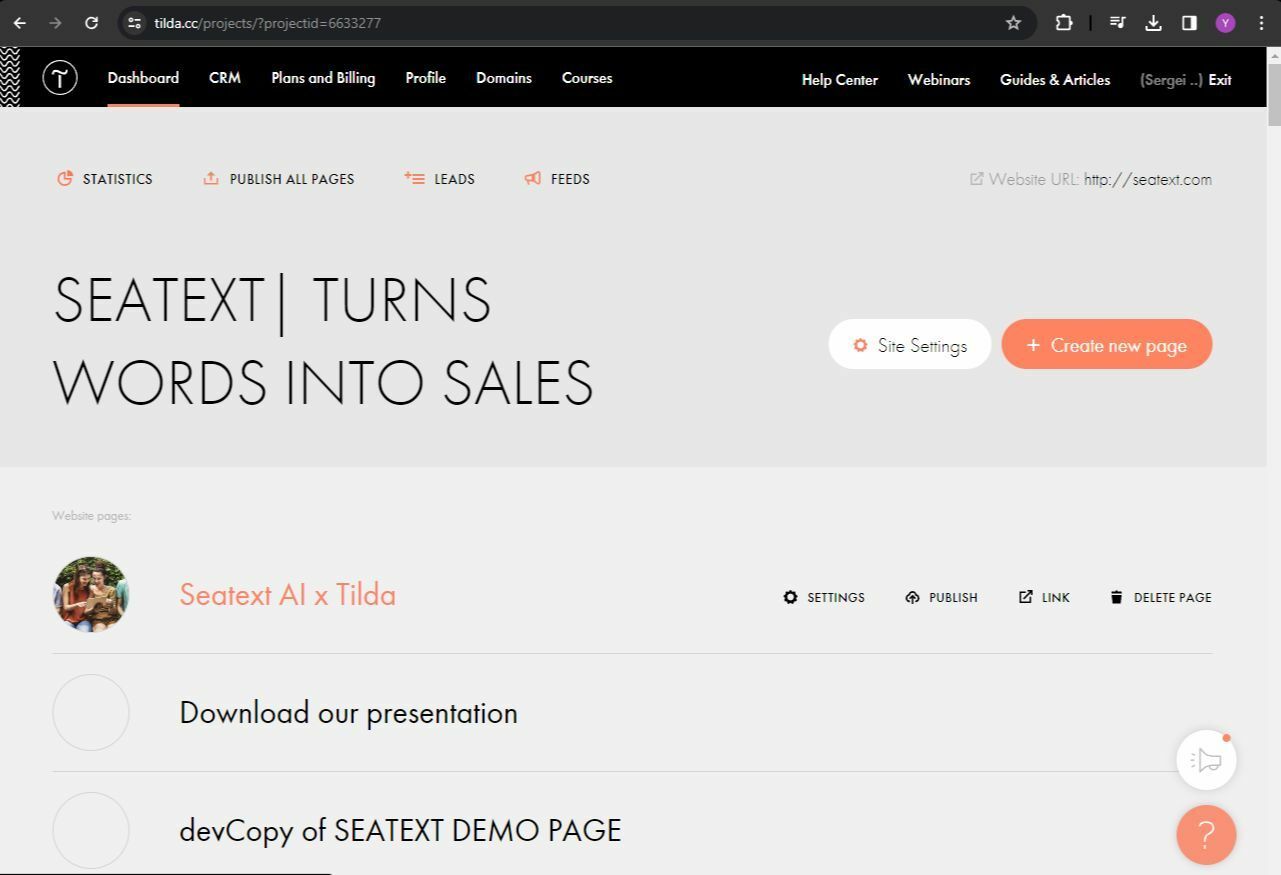
Ако искате да вмъкнете код в секцията head на конкретна страница: Отворете таблото за управление на Tilda и отидете на страницата, която желаете да преведете.
Кликнете върху иконата „+“, за да добавите нов блок към страницата. Изберете блока с име T123 от предоставените опции.
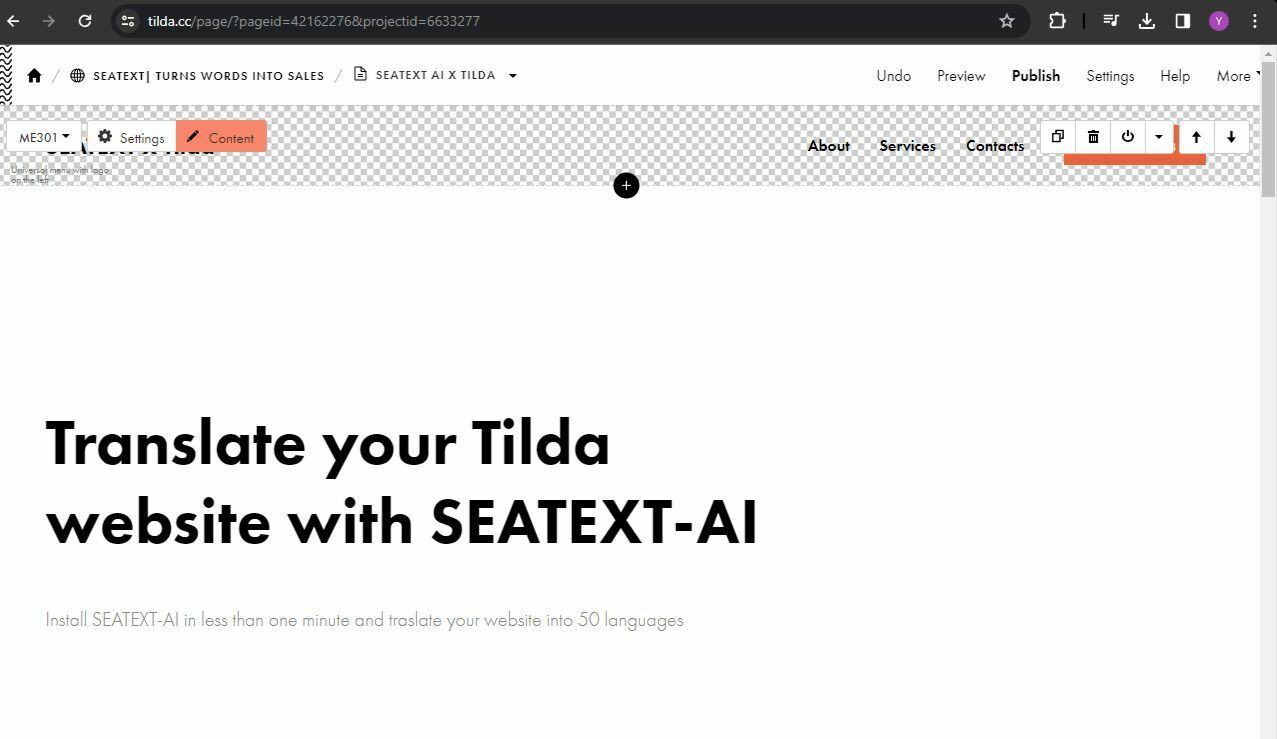
Превъртете надолу и изберете „Other“ от опциите на блока.
Вече успешно инсталирахте SEATEXT AI на вашия уебсайт чрез JavaScript.
Намерете и изберете блока с име T123, който позволява добавянето на вграден HTML код.
След като блокът бъде добавен към страницата, кликнете върху „Content“, за да отворите HTML редактора.
Поставете предоставения от SEATEXT AI кодов фрагмент в HTML редактора. След това кликнете върху „Save and Close“, за да приложите промените.
Ще видите, че кодът е успешно добавен към страницата. Накрая кликнете върху „Publish“, за да направите промените активни на вашия уебсайт.
Вече успешно инсталирахте SEATEXT AI на вашия уебсайт чрез JavaScript.
Ще видите, че кодът е успешно добавен към страницата. Накрая кликнете върху „Publish“, за да направите промените активни на вашия уебсайт.
Поставете предоставения от SEATEXT AI кодов фрагмент в HTML редактора. След това кликнете върху „Save and Close“, за да приложите промените.
След като блокът бъде добавен към страницата, кликнете върху „Content“, за да отворите HTML редактора.
Намерете и изберете блока с име T123, който позволява добавянето на вграден HTML код.
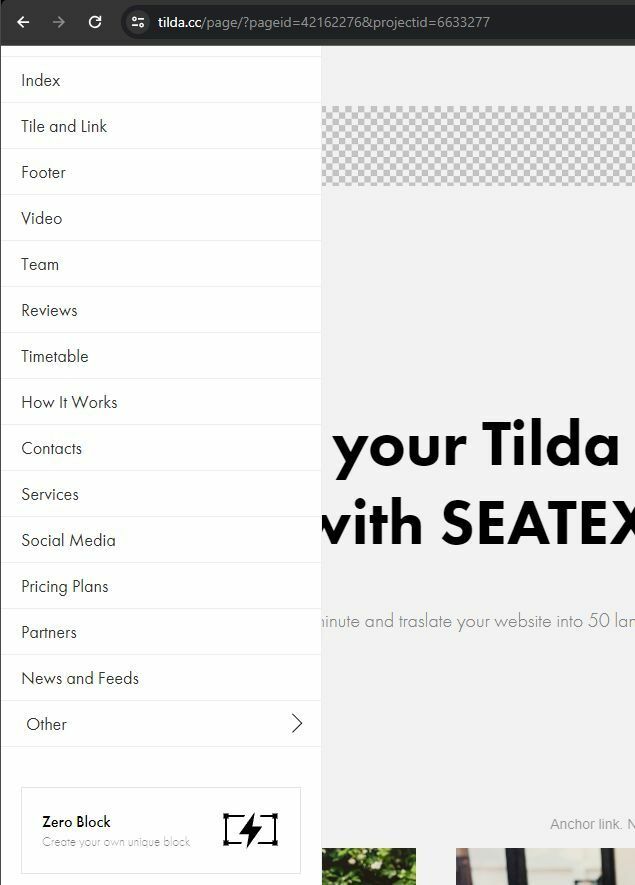
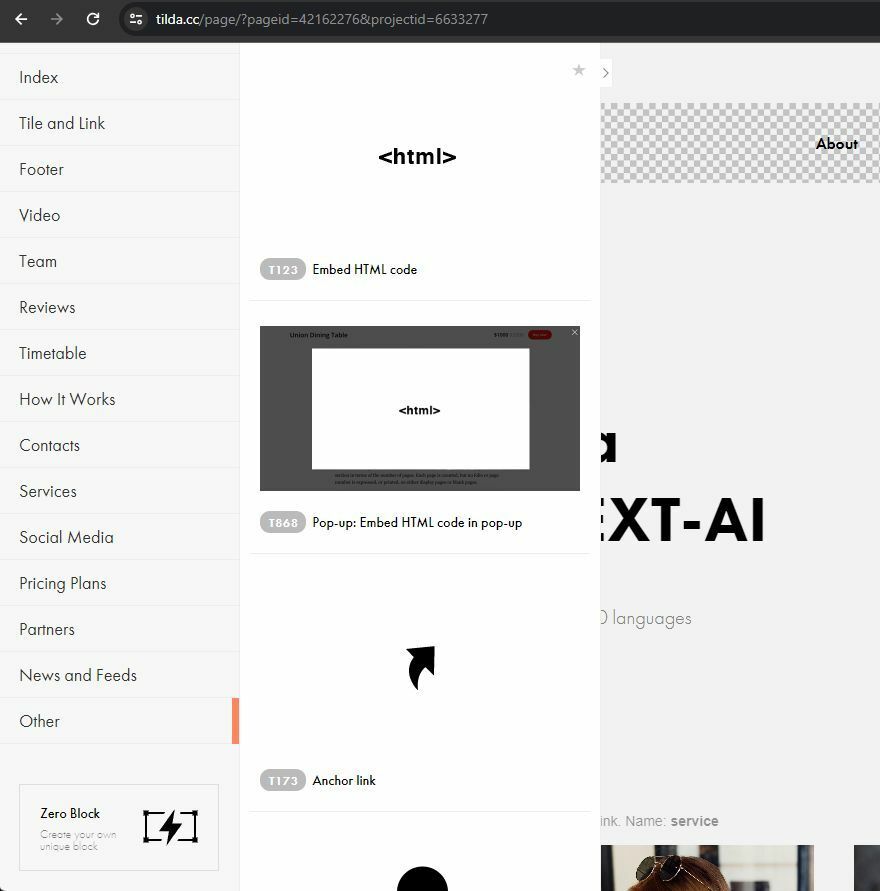
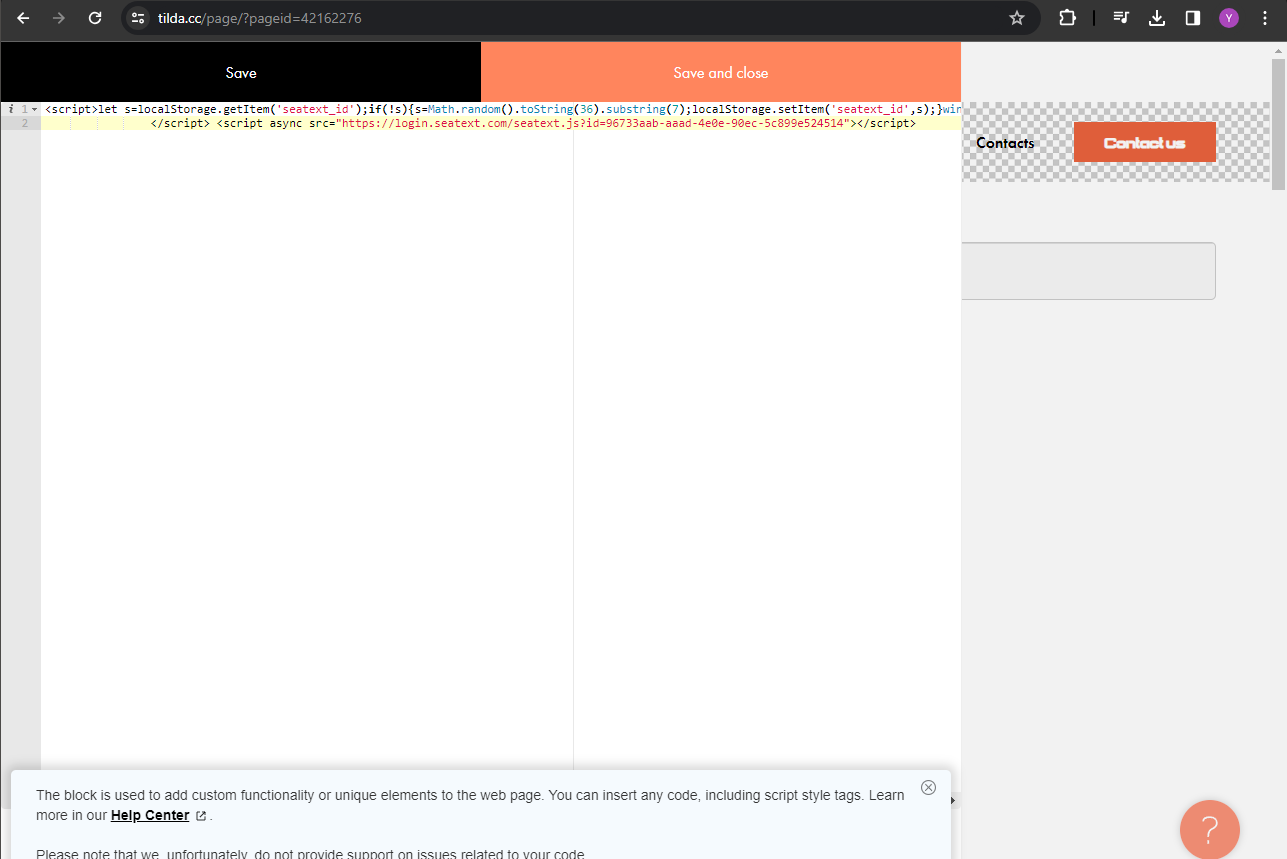
Намерете и изберете блока с име T123, който позволява добавянето на вграден HTML код.
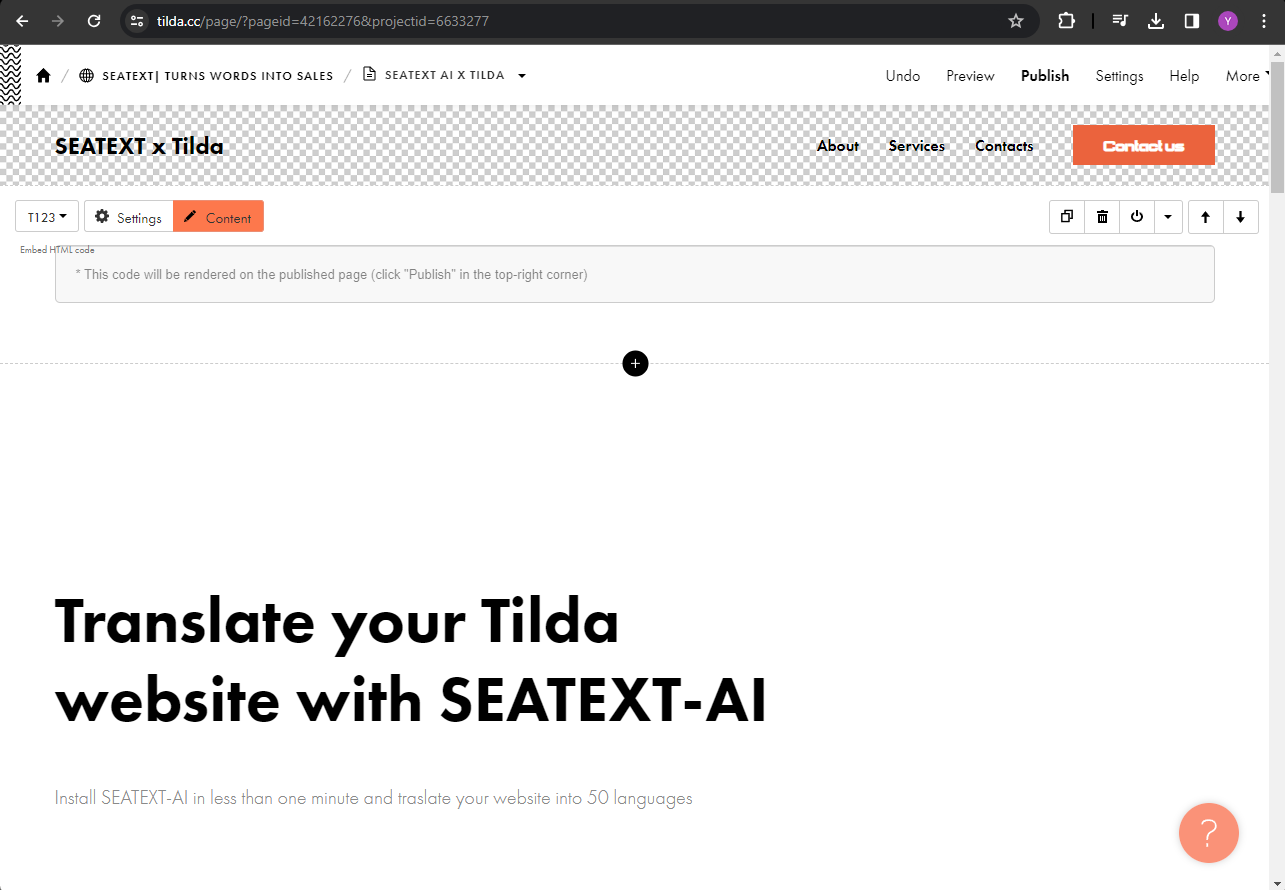
След като блокът бъде добавен към страницата, кликнете върху „Content“, за да отворите HTML редактора.
Поставете предоставения от SEATEXT AI кодов фрагмент в HTML редактора. След това кликнете върху „Save and Close“, за да приложите промените.
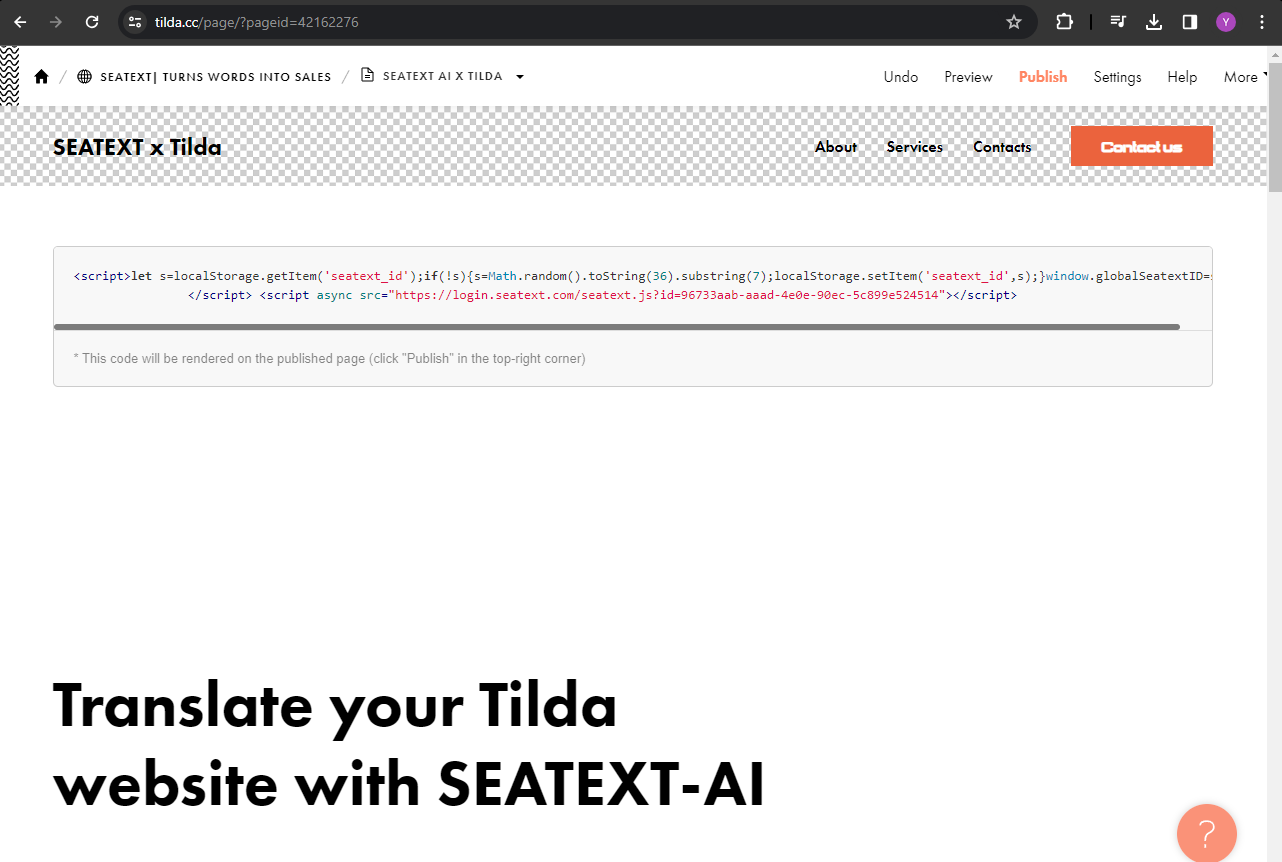
Ще видите, че кодът е успешно добавен към страницата. Накрая кликнете върху „Publish“, за да направите промените активни на вашия уебсайт.
Множество домейни – ако трябва да използвате SEATEXT AI на повече от един домейн (например за разработка и за продукция), трябва да създадете отделен акаунт за всеки домейн. Всеки акаунт на SEATEXT AI е свързан с един главен URL. Ограничения и сигурност – URL‑тата за разработка, като localhost, са блокирани поради съображения за сигурност. Уверете се, че използвате валиден, реален домейн. Динамичните домейни за разработка може да не работят правилно, тъй като SEATEXT AI може да не успее надеждно да свърже трафика с вашия акаунт. Използване на SEATEXT AI на множество уебсайтове – за да използвате SEATEXT AI на няколко сайта, създайте отделен акаунт за всеки от тях.
Важно: Посетете или опреснете уебсайта си няколко пъти и останете на страницата поне 40 секунди — това ще активира AI и ще го свърже с вашия акаунт.
Важно: Изчакайте поне пет минути, докато името на вашия уебсайт се появи до логото SEATEXT в горната част на тази страница. Това означава, че сайтът е свързан и готов за следващата стъпка. Ако не го видите в горната част след 10 минути, моля, свържете се незабавно с нашия екип за поддръжка. Това може да е сигнал за проблем при инсталацията на вашата платформа и може да се нуждаете от нашата помощ.

Активиране на AI – отидете в Main AI Hub, за да активирате необходимия AI за избраните от вас страници. Кликнете върху „Configuration“, за да настроите параметрите на AI. Опционално редактиране: SEATEXT AI предоставя първоначален набор от автоматични преводи и варианти за тестване. Влезте в акаунта си в SEATEXT AI, отидете в „Variants Edit“ в левия панел и изберете URL‑а и езика, който желаете да редактирате. Тук можете да преглеждате, създавате или ръчно редактирате преводите за вашите варианти.
