Интеграция с Wix
Инсталирайте Seatext на уебсайта си, като следвате инструкциите по-долу. Процесът на инсталация е сигурен, а AI остава неактивен, докато не бъде активиран, което гарантира целостта на съдържанието на вашия сайт. Преди да инсталирате скрипта, е необходим акаунт в SEATEXT AI. Ако все още нямате акаунт, можете да създадете такъв ТУК.
Интеграция с Wix
*Моля, обърнете внимание: за инсталиране на персонализиран код е необходим платен план в Wix.
Интеграция стъпка по стъпка
Копирайте JavaScript кода от SEATEXT AI, който се показва в секцията по-долу.
SEATEXTCODEINTEGRATION
Поставете JavaScript кода от Seatext на вашия уебсайт
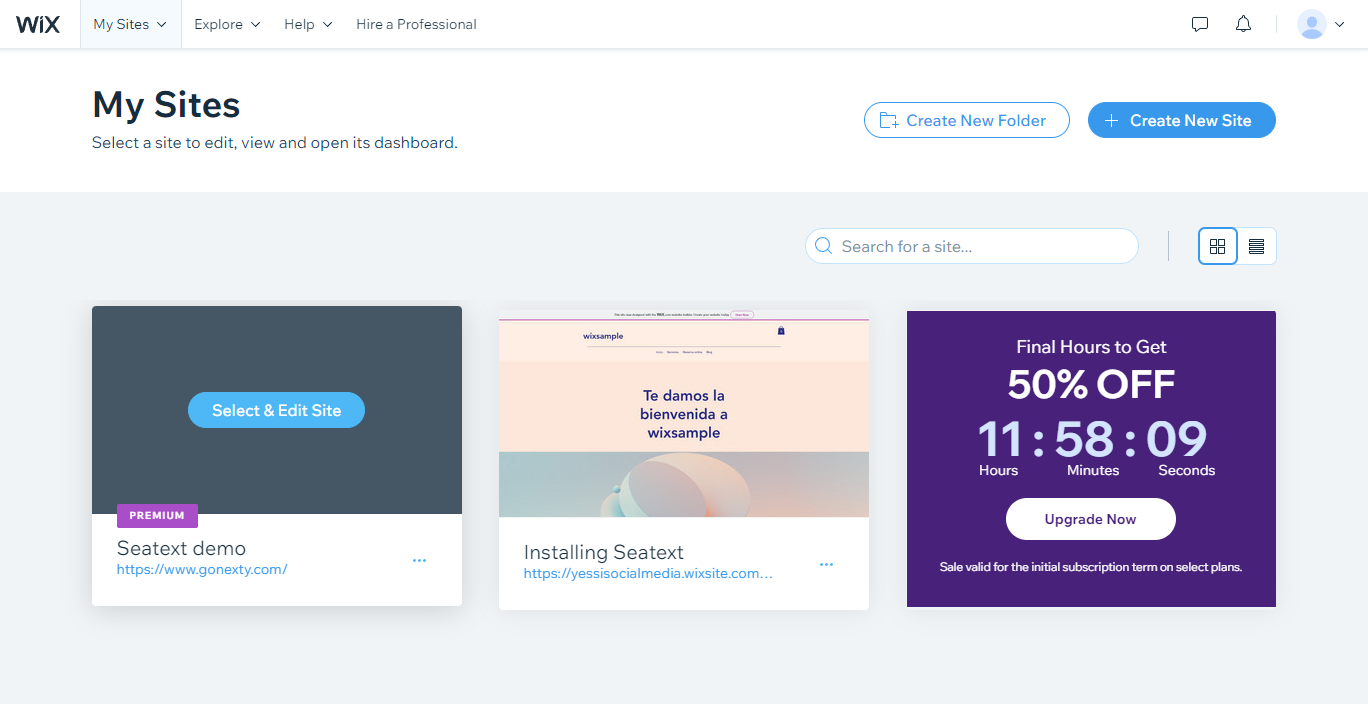
Влезте в своя Wix акаунт и отидете на проекта, който искате да преведете.
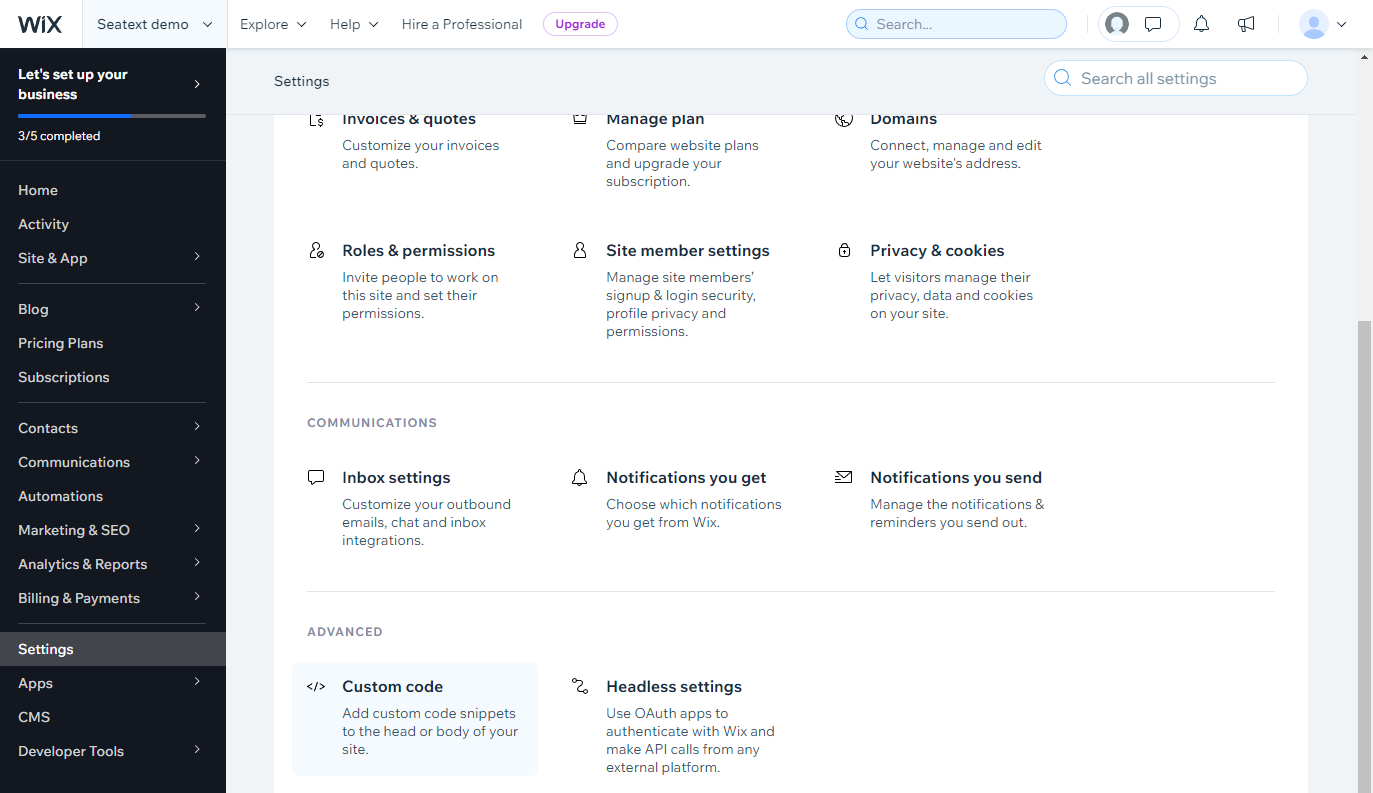
В административния панел на Wix намерете опцията Настройки и превъртете надолу до > Персонализиран код (в самия дъно на страницата, под „Разширени“).
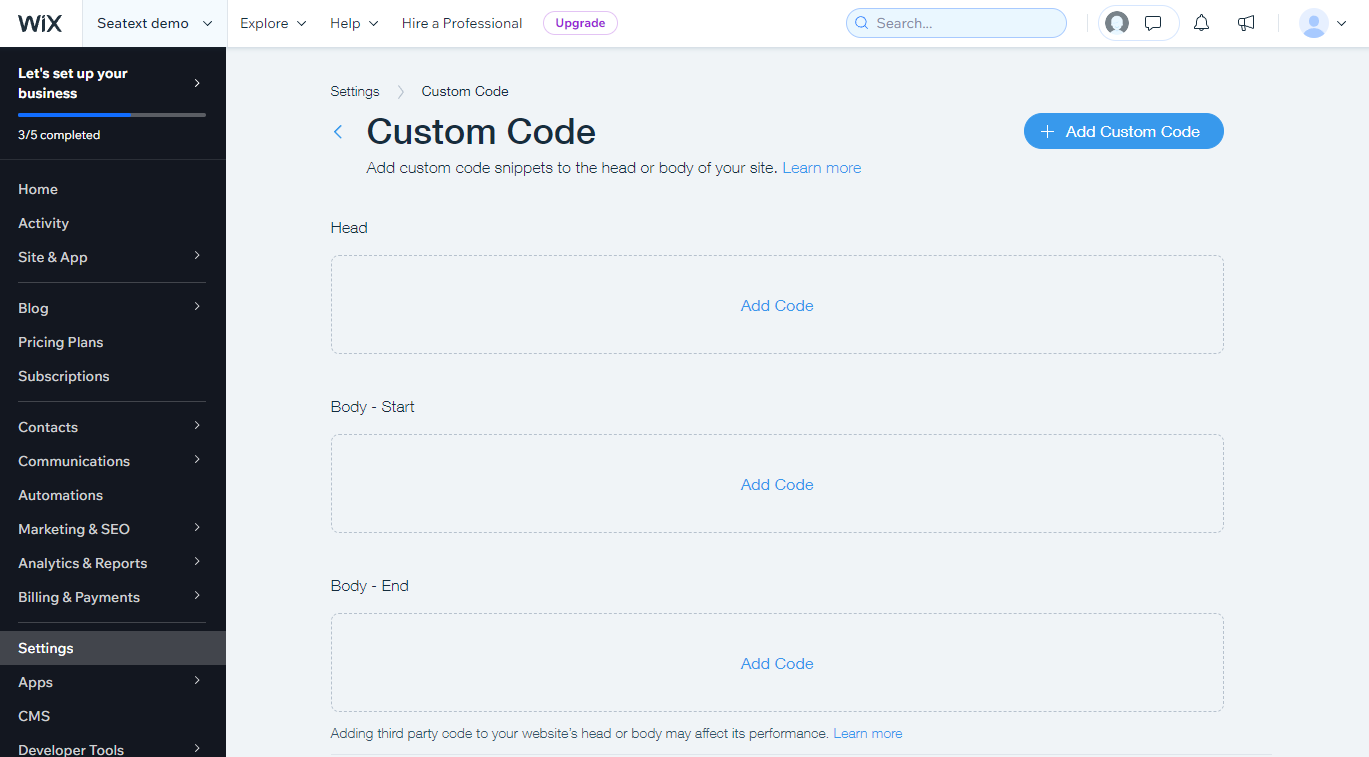
В раздела Персонализиран код кликнете върху „Добави код“ под секцията „Head“.
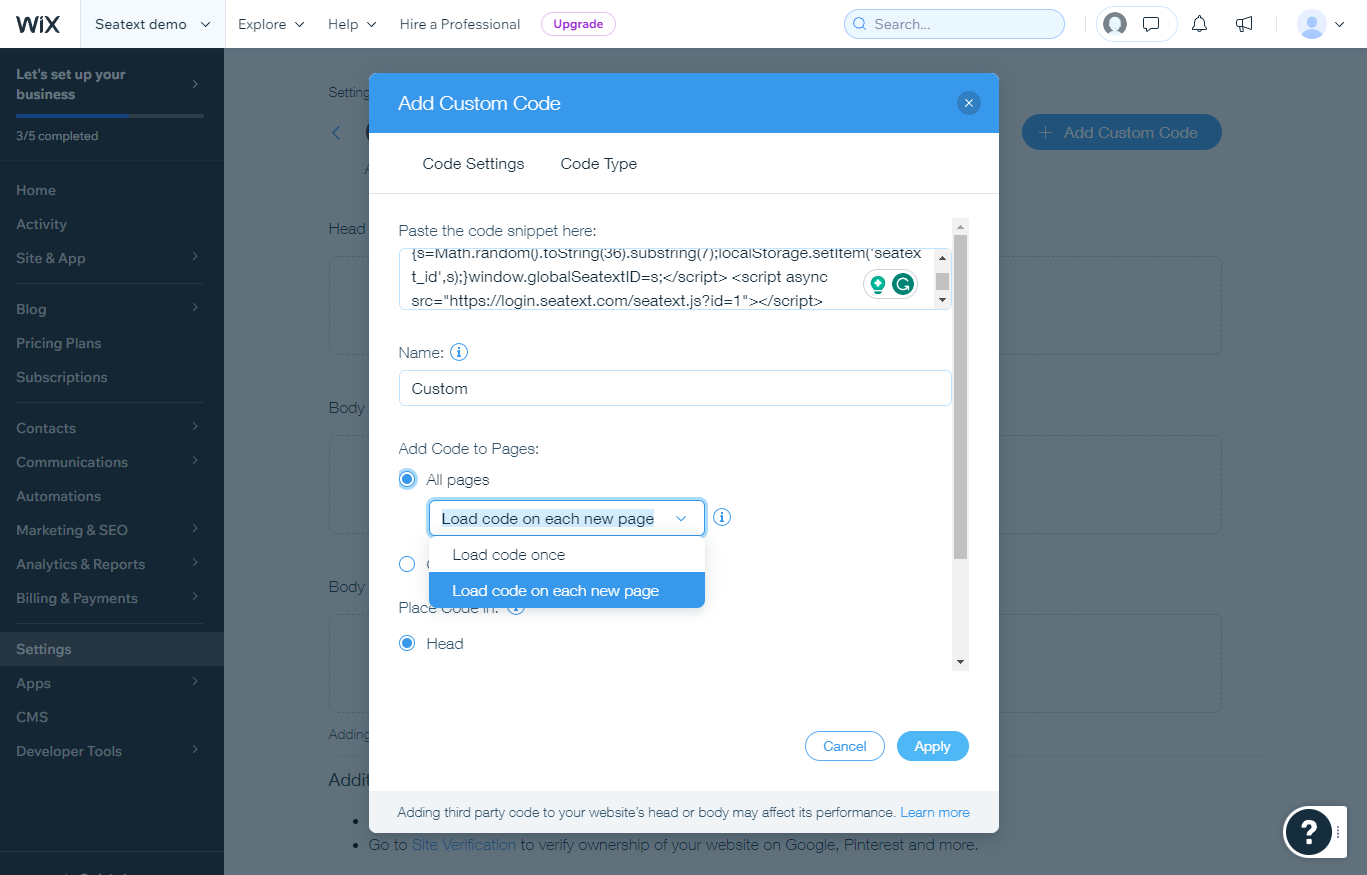
Ще се отвори прозорец. Поставете копирания JavaScript фрагмент в определеното текстово поле с етикет „Поставете кодовия фрагмент тук:“. В секцията „Добави код към страници“ изберете „Всички страници“ от падащото меню. След това изберете „Заредете кода при всяка нова страница“ и кликнете Приложи.
Множество домейни – ако трябва да използвате SEATEXT AI на повече от един домейн (например за разработка и за продукция), трябва да създадете отделен акаунт за всеки домейн. Всеки акаунт на SEATEXT AI е свързан с един главен URL. Ограничения и сигурност – URL‑тата за разработка, като localhost, са блокирани поради съображения за сигурност. Уверете се, че използвате валиден, реален домейн. Динамичните домейни за разработка може да не работят правилно, тъй като SEATEXT AI може да не успее надеждно да свърже трафика с вашия акаунт. Използване на SEATEXT AI на множество уебсайтове – за да използвате SEATEXT AI на няколко сайта, създайте отделен акаунт за всеки от тях.
Важно: Посетете или опреснете уебсайта си няколко пъти и останете на страницата поне 40 секунди — това ще активира AI и ще го свърже с вашия акаунт.
Важно: Изчакайте поне пет минути, докато името на вашия уебсайт се появи до логото SEATEXT в горната част на тази страница. Това означава, че сайтът е свързан и готов за следващата стъпка. Ако не го видите в горната част след 10 минути, моля, свържете се незабавно с нашия екип за поддръжка. Това може да е сигнал за проблем при инсталацията на вашата платформа и може да се нуждаете от нашата помощ.
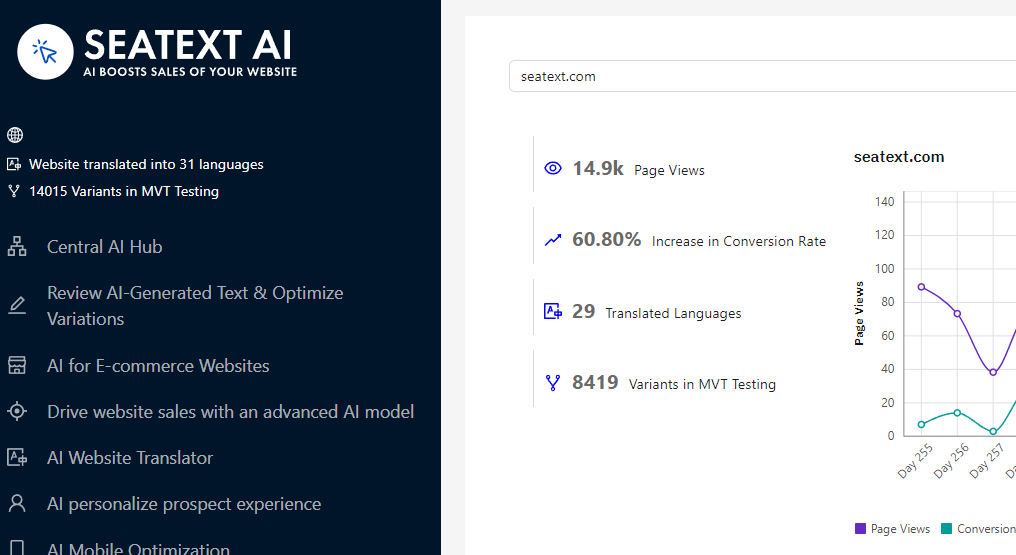
Активиране на AI – отидете в Main AI Hub, за да активирате необходимия AI за избраните от вас страници. Кликнете върху „Configuration“, за да настроите параметрите на AI. Опционално редактиране: SEATEXT AI предоставя първоначален набор от автоматични преводи и варианти за тестване. Влезте в акаунта си в SEATEXT AI, отидете в „Variants Edit“ в левия панел и изберете URL‑а и езика, който желаете да редактирате. Тук можете да преглеждате, създавате или ръчно редактирате преводите за вашите варианти.
