Odoo integracija
Instalirajte Seatext na svoju web stranicu prateći upute ispod. Proces instalacije je siguran, a AI ostaje neaktivan dok se ne aktivira, čime se osigurava integritet sadržaja vaše web stranice. Prije instalacije skripte potreban vam je SEATEXT AI račun. Ako ga još nemate, kreirajte ga OVDJE.
Odoo integracija
Integracija korak po korak
Kopirajte JavaScript kod iz SEATEXT AI koji se pojavljuje u odjeljku ispod.
SEATEXTCODEINTEGRATION
Prijavite se na svoj Odoo nalog i otvorite modul “Website” s kontrolne ploče. Unutar modula Website, idite na stranicu koju želite urediti i kliknite na dugme "Edit" da otvorite panel za uređivanje. Na panelu za uređivanje, listajte kroz panel "Blocks" dok ne stignete do odjeljka "Dynamic Content".
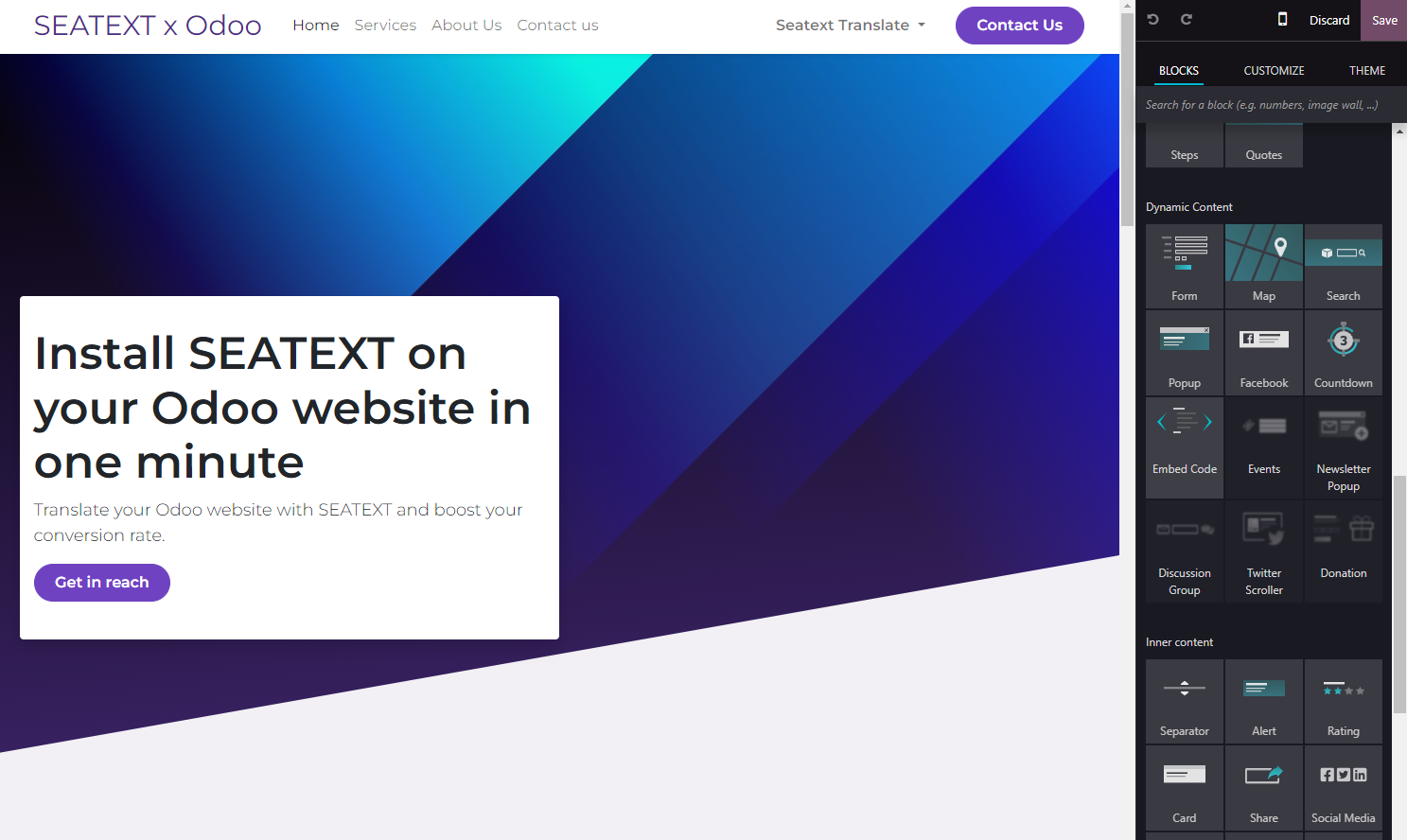
Pronađite modul "Embed Code" unutar odjeljka "Dynamic Content" i prevucite ga na željenu lokaciju u vašem uređivaču.
Uspješno ste instalirali SEATEXT AI na svoju web stranicu pomoću JavaScripta.
Korak 4: Nakon što je modul postavljen, kliknite na dugme "Edit" u desnom panelu da unesete kod.
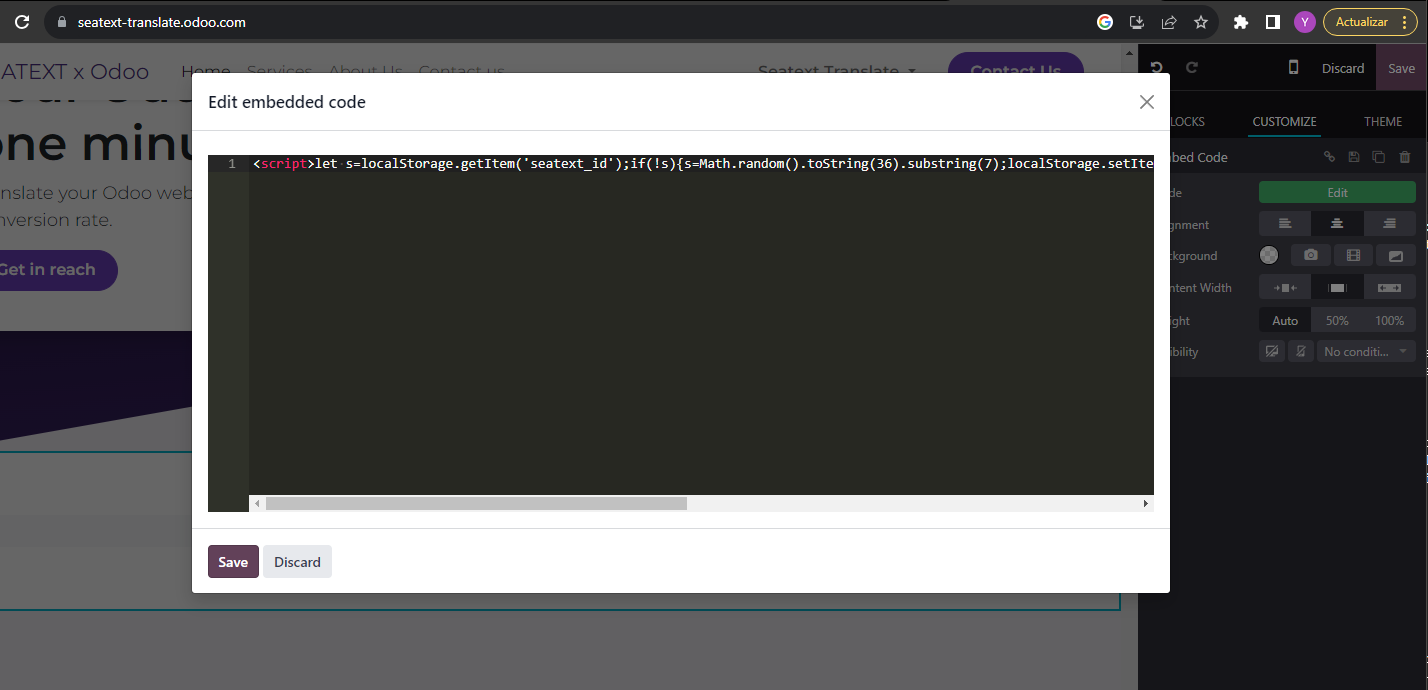
Korak 5: U iskačućem prozoru koji se pojavi, zalijepite kod koji vam je SEATEXT AI dao u predviđeno polje, a zatim kliknite "Save" da primijenite promjene.
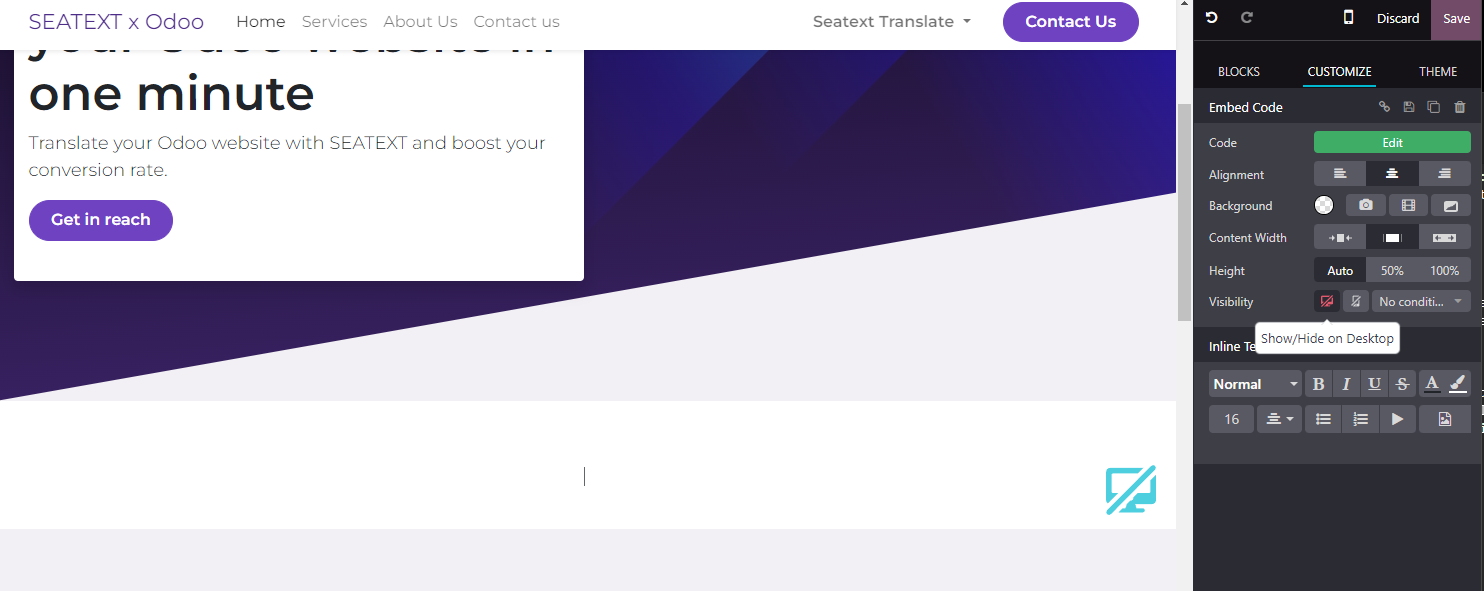
Korak 6: Da biste osigurali da blok bude skriven na desktop uređajima, odaberite opciju "Hide on Desktop" u odjeljku "Visibility". Nakon ove prilagodbe, ponovo kliknite "Save" da finalizirate promjene.
Uspješno ste instalirali SEATEXT AI na svoju web stranicu pomoću JavaScripta.
Korak 6: Da biste osigurali da blok bude skriven na desktop uređajima, odaberite opciju "Hide on Desktop" u odjeljku "Visibility". Nakon ove prilagodbe, ponovo kliknite "Save" da finalizirate promjene.
Korak 5: U iskačućem prozoru koji se pojavi, zalijepite kod koji vam je SEATEXT AI dao u predviđeno polje, a zatim kliknite "Save" da primijenite promjene.
Korak 4: Nakon što je modul postavljen, kliknite na dugme "Edit" u desnom panelu da unesete kod.
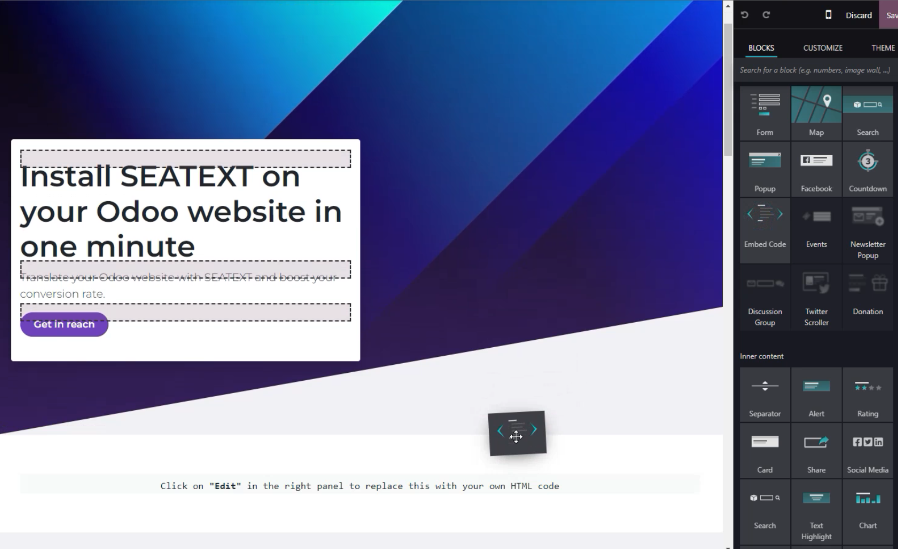
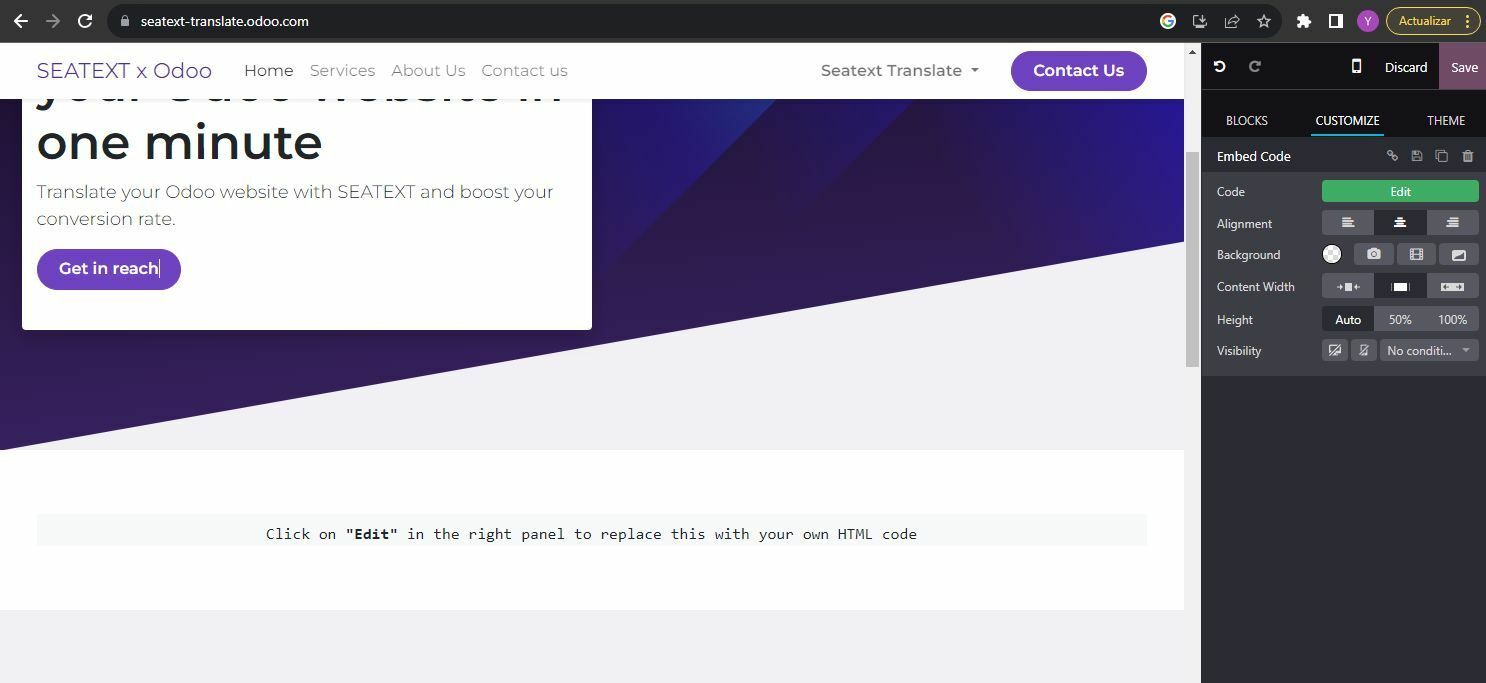
Nakon što je modul postavljen, kliknite na dugme "Edit" u desnom panelu da unesete kod.
U iskačućem prozoru koji se pojavi, zalijepite kod koji vam je SEATEXT AI dao u predviđeno polje, a zatim kliknite "Save" da primijenite promjene.
Da biste osigurali da blok bude skriven na desktop uređajima, odaberite opciju "Hide on Desktop" u odjeljku "Visibility". Nakon ove prilagodbe, ponovo kliknite "Save" da finalizirate promjene.
Više domena. Ako trebate koristiti SEATEXT AI na više domena (npr. razvojna i produkcijska domena), morate kreirati posebne račune za svaku domenu. Svaki SEATEXT AI račun je povezan s jednim primarnim URL-om. Ograničenja i sigurnost. Razvojni URL-ovi, poput localhosta, ograničeni su iz sigurnosnih razloga. U ovim slučajevima koristite važeću, stvarnu domenu. Dinamičke razvojne domene možda neće ispravno funkcionirati jer SEATEXT AI ne može pouzdano povezati promet s vašim računom. Korištenje SEATEXT AI na više web stranica. Da biste koristili SEATEXT AI na nekoliko web stranica, kreirajte jedan račun za svaku web stranicu.
Važno: Posjetite ili osvježite svoju web stranicu nekoliko puta i ostanite na njoj najmanje 40 sekundi – ovo će aktivirati AI i povezati ga s vašim računom.
Važno: Pričekajte najmanje pet minuta dok ne vidite naziv svoje web stranice pored SEATEXT logotipa na vrhu ove stranice. To znači da je vaša web stranica povezana i spremna za sljedeći korak. Ako ga ne vidite na vrhu stranice nakon 10 minuta, odmah kontaktirajte naš tim podrške. Ovo bi moglo ukazivati na problem tokom instalacije na vašoj platformi, pa će vam možda trebati naša pomoć.

Aktiviranje AI-ja: Idite u glavni AI Hub da aktivirate potrebne AI funkcije na željenim stranicama. Kliknite na "Configuration" da podesite AI parametre. Opcionalno uređivanje: SEATEXT AI obezbjeđuje početnu rundu automatskih prijevoda i varijanti za testiranje. Prijavite se na svoj SEATEXT AI račun, idite na "Variants Edit" u lijevom panelu i odaberite URL i jezik koji želite uređivati. Ovdje možete pregledati, kreirati ili ručno uređivati prijevode za svoje varijante.
