Instalace Carrd
Integrace Carrd
Pro instalaci vlastního kódu na váš web Carrd potřebujete plán Pro Standard nebo vyšší.
Integrace Carrd
Pro instalaci vlastního kódu na váš web Carrd potřebujete plán Pro Standard nebo vyšší.
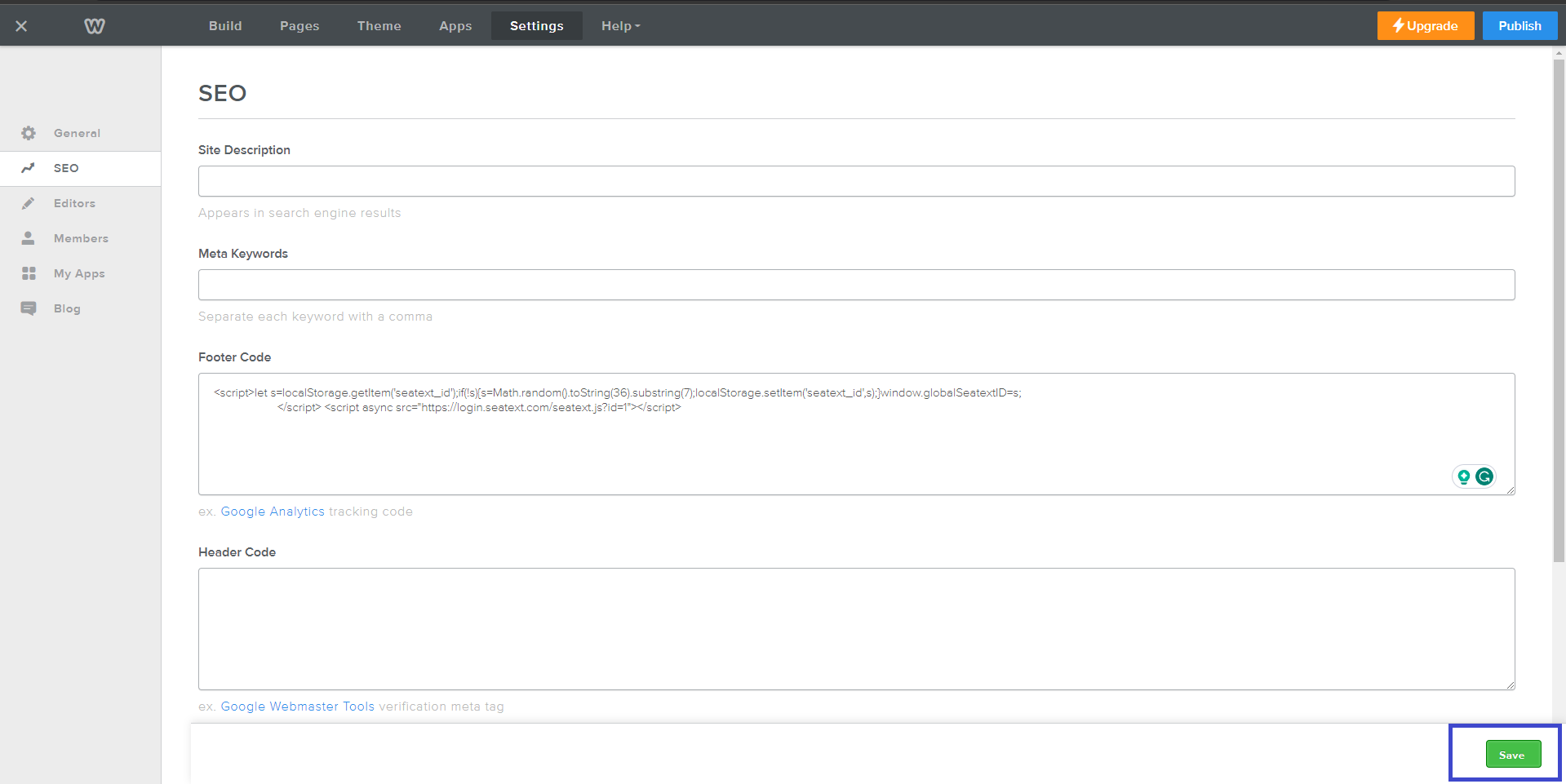
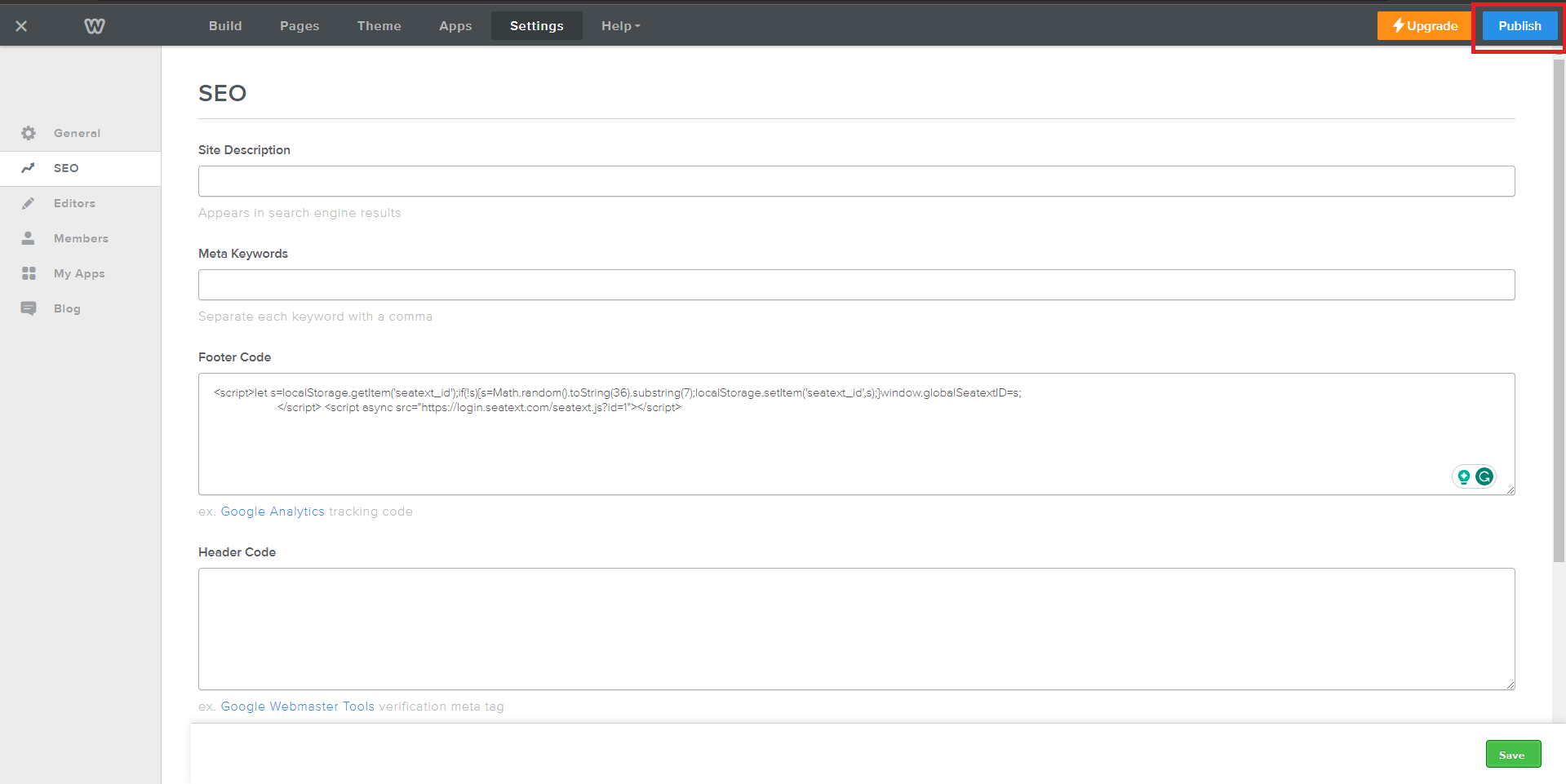
Zkopírujte kód JavaScript poskytnutý SEATEXT AI, který naleznete v sekci níže.
Integrace krok za krokem
1
Zkopírujte kód JavaScript poskytnutý SEATEXT AI, který naleznete v sekci níže.
Integrace krok za krokem
1
SEATEXTCODEINTEGRATION
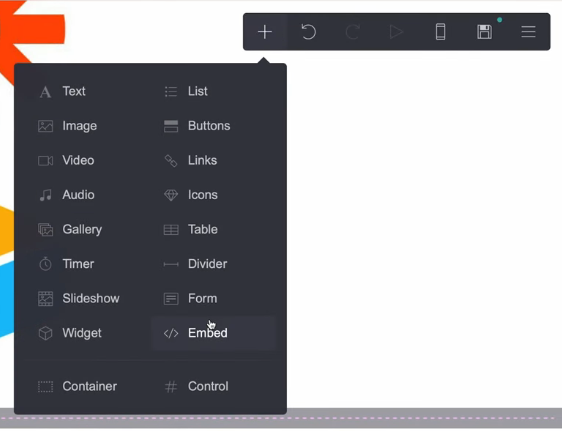
Otevřete editor webu a přejděte na požadovanou stránku, kde chcete integrovat SEATEXT AI. Klikněte na „+ Přidat prvek“ a vyberte „Vložit“ z nabízených možností.
Nyní jste úspěšně nainstalovali SEATEXT AI na svůj web pomocí JavaScriptu.
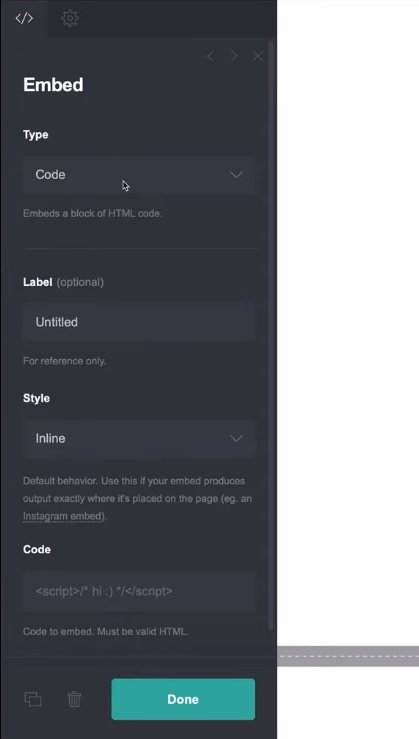
V levém panelu najděte možnost „Typ“ a z rozbalovací nabídky vyberte „Kód“. Nastavte styl vkládaného prvku na „Skrytý“ pro bezproblémovou integraci. Vložte poskytnutý kód od SEATEXT AI do určené sekce „Kód“. Po vložení kódu klikněte na „Hotovo“ pro uložení změn.
Nakonec klikněte na „Uložit“ pro aplikaci integrace a začlenění SEATEXT AI do vašeho webu Carrd.
Otevřete editor webu a přejděte na požadovanou stránku, kde chcete integrovat SEATEXT AI. Klikněte na „+ Přidat prvek“ a vyberte „</> Vložit“ z nabízených možností.
Nyní jste úspěšně nainstalovali SEATEXT AI na svůj web pomocí JavaScriptu.
Nakonec klikněte na „Uložit“ pro aplikaci integrace a začlenění SEATEXT AI do vašeho webu Carrd.
V levém panelu najděte možnost „Typ“ a z rozbalovací nabídky vyberte „Kód“. Nastavte styl vkládaného prvku na „Skrytý“ pro bezproblémovou integraci. Vložte poskytnutý kód od SEATEXT AI do určené sekce „Kód“. Po vložení kódu klikněte na „Hotovo“ pro uložení změn.

Propojení SEATEXT AI s vaším webem
2
Propojení SEATEXT AI s vaším webem
2
a. Pomocí formuláře níže přidejte adresu svého webu ve formátu (www.example.com). SEATEXTURLPUSH
c. Počkejte alespoň pět minut, dokud se v horní části této stránky vedle loga SEATEXT nezobrazí název vašeho webu. To znamená, že je váš web propojen a připraven k dalšímu kroku. Pokud se nezobrazí do 10 minut, okamžitě kontaktujte náš tým podpory. Mohlo by to znamenat problém během instalace na vaší platformě a možná budete potřebovat naši pomoc.
DŮLEŽITÉ b. Navštivte svůj web jednou a zůstaňte na stránce alespoň 40 sekund – tím se aktivuje AI a propojí se s vaším účtem.
a. Pomocí formuláře níže přidejte adresu svého webu ve formátu (www.example.com). SEATEXTURLPUSH
DŮLEŽITÉ b. Navštivte svůj web jednou a zůstaňte na stránce alespoň 40 sekund – tím se aktivuje AI a propojí se s vaším účtem.
c. Počkejte alespoň pět minut, dokud se v horní části této stránky vedle loga SEATEXT nezobrazí název vašeho webu. To znamená, že je váš web propojen a připraven k dalšímu kroku. Pokud se nezobrazí do 10 minut, okamžitě kontaktujte náš tým podpory. Mohlo by to znamenat problém během instalace na vaší platformě a možná budete potřebovat naši pomoc.


Aktivace AI
3
Aktivace AI
3
Přejděte do Hlavního rozbočovače AI a aktivujte potřebnou AI na svých preferovaných stránkách. Klikněte na „Konfigurace“ pro úpravu parametrů AI. Volitelné úpravy: SEATEXT AI poskytuje první kolo automatických překladů a variant pro testování. Přihlaste se ke svému účtu SEATEXT AI, přejděte na „Úpravy variant“ v levém panelu a vyberte URL a jazyk, který chcete upravit. Zde můžete zkontrolovat, vytvořit nebo ručně upravit překlady svých variant.
Přejděte do Hlavního rozbočovače AI a aktivujte potřebnou AI na svých preferovaných stránkách. Klikněte na „Konfigurace“ pro úpravu parametrů AI. Volitelné úpravy: SEATEXT AI poskytuje první kolo automatických překladů a variant pro testování. Přihlaste se ke svému účtu SEATEXT AI, přejděte na „Úpravy variant“ v levém panelu a vyberte URL a jazyk, který chcete upravit. Zde můžete zkontrolovat, vytvořit nebo ručně upravit překlady svých variant.
