Integrace s Odoo
Nainstalujte Seatext na svůj web podle níže uvedených pokynů. Instalace je bezpečná a AI zůstává neaktivní, dokud ji neaktivujete, což zajišťuje integritu obsahu vašeho webu. Pro instalaci skriptu potřebujete účet SEATEXT AI. Pokud ještě účet nemáte, můžete si ho vytvořit ZDE.
Integrace s Odoo
Integrace krok za krokem
Zkopírujte JavaScriptový kód od SEATEXT AI, který se nachází v sekci níže.
SEATEXTCODEINTEGRATION
Přihlaste se ke svému účtu Odoo a z ovládacího panelu přejděte do modulu „Website“. V modulu Website přejděte na stránku, kterou chcete upravit, a kliknutím na tlačítko „Edit“ otevřete panel úprav. V panelu úprav procházejte panel „Blocks“, dokud se nedostanete k sekci „Dynamic Content“.
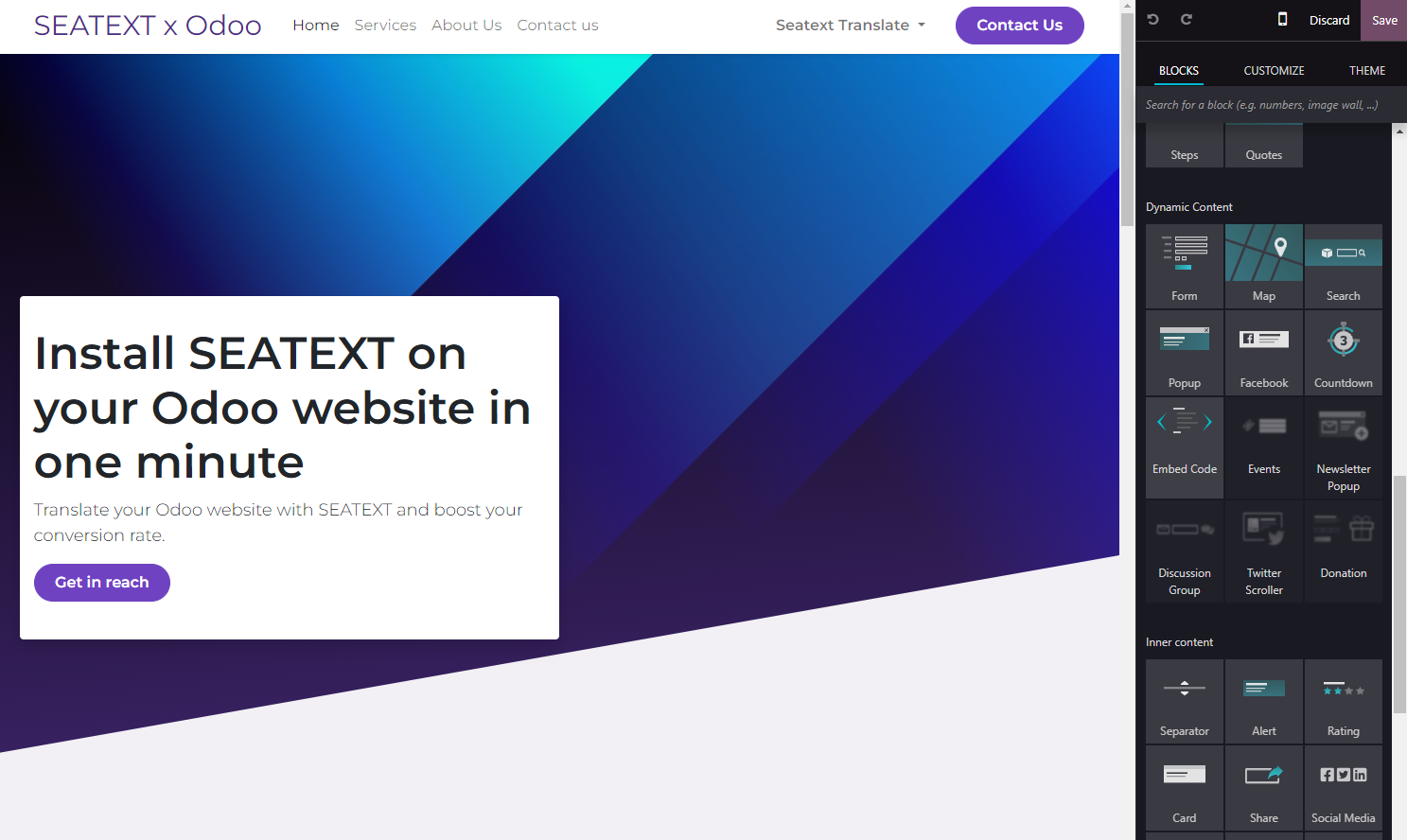
Najděte modul „Embed Code“ v sekci „Dynamic Content“ a přetáhněte jej na požadované místo v editoru webu.
Nyní jste úspěšně nainstalovali SEATEXT AI na svůj web pomocí JavaScriptu.
Krok 4: Jakmile je modul umístěn, klikněte na tlačítko „Edit“ v pravém panelu a vložte kód.
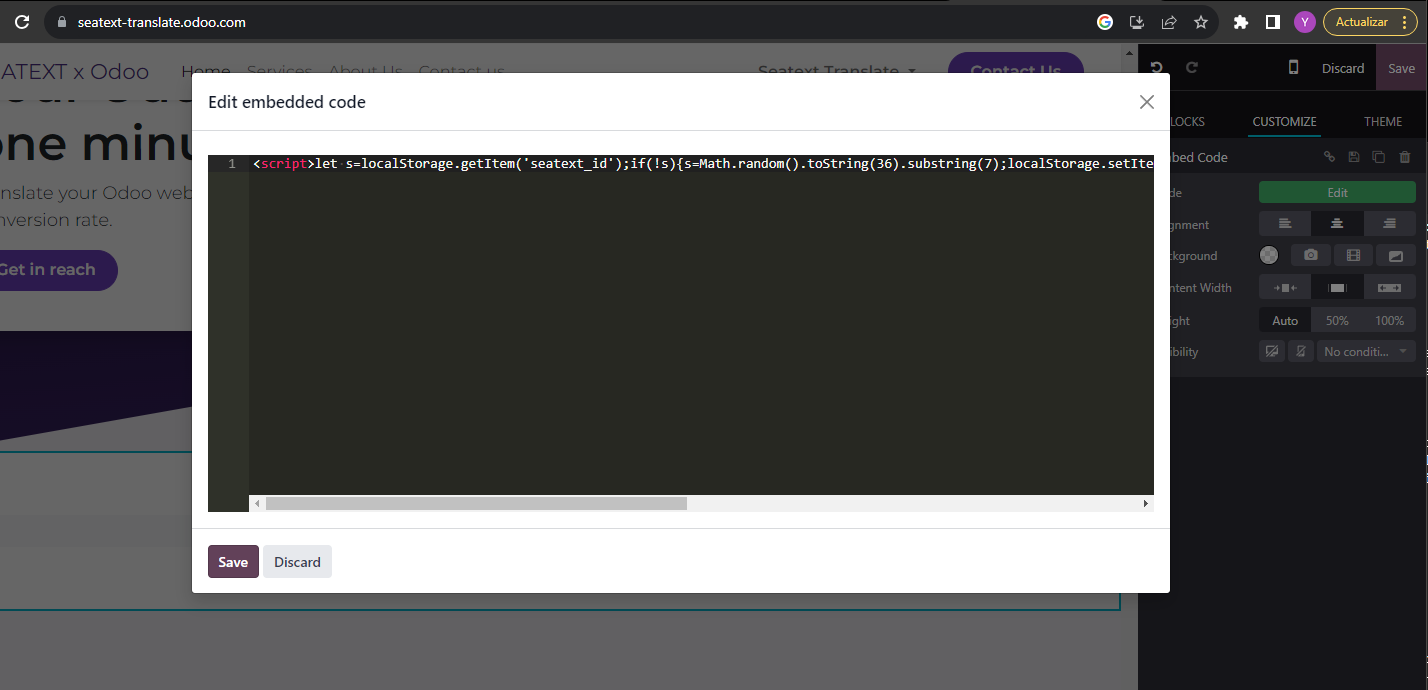
Krok 5: V zobrazeném vyskakovacím okně vložte úryvek kódu poskytnutý službou SEATEXT AI do určené oblasti a poté kliknutím na „Save“ změny uložte.
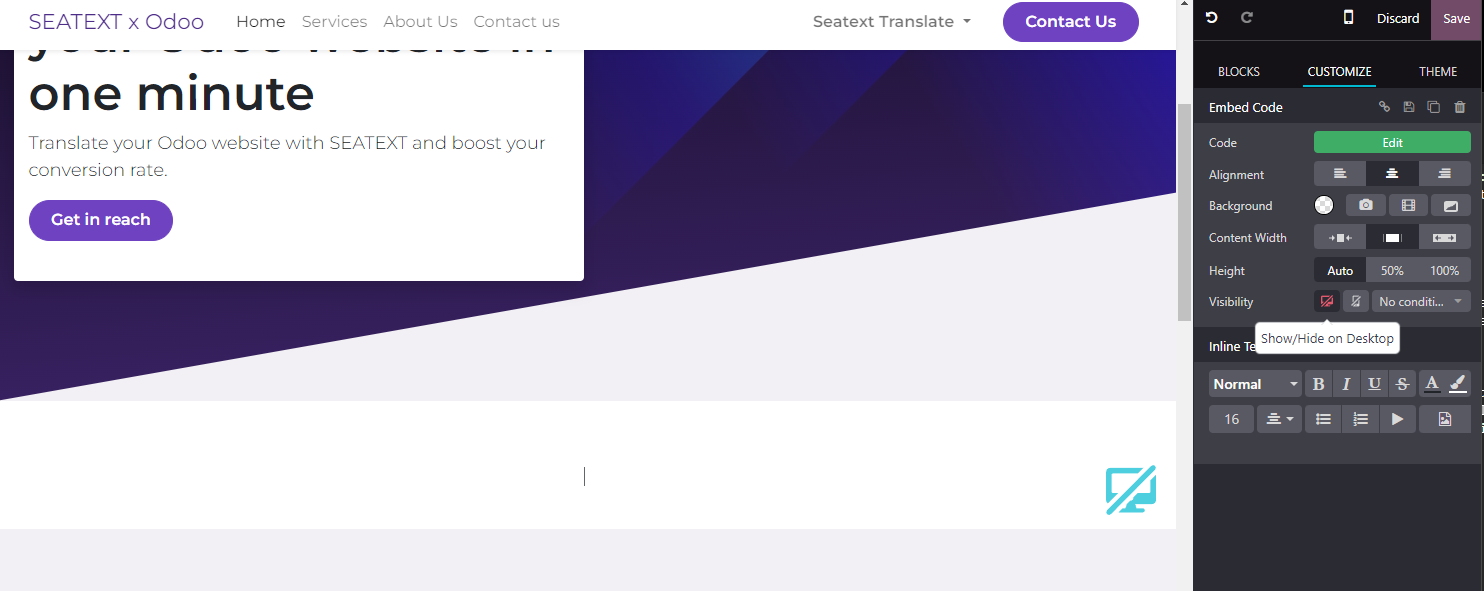
Krok 6: Aby se blok na stolních počítačích nezobrazoval, vyberte v sekci „Visibility“ možnost „Hide on Desktop“. Po provedení této úpravy klikněte znovu na „Save“ pro dokončení změn.
Nyní jste úspěšně nainstalovali SEATEXT AI na svůj web pomocí JavaScriptu.
Krok 6: Aby se blok na stolních počítačích nezobrazoval, vyberte v sekci „Visibility“ možnost „Hide on Desktop“. Po provedení této úpravy klikněte znovu na „Save“ pro dokončení změn.
Krok 5: V zobrazeném vyskakovacím okně vložte úryvek kódu poskytnutý službou SEATEXT AI do určené oblasti a poté kliknutím na „Save“ změny uložte.
Krok 4: Jakmile je modul umístěn, klikněte na tlačítko „Edit“ v pravém panelu a vložte kód.
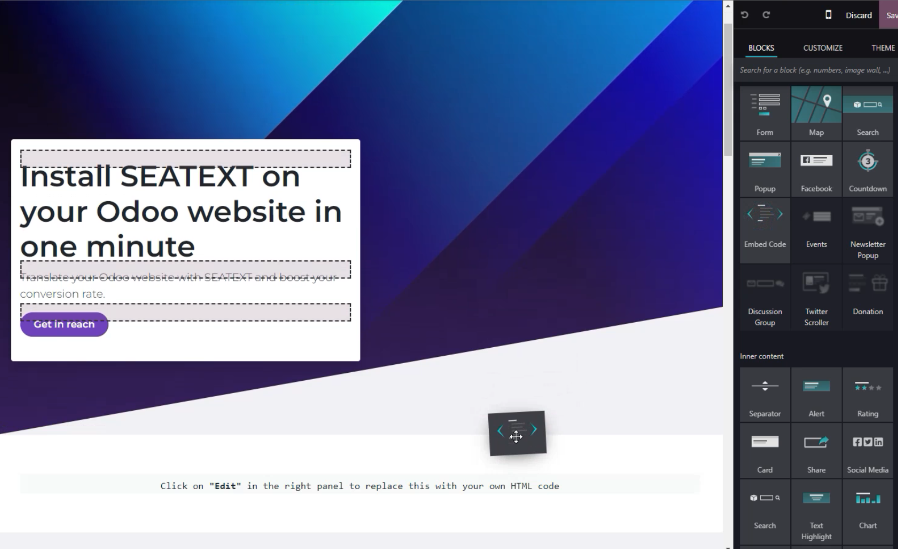
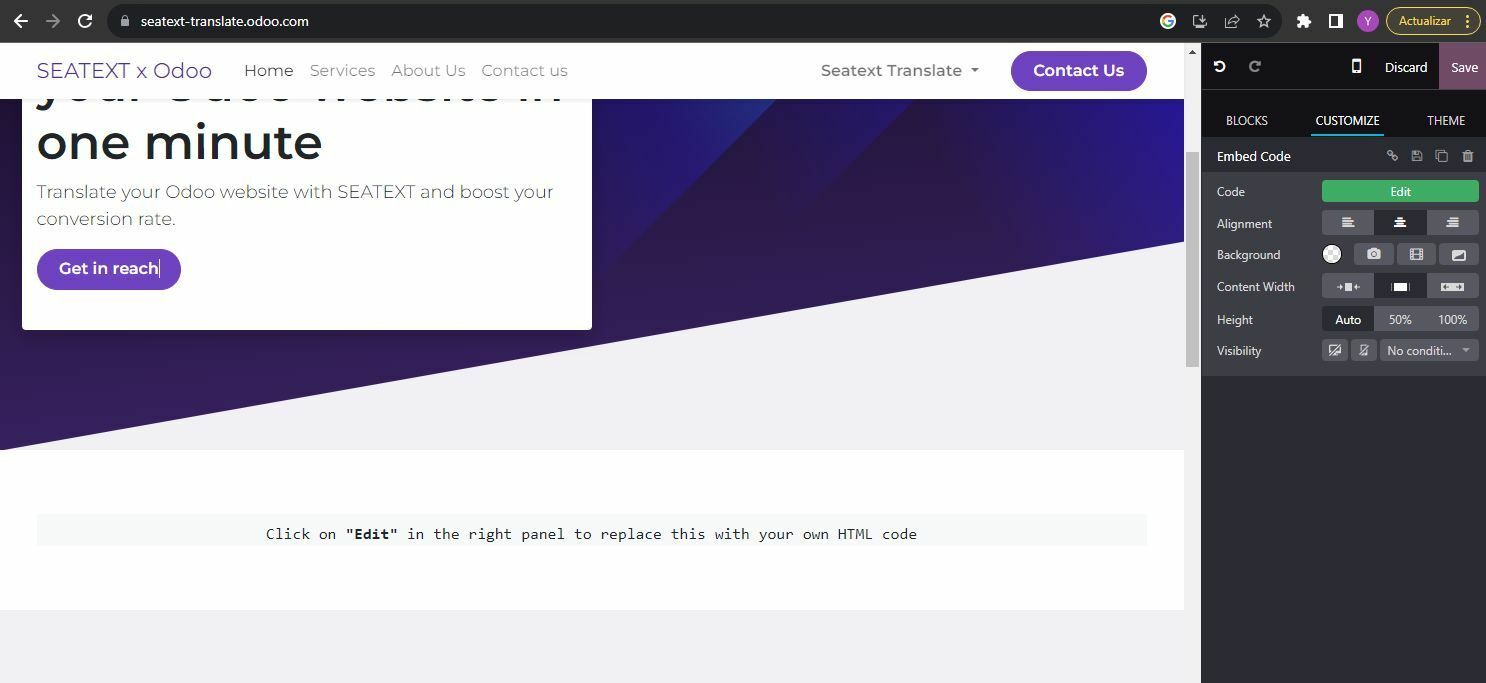
Jakmile je modul umístěn, klikněte na tlačítko „Edit“ v pravém panelu a vložte kód.
V zobrazeném vyskakovacím okně vložte úryvek kódu poskytnutý službou SEATEXT AI do určené oblasti a poté kliknutím na „Save“ změny uložte.
Aby se blok na stolních počítačích nezobrazoval, vyberte v sekci „Visibility“ možnost „Hide on Desktop“. Po provedení této úpravy klikněte znovu na „Save“ pro dokončení změn.
Více domén – pokud potřebujete SEATEXT AI používat na více doménách (např. vývojové a produkční), musíte pro každou doménu vytvořit samostatný účet. Každý účet SEATEXT AI je svázán s jednou primární URL. Vývojové URL, jako je localhost, jsou z bezpečnostních důvodů omezené. Používejte vždy platnou, skutečnou doménu. Dynamické vývojové domény nemusí fungovat správně, protože SEATEXT AI nemusí spolehlivě přiřadit provoz k vašemu účtu. Používání SEATEXT AI na více webech – pro každý web vytvořte samostatný účet.
Důležité: Navštivte nebo obnovte svůj web několikrát a zůstaňte na stránce alespoň 40 sekund – tím se AI aktivuje a propojí s vaším účtem.
Důležité: Počkejte alespoň pět minut, než se vedle loga SEATEXT v horní části stránky zobrazí název vašeho webu. To znamená, že web je připojen a můžete pokračovat dalším krokem. Pokud se po 10 minutách v horní části stránky neobjeví, kontaktujte okamžitě náš tým podpory. Může se jednat o problém při instalaci na vaší platformě a budete potřebovat naši pomoc.

Aktivace AI – přejděte do hlavního AI hubu a aktivujte potřebnou AI na vybraných stránkách. Klikněte na „Konfigurace“ a upravte parametry AI. Volitelná úprava: SEATEXT AI vám poskytne první sadu automatických překladů a variant k testování. Přihlaste se ke svému účtu SEATEXT AI, v levém panelu zvolte „Úprava variant“ a vyberte URL a jazyk, který chcete upravit. Zde můžete prohlížet, vytvářet nebo ručně upravovat překlady svých variant.
