Tilda integration
Nainstalujte Seatext na svůj web podle níže uvedených pokynů. Instalace je bezpečná a AI zůstává neaktivní, dokud ji neaktivujete, což zajišťuje integritu obsahu vašeho webu. Pro instalaci skriptu potřebujete účet SEATEXT AI. Pokud ještě účet nemáte, můžete si ho vytvořit ZDE.
Tilda integration
Integrace krok za krokem
Zkopírujte JavaScriptový kód od SEATEXT AI, který se nachází v sekci níže.
SEATEXTCODEINTEGRATION
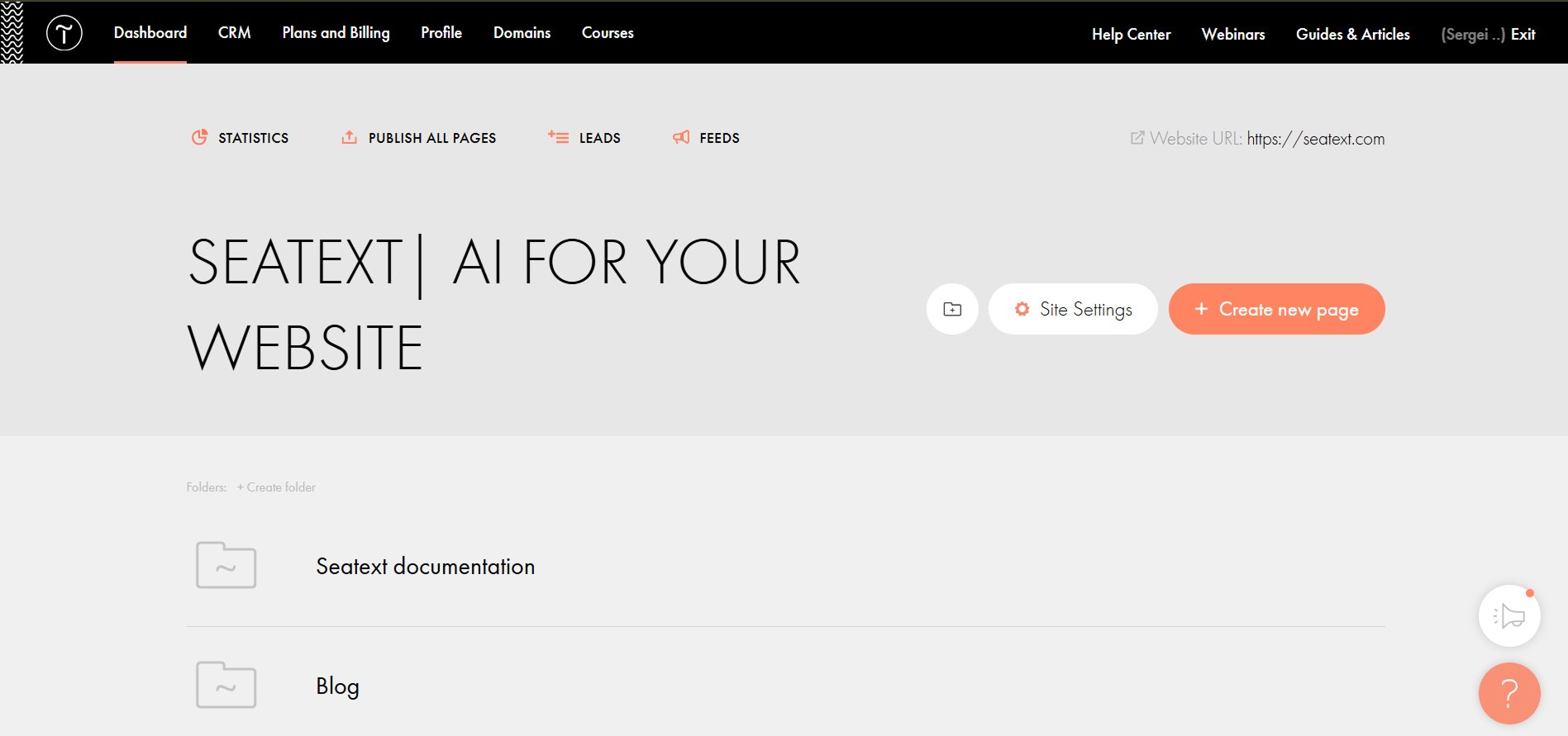
Paste the Javascript code from Seatext on your website To insert code in the head of all website pages, go to the Site Settings.
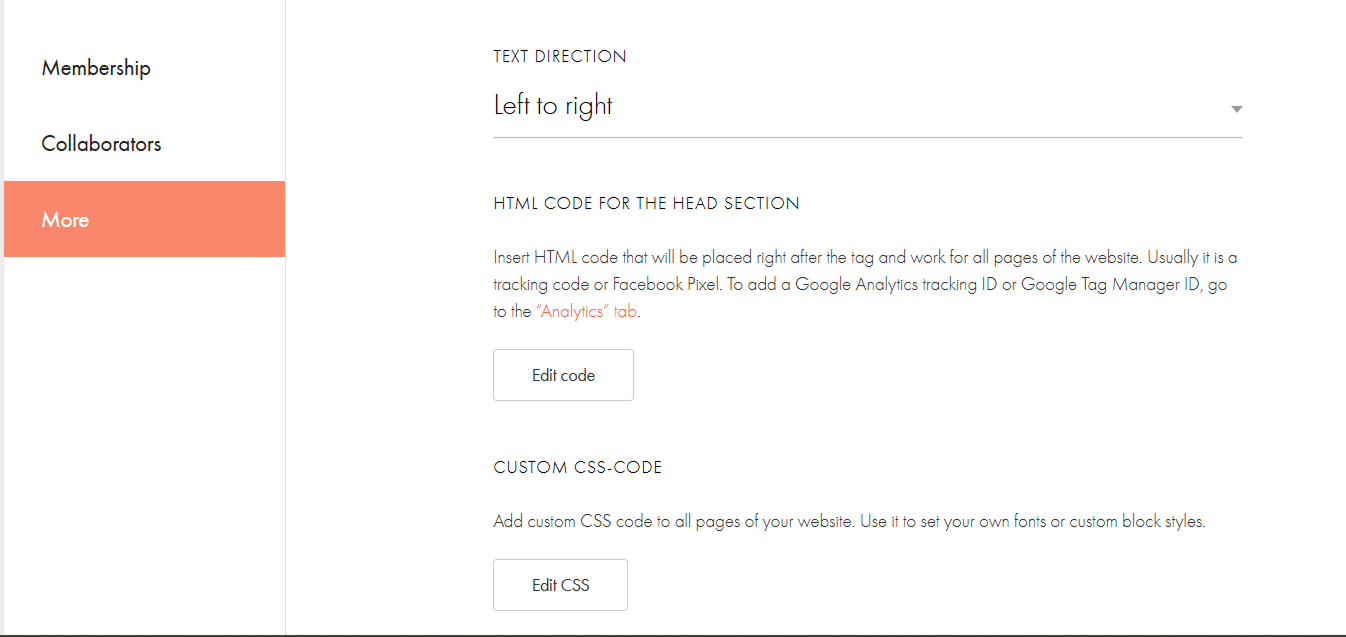
Click on More → HTML code for the head section → Edit code.
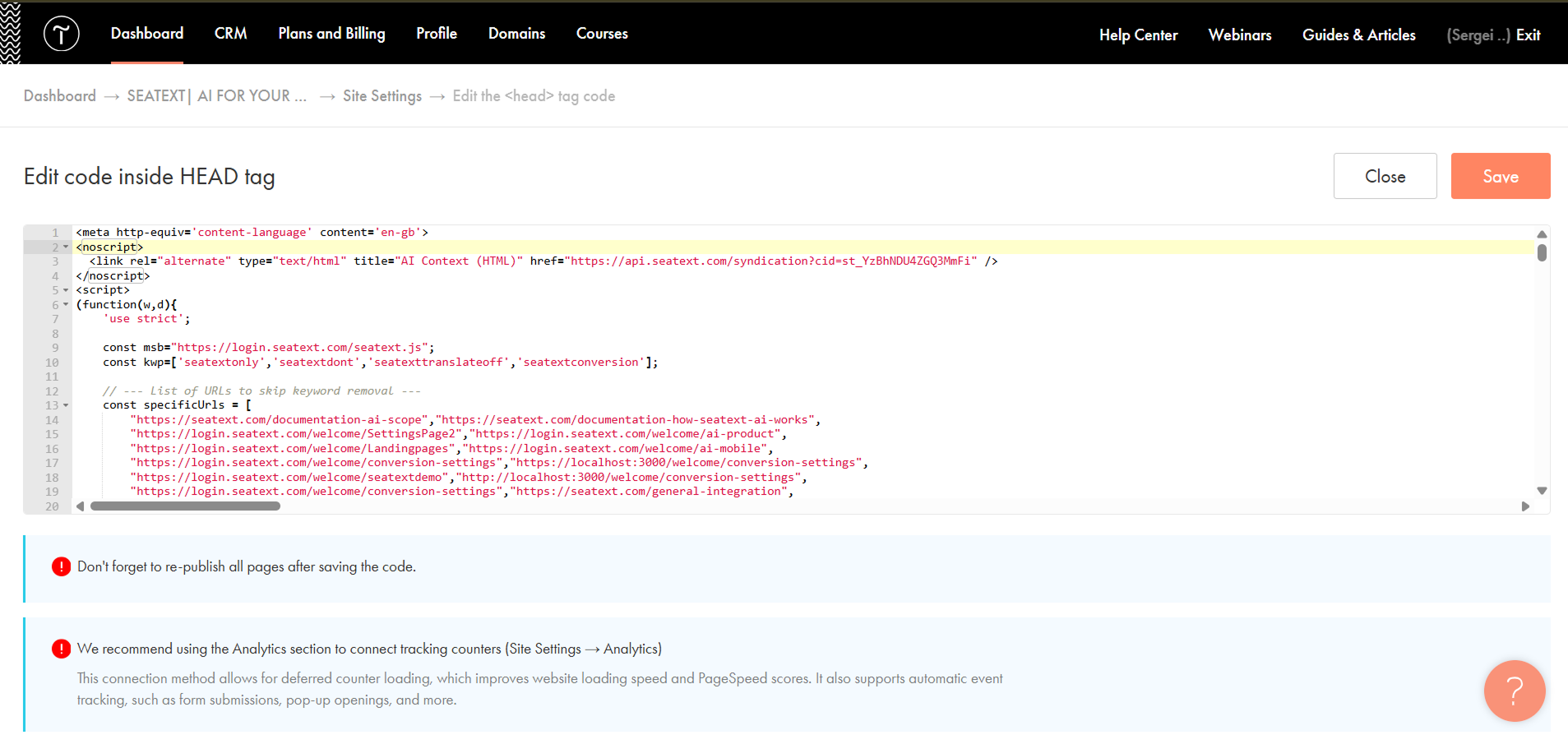
Paste the code into the field labeled 'Edit code inside HEAD tag' , then save and publish your site.
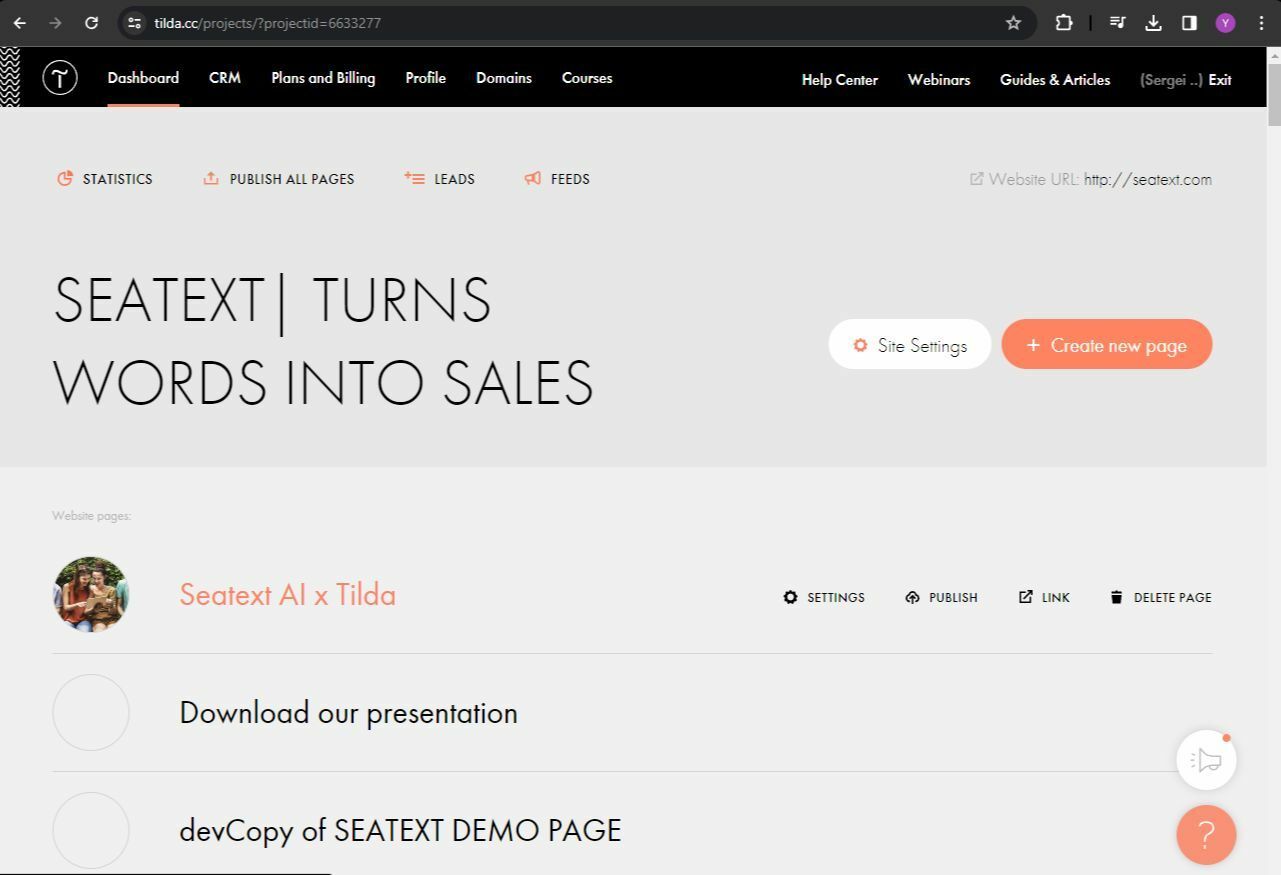
If you want to insert code in the head of a particular page: Access your Tilda dashboard and navigate to the page that you wish to translate.
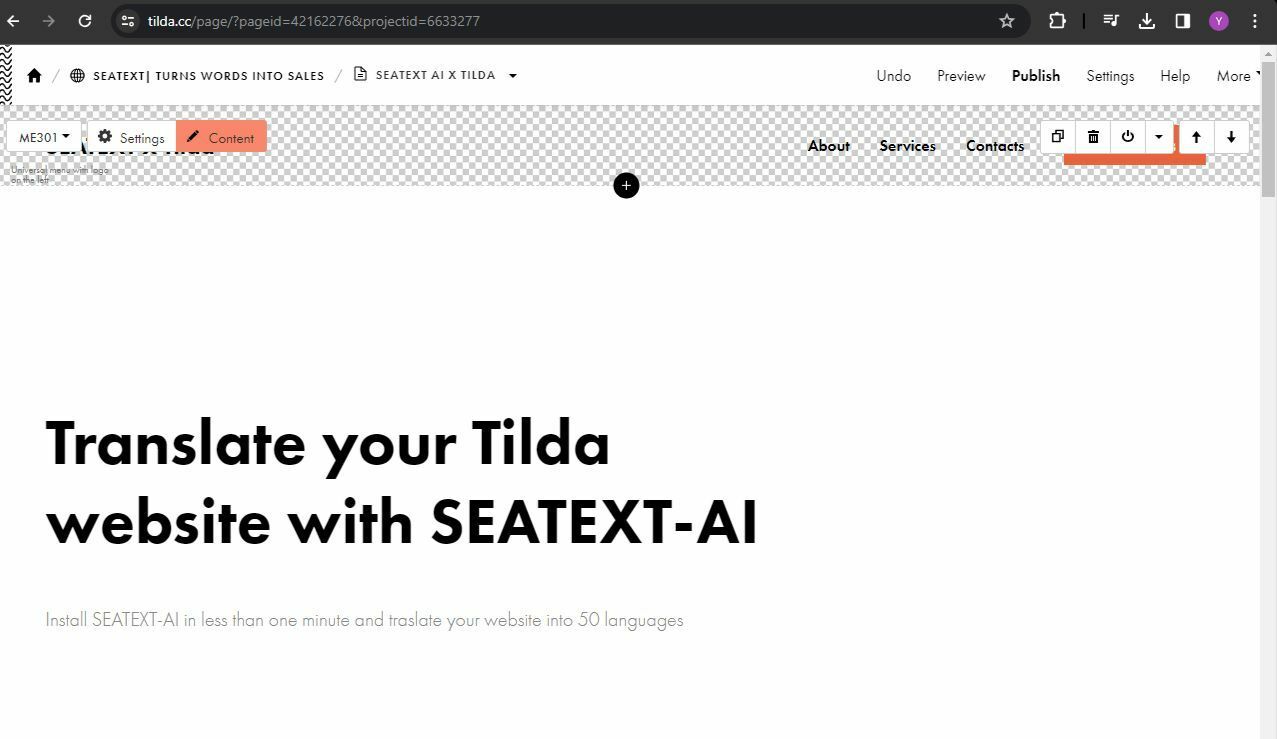
Click on the "+" icon to add a new block to the page. Choose the block named T123 from the options provided.
Scroll down and select "Other" from the block options.
Nyní jste úspěšně nainstalovali SEATEXT AI na svůj web pomocí JavaScriptu.
Locate and select the block named T123, which enables the addition of embedded HTML code.
Once the block is added to the page, click on "Content" to access the HTML editor.
Paste the code snippet provided by SEATEXT AI into the HTML editor. Then, click on "Save and Close" to apply the changes.
You will see the code successfully added to the page. Finally, click on "Publish" to make the changes live on your website.
Nyní jste úspěšně nainstalovali SEATEXT AI na svůj web pomocí JavaScriptu.
You will see the code successfully added to the page. Finally, click on "Publish" to make the changes live on your website.
Paste the code snippet provided by SEATEXT AI into the HTML editor. Then, click on "Save and Close" to apply the changes.
Once the block is added to the page, click on "Content" to access the HTML editor.
Locate and select the block named T123, which enables the addition of embedded HTML code.
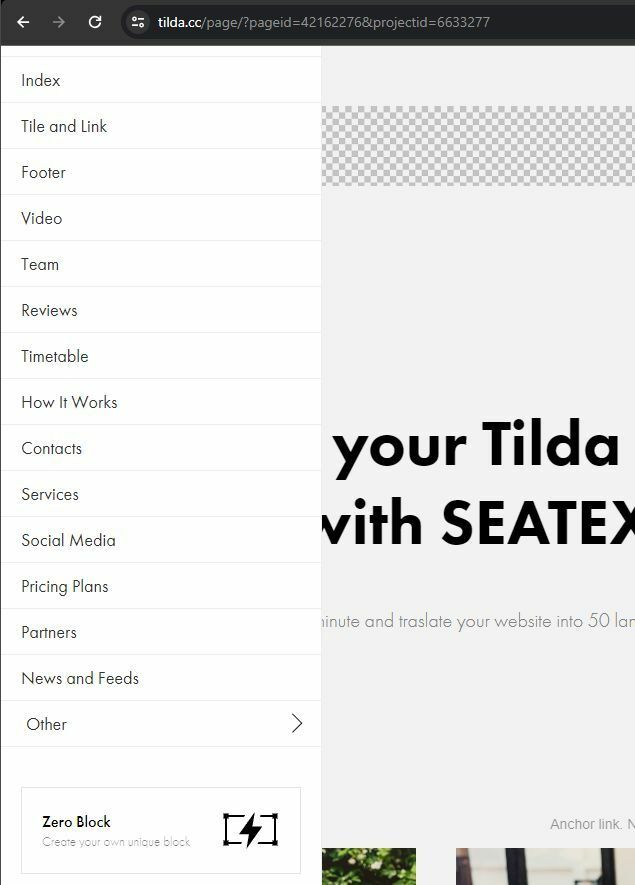
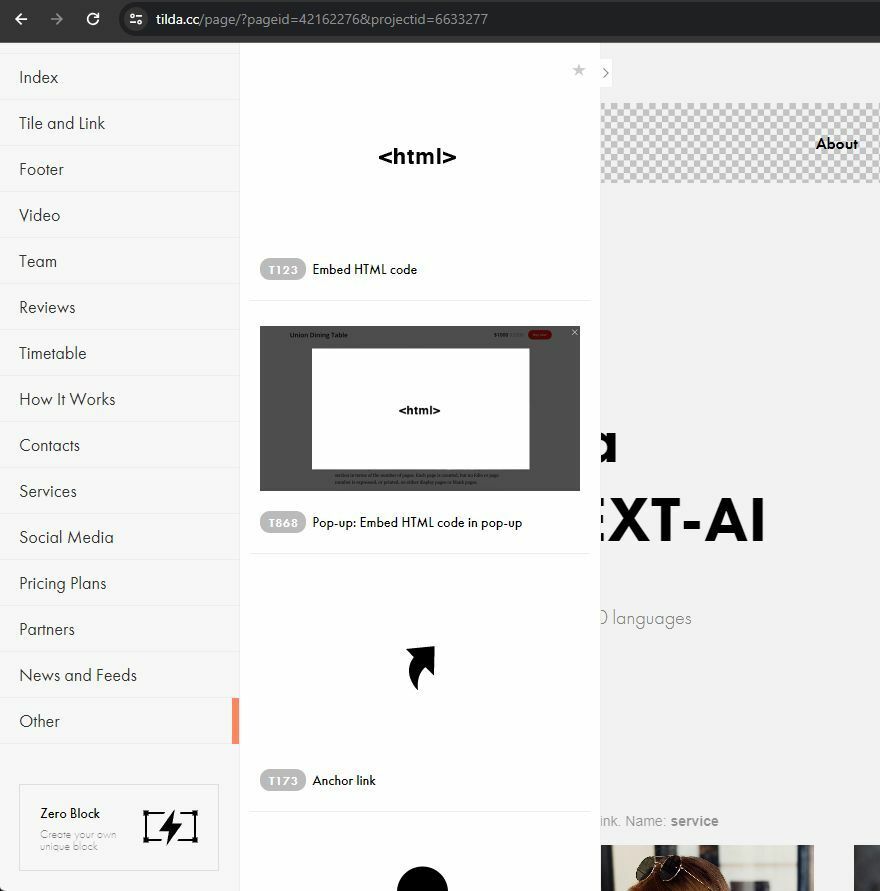
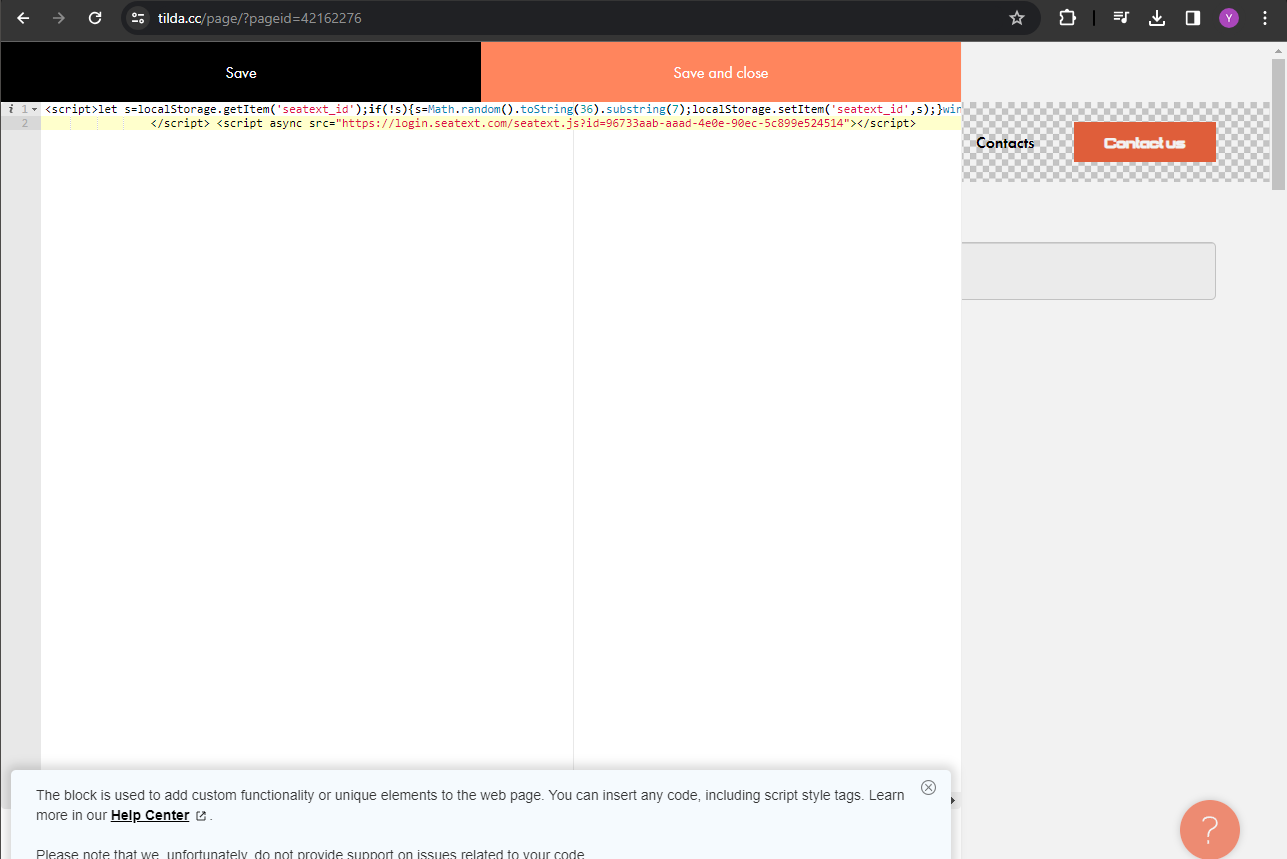
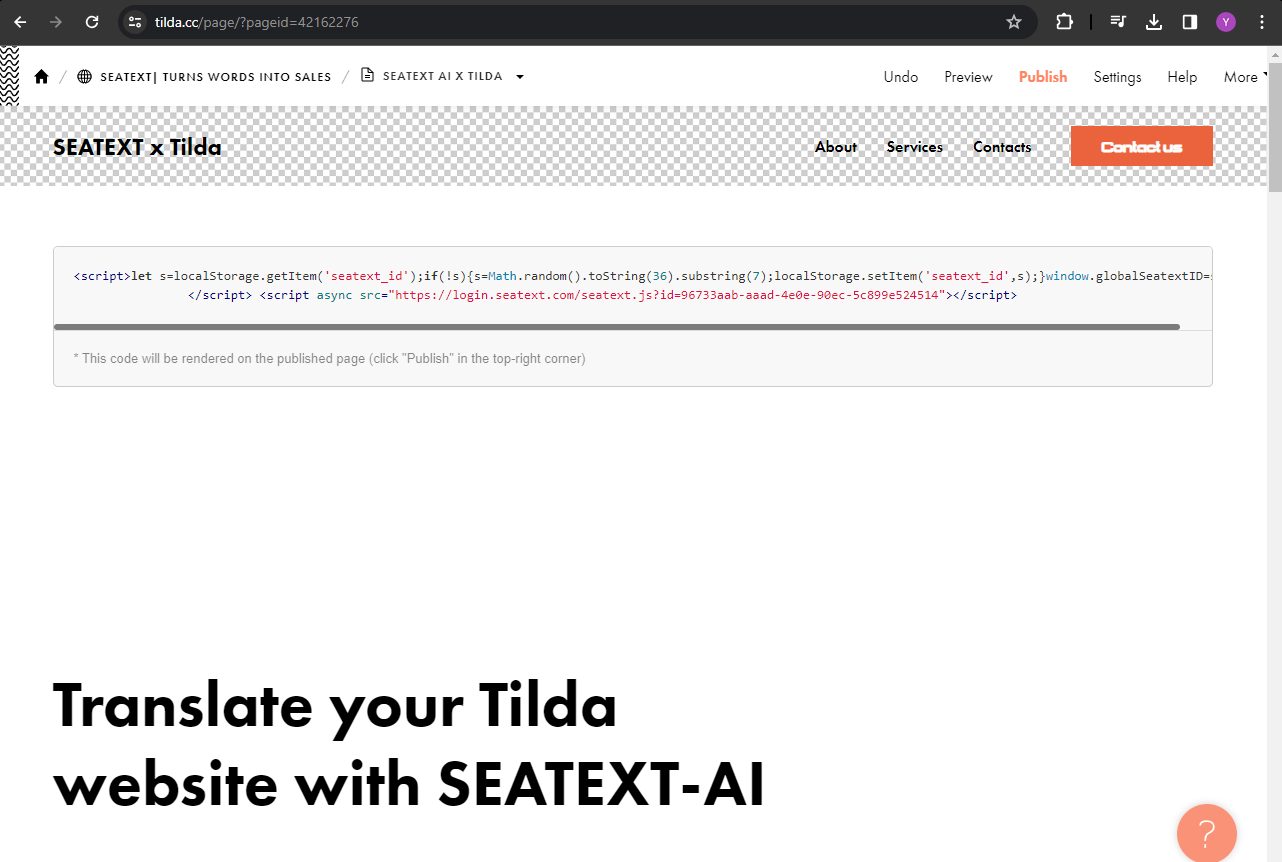
Locate and select the block named T123, which enables the addition of embedded HTML code.
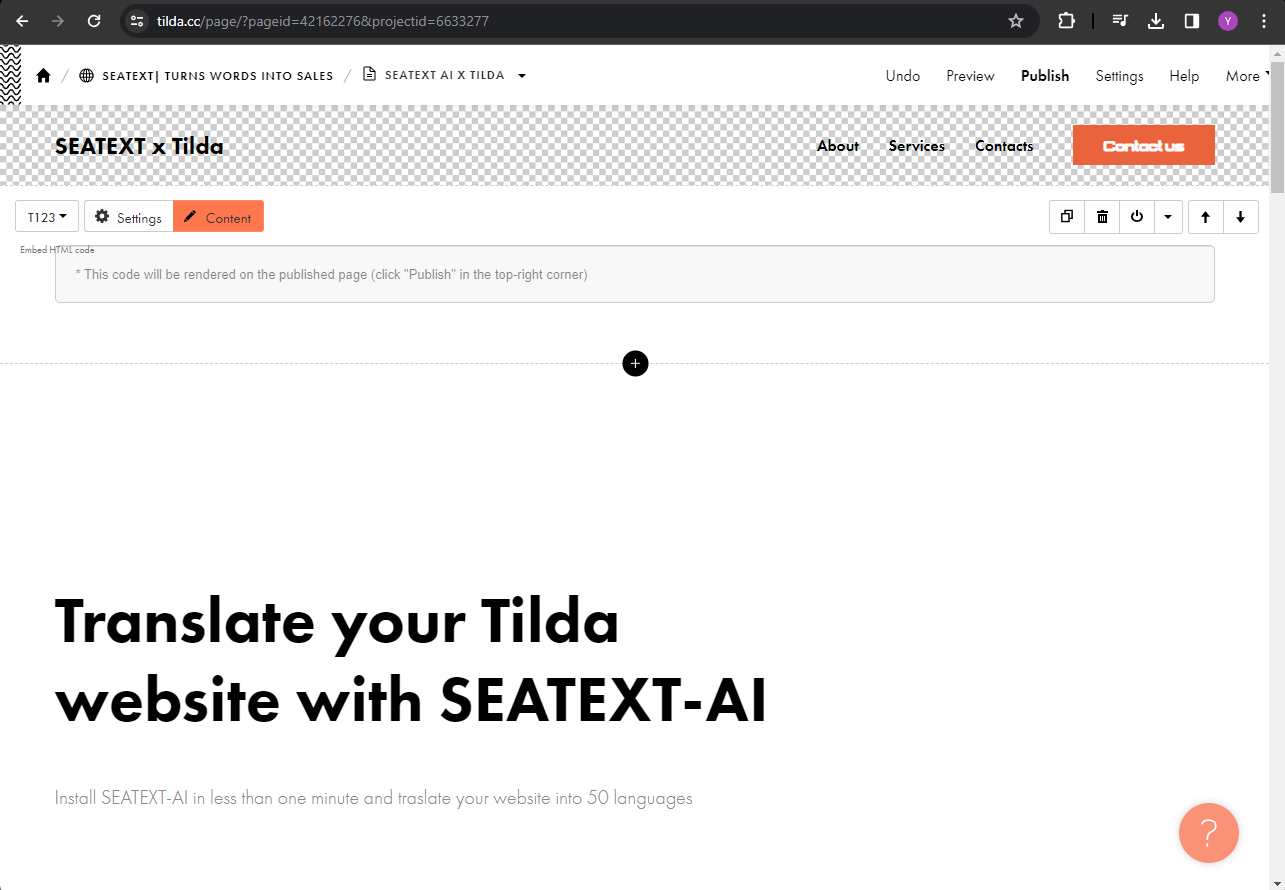
Once the block is added to the page, click on "Content" to access the HTML editor.
Paste the code snippet provided by SEATEXT AI into the HTML editor. Then, click on "Save and Close" to apply the changes.
You will see the code successfully added to the page. Finally, click on "Publish" to make the changes live on your website.
Více domén – pokud potřebujete SEATEXT AI používat na více doménách (např. vývojové a produkční), musíte pro každou doménu vytvořit samostatný účet. Každý účet SEATEXT AI je svázán s jednou primární URL. Vývojové URL, jako je localhost, jsou z bezpečnostních důvodů omezené. Používejte vždy platnou, skutečnou doménu. Dynamické vývojové domény nemusí fungovat správně, protože SEATEXT AI nemusí spolehlivě přiřadit provoz k vašemu účtu. Používání SEATEXT AI na více webech – pro každý web vytvořte samostatný účet.
Důležité: Navštivte nebo obnovte svůj web několikrát a zůstaňte na stránce alespoň 40 sekund – tím se AI aktivuje a propojí s vaším účtem.
Důležité: Počkejte alespoň pět minut, než se vedle loga SEATEXT v horní části stránky zobrazí název vašeho webu. To znamená, že web je připojen a můžete pokračovat dalším krokem. Pokud se po 10 minutách v horní části stránky neobjeví, kontaktujte okamžitě náš tým podpory. Může se jednat o problém při instalaci na vaší platformě a budete potřebovat naši pomoc.
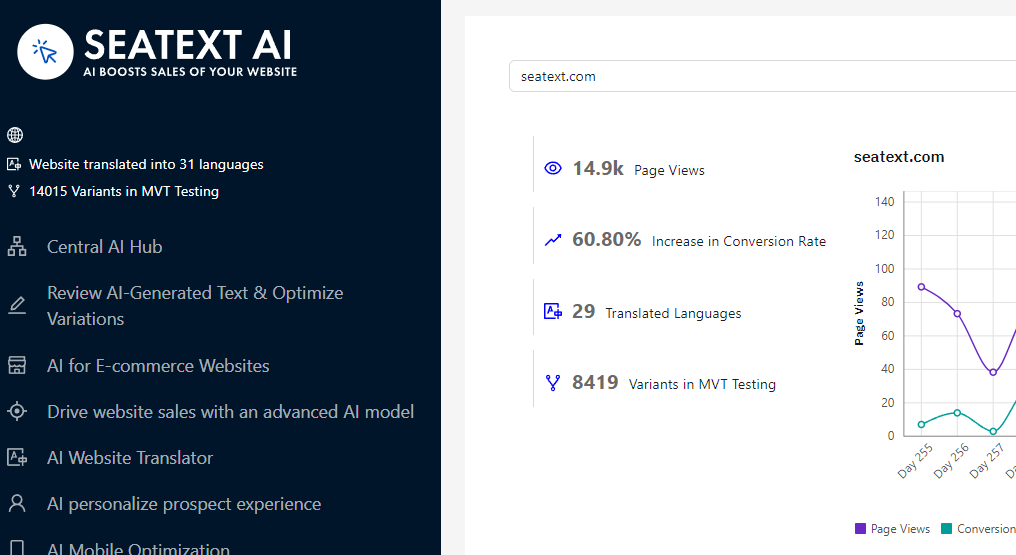
Aktivace AI – přejděte do hlavního AI hubu a aktivujte potřebnou AI na vybraných stránkách. Klikněte na „Konfigurace“ a upravte parametry AI. Volitelná úprava: SEATEXT AI vám poskytne první sadu automatických překladů a variant k testování. Přihlaste se ke svému účtu SEATEXT AI, v levém panelu zvolte „Úprava variant“ a vyberte URL a jazyk, který chcete upravit. Zde můžete prohlížet, vytvářet nebo ručně upravovat překlady svých variant.
