Carrd-Setup
Carrd-Einbindung
Pro‑Standard‑Plan oder höher für benutzerdefinierten Code auf Carrd.
Carrd-Einbindung
Pro‑Standard‑Plan oder höher für benutzerdefinierten Code auf Carrd.
Kopieren Sie den JavaScript‑Code von SEATEXT AI aus dem Abschnitt unten.
Schritt-für-Schritt-Integration
1
Kopieren Sie den JavaScript‑Code von SEATEXT AI aus dem Abschnitt unten.
Schritt-für-Schritt-Integration
1
SEATEXTCODEINTEGRATION
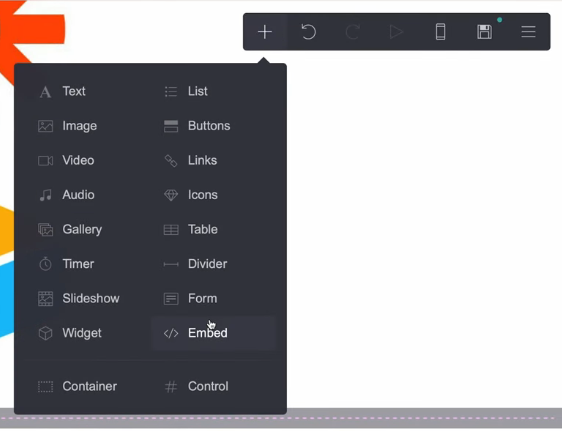
Öffnen Sie den Editor, gehen Sie zur gewünschten Seite für SEATEXT AI. Klicken Sie auf „+ Element hinzufügen“ und wählen Sie „Einbetten“.
SEATEXT AI wurde per JavaScript auf Ihrer Website installiert.
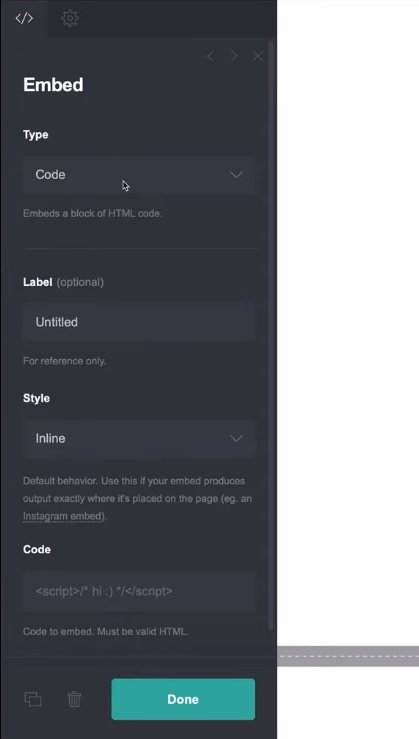
Im linken Bereich finden Sie die Option „Typ“ und wählen Sie „Code“ aus dem Dropdown‑Menü. Stellen Sie die Einstellung „Stil“ des Einbettungs‑Elements auf „Versteckt“, um eine nahtlose Integration zu gewährleisten. Fügen Sie den von SEATEXT AI bereitgestellten Code‑Snippet in den vorgesehenen Abschnitt „Code“ ein. Nachdem der Code eingefügt wurde, klicken Sie auf „Fertig“, um Ihre Änderungen zu speichern.
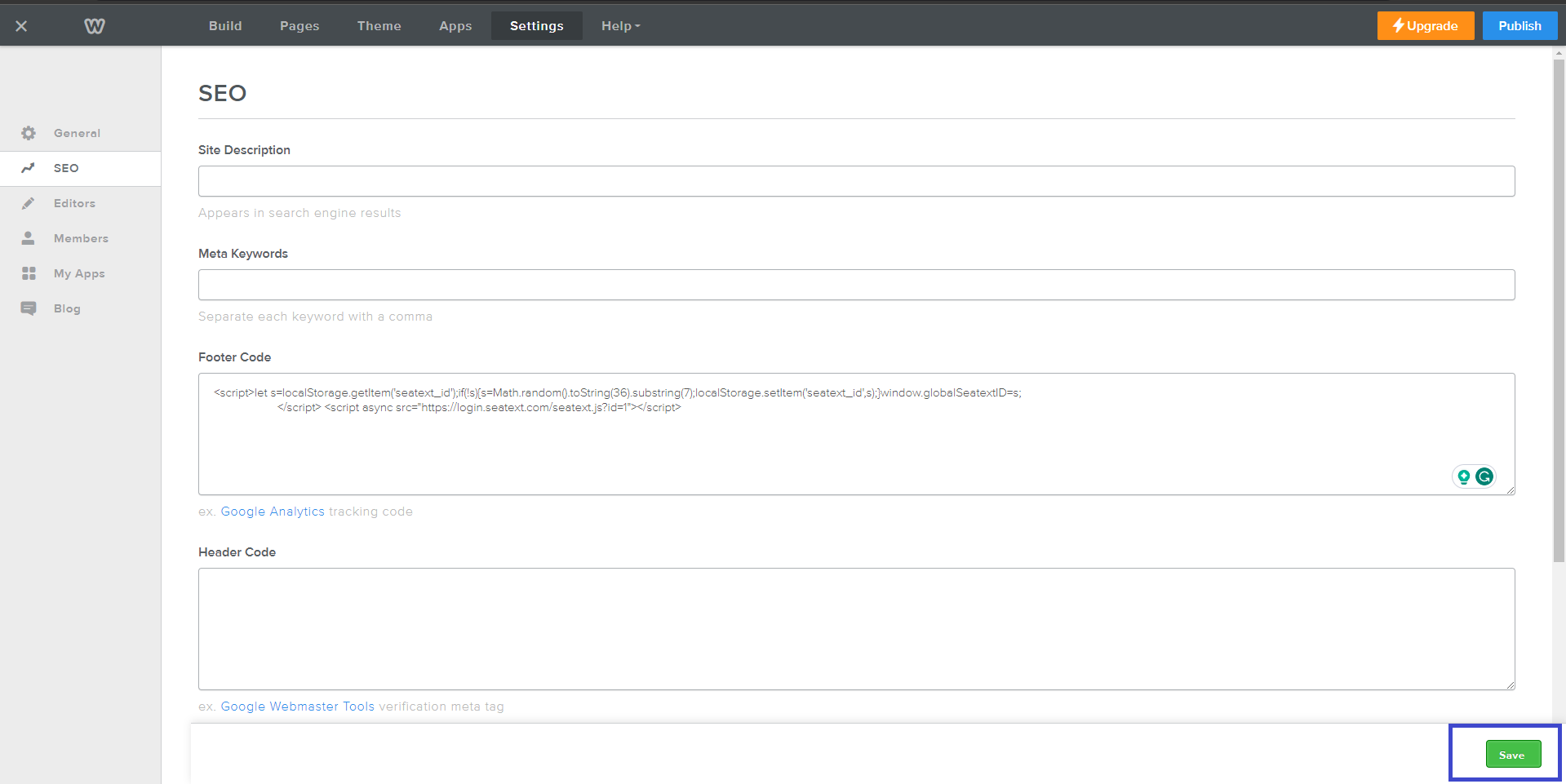
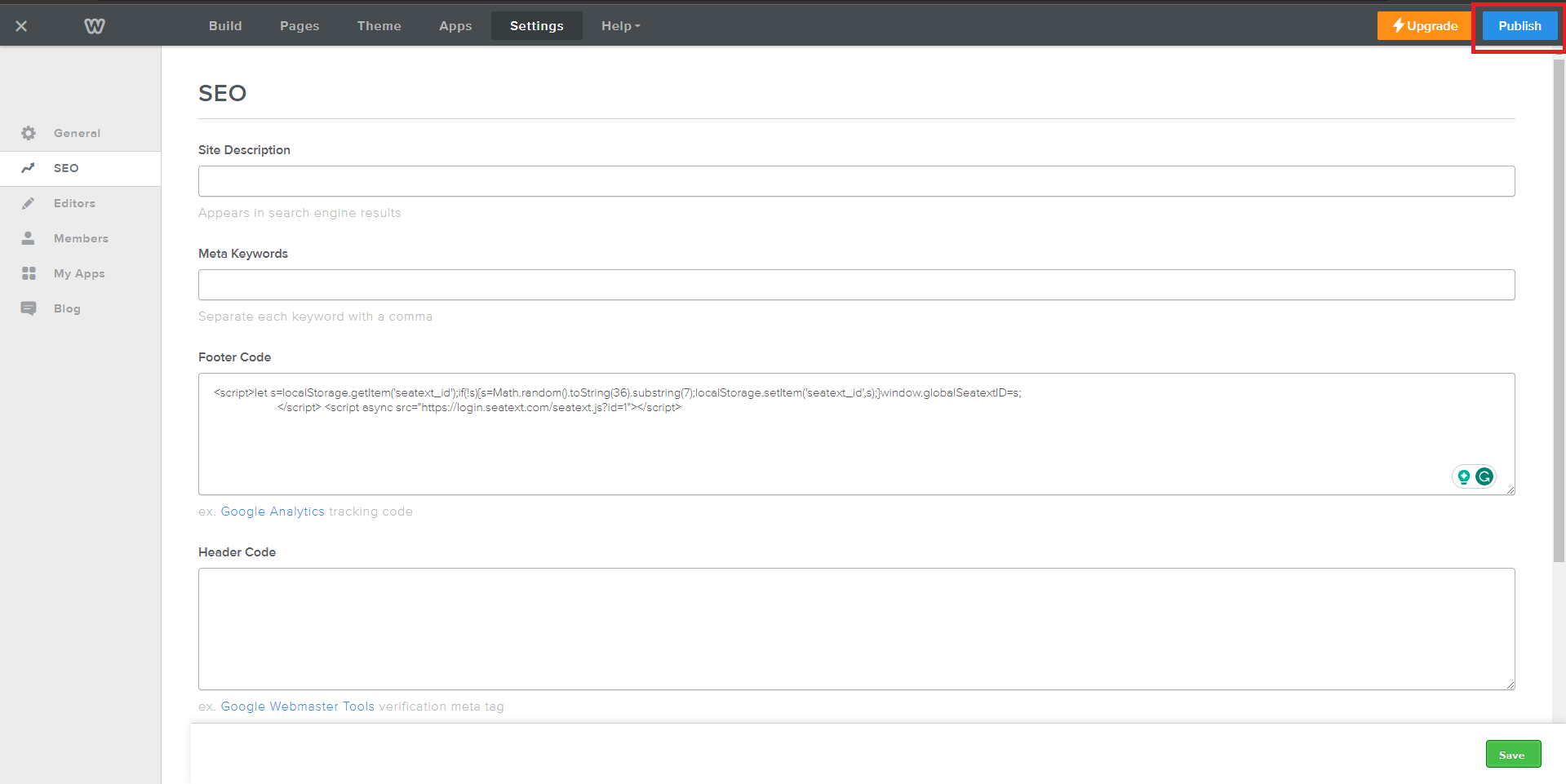
Klicken Sie auf „Save“, um SEATEXT AI in Ihre Carr‑Website zu integrieren.
Öffnen Sie den Editor, gehen Sie zur gewünschten Seite für SEATEXT AI. Klicken Sie auf „+ Element hinzufügen“ und wählen Sie „</> Einbetten“.
SEATEXT AI wurde per JavaScript auf Ihrer Website installiert.
Klicken Sie auf „Save“, um SEATEXT AI in Ihre Carr‑Website zu integrieren.
Im linken Bereich finden Sie die Option „Typ“ und wählen Sie „Code“ aus dem Dropdown‑Menü. Stellen Sie die Einstellung „Stil“ des Einbettungs‑Elements auf „Versteckt“, um eine nahtlose Integration zu gewährleisten. Fügen Sie den von SEATEXT AI bereitgestellten Code‑Snippet in den vorgesehenen Abschnitt „Code“ ein. Nachdem der Code eingefügt wurde, klicken Sie auf „Fertig“, um Ihre Änderungen zu speichern.

SEATEXT AI mit Ihrer Website verknüpfen
2
SEATEXT AI mit Ihrer Website verknüpfen
2
a. Webadresse im Format (www.example.com) eingeben. SEATEXTURLPUSH
c. Warten Sie mindestens fünf Minuten, bis Sie den Namen Ihrer Website neben dem SEATEXT-Logo oben auf dieser Seite sehen. Dies zeigt an, dass Ihre Website verbunden ist und bereit für den nächsten Schritt ist. Wenn Sie sie nach 10 Minuten nicht oben auf der Seite sehen, kontaktieren Sie bitte sofort unser Support-Team. Dies könnte auf ein Problem bei der Installation auf Ihrer Plattform hindeuten, und Sie benötigen möglicherweise unsere Unterstützung.
IMPORTANT b. Visit your website once and stay on your page for at least 40 seconds—this will activate the AI and link it to your account.
a. Webadresse im Format (www.example.com) eingeben. SEATEXTURLPUSH
IMPORTANT b. Visit your website once and stay on your page for at least 40 seconds—this will activate the AI and link it to your account.
c. Warten Sie mindestens fünf Minuten, bis Sie den Namen Ihrer Website neben dem SEATEXT-Logo oben auf dieser Seite sehen. Dies zeigt an, dass Ihre Website verbunden ist und bereit für den nächsten Schritt ist. Wenn Sie sie nach 10 Minuten nicht oben auf der Seite sehen, kontaktieren Sie bitte sofort unser Support-Team. Dies könnte auf ein Problem bei der Installation auf Ihrer Plattform hindeuten, und Sie benötigen möglicherweise unsere Unterstützung.

KI aktivieren
3
KI aktivieren
3
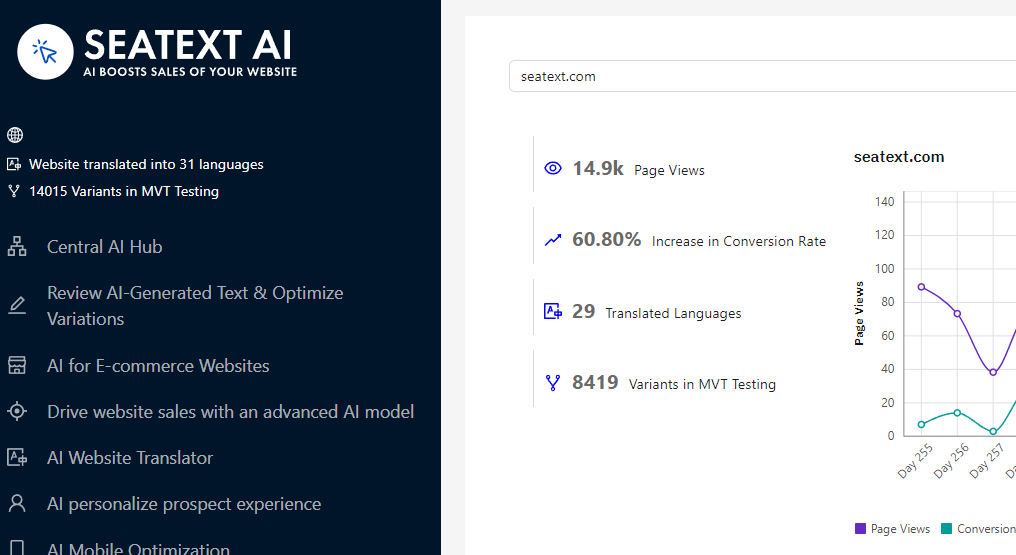
Gehen Sie zum Main AI Hub, um die erforderliche KI auf den gewünschten Seiten zu aktivieren. Klicken Sie auf „Configuration“, um die KI‑Parameter anzupassen. Optionales Bearbeiten: SEATEXT AI liefert Ihnen die erste Runde automatischer Übersetzungen und Varianten zum Testen. Melden Sie sich bei Ihrem SEATEXT AI‑Konto an, navigieren Sie im linken Bereich zu „Variants Edit“ und wählen Sie die zu bearbeitende URL sowie Sprache aus. Hier können Sie Übersetzungen für Ihre Varianten prüfen, erstellen oder manuell bearbeiten.
Gehen Sie zum Main AI Hub, um die erforderliche KI auf den gewünschten Seiten zu aktivieren. Klicken Sie auf „Configuration“, um die KI‑Parameter anzupassen. Optionales Bearbeiten: SEATEXT AI liefert Ihnen die erste Runde automatischer Übersetzungen und Varianten zum Testen. Melden Sie sich bei Ihrem SEATEXT AI‑Konto an, navigieren Sie im linken Bereich zu „Variants Edit“ und wählen Sie die zu bearbeitende URL sowie Sprache aus. Hier können Sie Übersetzungen für Ihre Varianten prüfen, erstellen oder manuell bearbeiten.