Shopify-Integration
Installieren Sie Seatext auf Ihrer Website, indem Sie die nachstehenden Anweisungen befolgen. Der Installationsvorgang ist sicher und die KI bleibt inaktiv, bis sie aktiviert wird, wodurch die Integrität Ihrer Website‑Inhalte gewährleistet ist. Bevor Sie das Skript installieren können, benötigen Sie ein SEATEXT AI‑Konto. Wenn Sie noch kein Konto haben, können Sie hier eines erstellen.
Shopify-Integration
Schritt‑für‑Schritt‑Integration
Kopieren Sie den JavaScript-Code von SEATEXT AI, der unten in diesem Bereich angezeigt wird.
SEATEXTCODEINTEGRATION
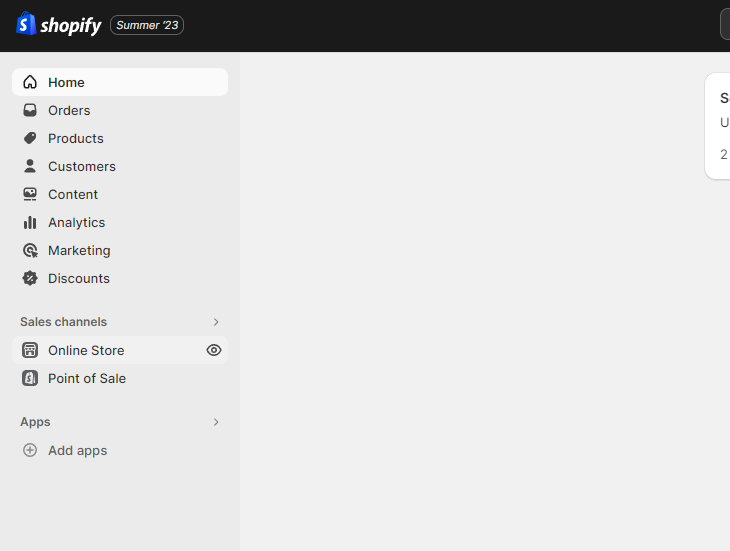
Melden Sie sich in Ihrem Shopify-Konto an und navigieren Sie zum Bereich „Online Store“. Wählen Sie dort „Themes“ aus.
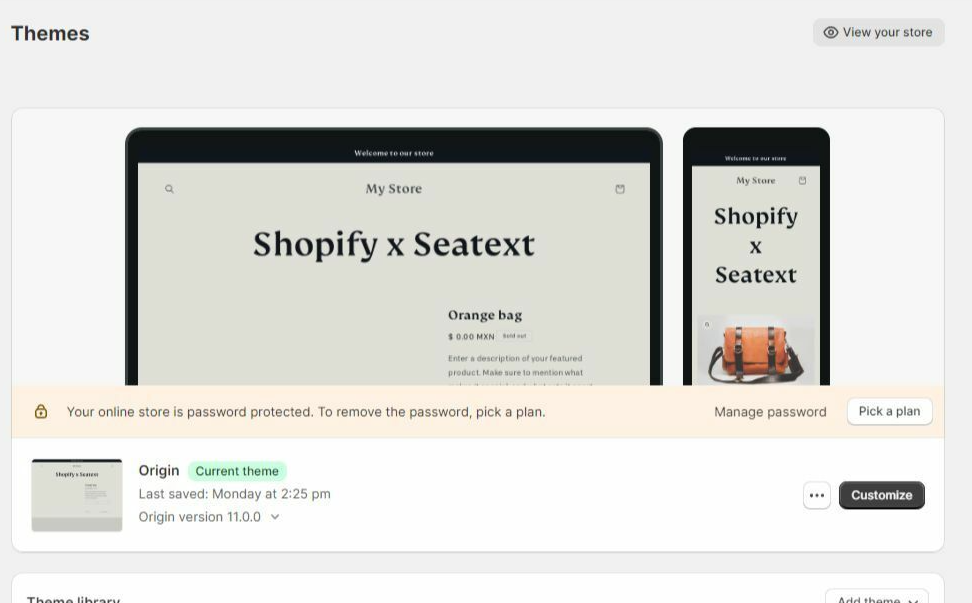
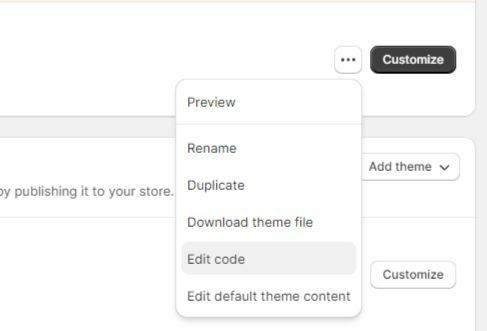
Suchen Sie im Bereich „Themes“ das Theme, das Sie übersetzen möchten. Klicken Sie auf das Drei-Punkte-Symbol neben dem gewünschten Theme und wählen Sie „Code bearbeiten“.
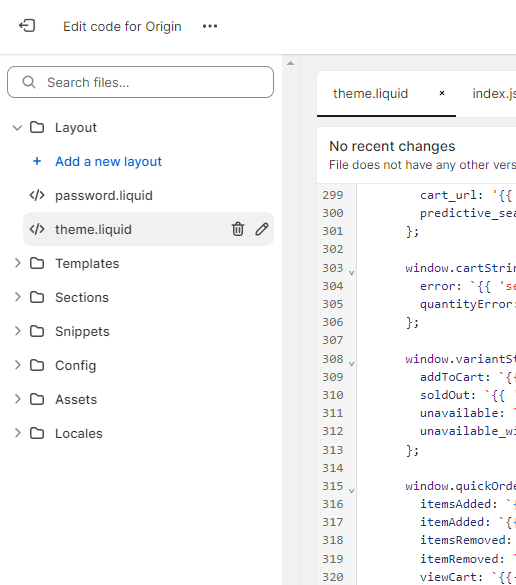
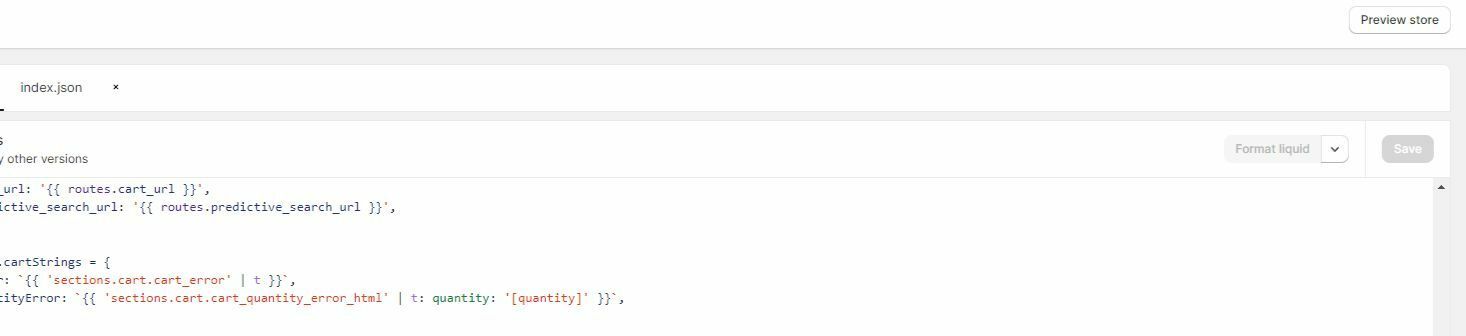
Auf der Seite „Code bearbeiten“ sehen Sie links eine Liste mit Dateien. Navigieren Sie zum Ordner „Layout“ und suchen Sie die Datei „theme.liquid“.
Within the theme.liquid file, scroll down to the bottom of the code. Here, you will find the closing </body> tag. Paste the JavaScript code snippet provided by SEATEXT AI directly above the closing </body> tag.


Nachdem der Code-Ausschnitt erfolgreich eingefügt wurde, klicken Sie auf „Speichern“, um Ihre Änderungen zu übernehmen.
Mehrere Domains – Wenn Sie SEATEXT AI auf mehreren Domains (z. B. einer Entwicklungs‑ und einer Produktions‑Domain) einsetzen möchten, müssen Sie für jede Domain ein separates Konto anlegen. Jeder SEATEXT‑AI‑Account ist einer einzigen primären URL zugeordnet. Entwicklungs‑URLs wie localhost sind aus Sicherheitsgründen gesperrt – verwenden Sie in solchen Fällen eine gültige, reale Domain. Dynamische Entwicklungs‑Domains funktionieren möglicherweise nicht zuverlässig, da SEATEXT AI den Traffic nicht eindeutig Ihrem Konto zuordnen kann. Mehrere Websites – Um SEATEXT AI auf mehreren Websites zu nutzen, erstellen Sie für jede Website ein eigenes Konto.
Wichtig: Besuchen oder aktualisieren Sie Ihre Website mehrmals und bleiben Sie mindestens 40 Sekunden auf der Seite — dies aktiviert die AI und verknüpft sie mit Ihrem Konto.
Wichtig: Warten Sie mindestens fünf Minuten, bis Ihr Webseiten‑Name neben dem SEATEXT‑Logo oben auf dieser Seite angezeigt wird. Das signalisiert, dass Ihre Website verbunden ist und Sie mit dem nächsten Schritt fortfahren können. Wenn Sie die Anzeige nach zehn Minuten immer noch nicht sehen, kontaktieren Sie bitte umgehend unser Support‑Team. Dies kann auf ein Problem bei der Installation auf Ihrer Plattform hinweisen, bei dem Sie unsere Unterstützung benötigen.

KI aktivieren – Gehen Sie zum Main AI Hub, um die benötigte KI auf den gewünschten Seiten zu aktivieren. Klicken Sie auf "Configuration", um die KI‑Parameter anzupassen. Optionales Bearbeiten: SEATEXT AI liefert Ihnen die erste Runde automatischer Übersetzungen und Varianten zum Testen. Melden Sie sich in Ihrem SEATEXT‑AI‑Konto an, öffnen Sie im linken Menü "Variants Edit" und wählen Sie die URL sowie die Sprache, die Sie bearbeiten möchten. Dort können Sie die Varianten prüfen, neue erstellen oder manuell bearbeiten.
Implement the seatextonly Tag in Your Product Descriptions To optimize your product descriptions effectively, please follow these steps: Step 1: Access Your Shopify Theme Code Log in to your Shopify admin and navigate to Online Store > Themes . Click on Actions > Edit Code for your active theme. Step 2: Locate the Product Template Identify the file that renders the product description (typically named product.liquid or located within product-template.liquid ). Step 3: Wrap the Product Description Find the product description output code, which usually appears as:
{{ product.description }}
Modify this code to wrap it in a <div> with the data-seatextonly attribute as follows:
<div data-seatextonly> {{ product.description | raw }} </div>
Step 4: Test Your Changes Save your changes and preview a product page to ensure the description is displayed correctly. Verify that the data-seatextonly attribute is present in the HTML source (you can inspect this using your browser’s developer tools). For additional details, please refer to our documentation here: https://seatext.com/documentation-ai-scope
