WordPress-Integration
Installieren Sie Seatext auf Ihrer Website, indem Sie die nachstehenden Anweisungen befolgen. Der Installationsvorgang ist sicher und die KI bleibt inaktiv, bis sie aktiviert wird, wodurch die Integrität Ihrer Website‑Inhalte gewährleistet ist. Bevor Sie das Skript installieren können, benötigen Sie ein SEATEXT AI‑Konto. Wenn Sie noch kein Konto haben, können Sie hier eines erstellen.
WordPress-Integration
Schritt‑für‑Schritt‑Integration
Kopieren Sie den JavaScript-Code von SEATEXT AI, der unten in diesem Bereich angezeigt wird.
SEATEXTCODEINTEGRATION
Empfohlen wird die Installation von SEATEXT AI über das Plugin „Headers and Footers" von WPBeginner. So fügen Sie Code-Snippets einfach in Ihre WordPress-Seite ein.
Öffnen Sie das WordPress-Admin-Dashboard und klicken Sie auf „Plugins“, dann „Installieren“.
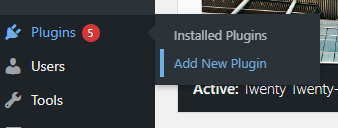
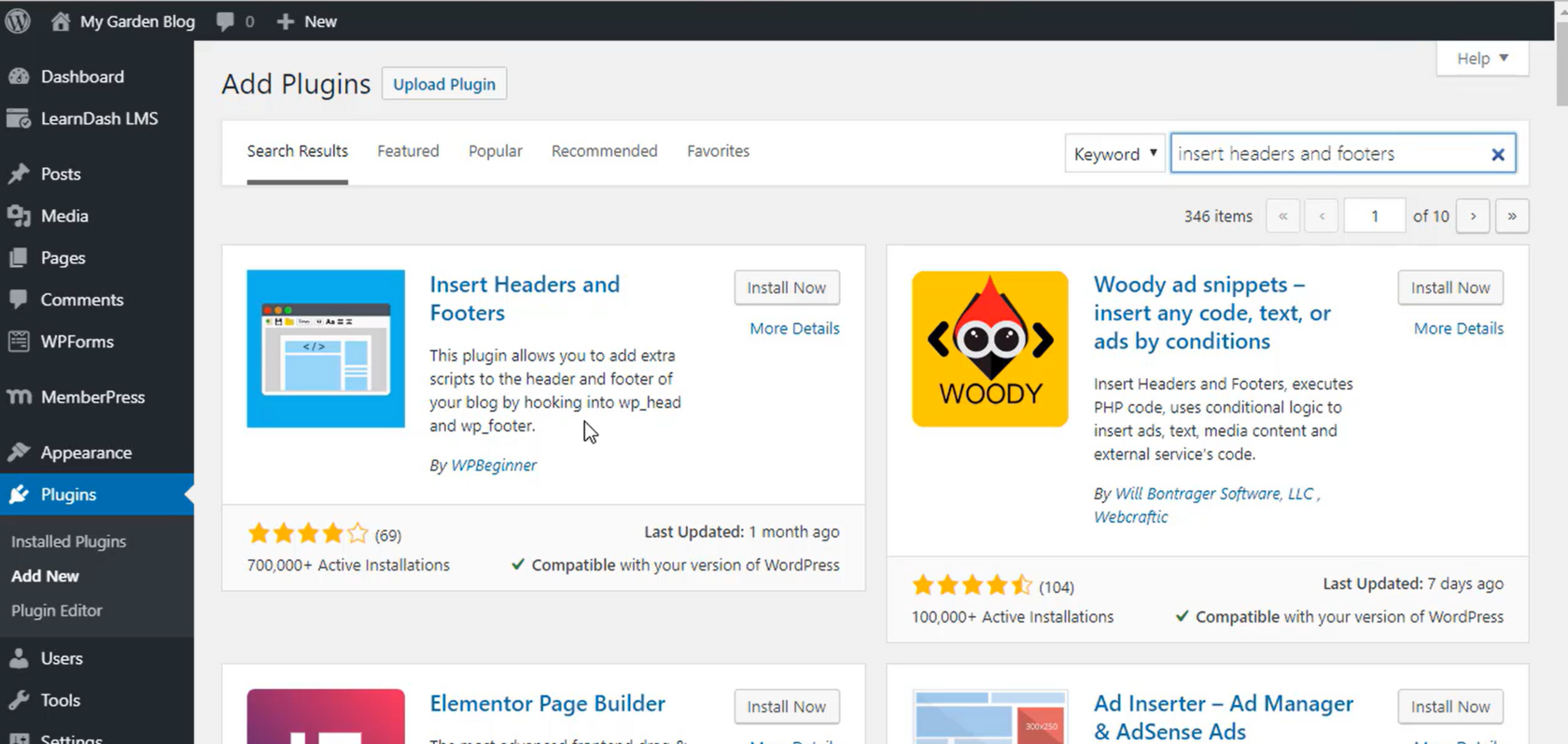
2. Suchen Sie nach „Insert Headers and Footers“ und installieren Sie das Plugin.
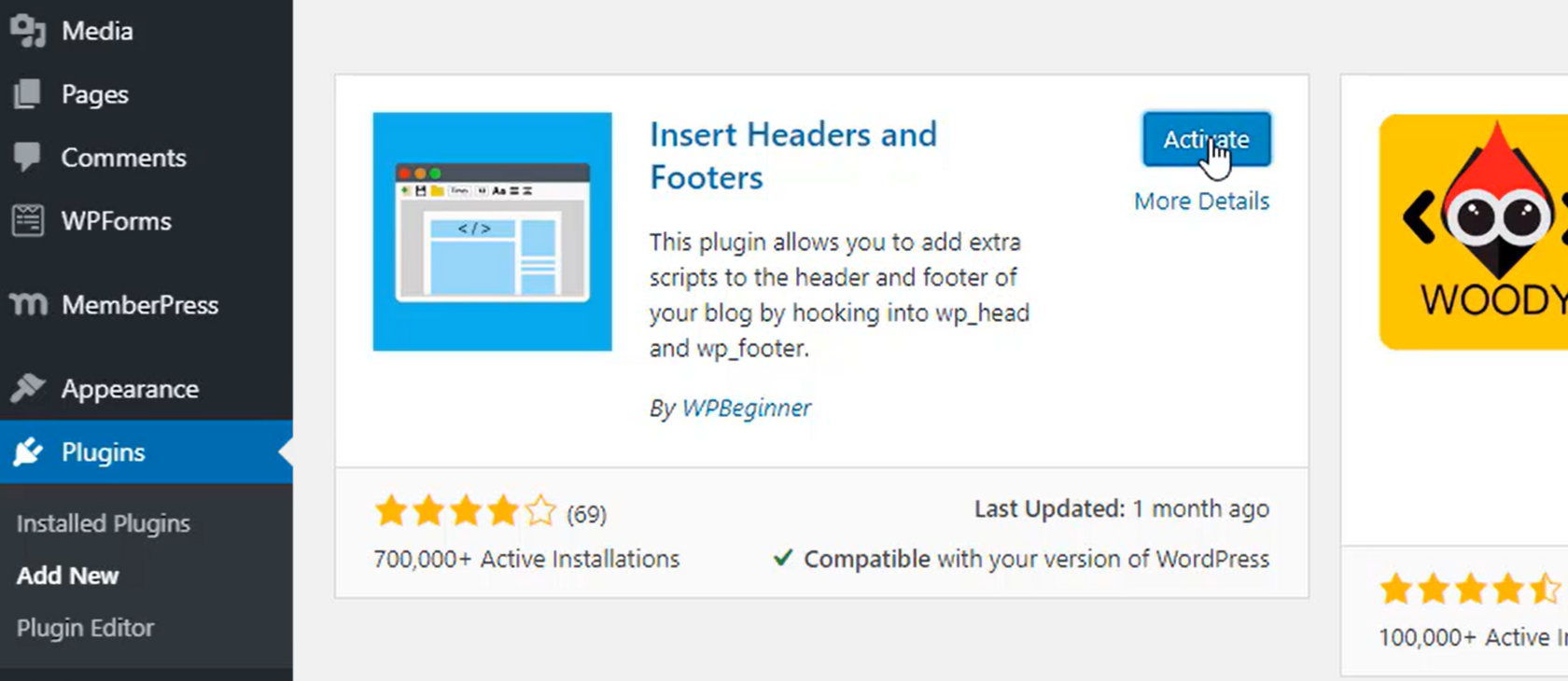
3. Nach der Installation aktivieren Sie das Plugin.
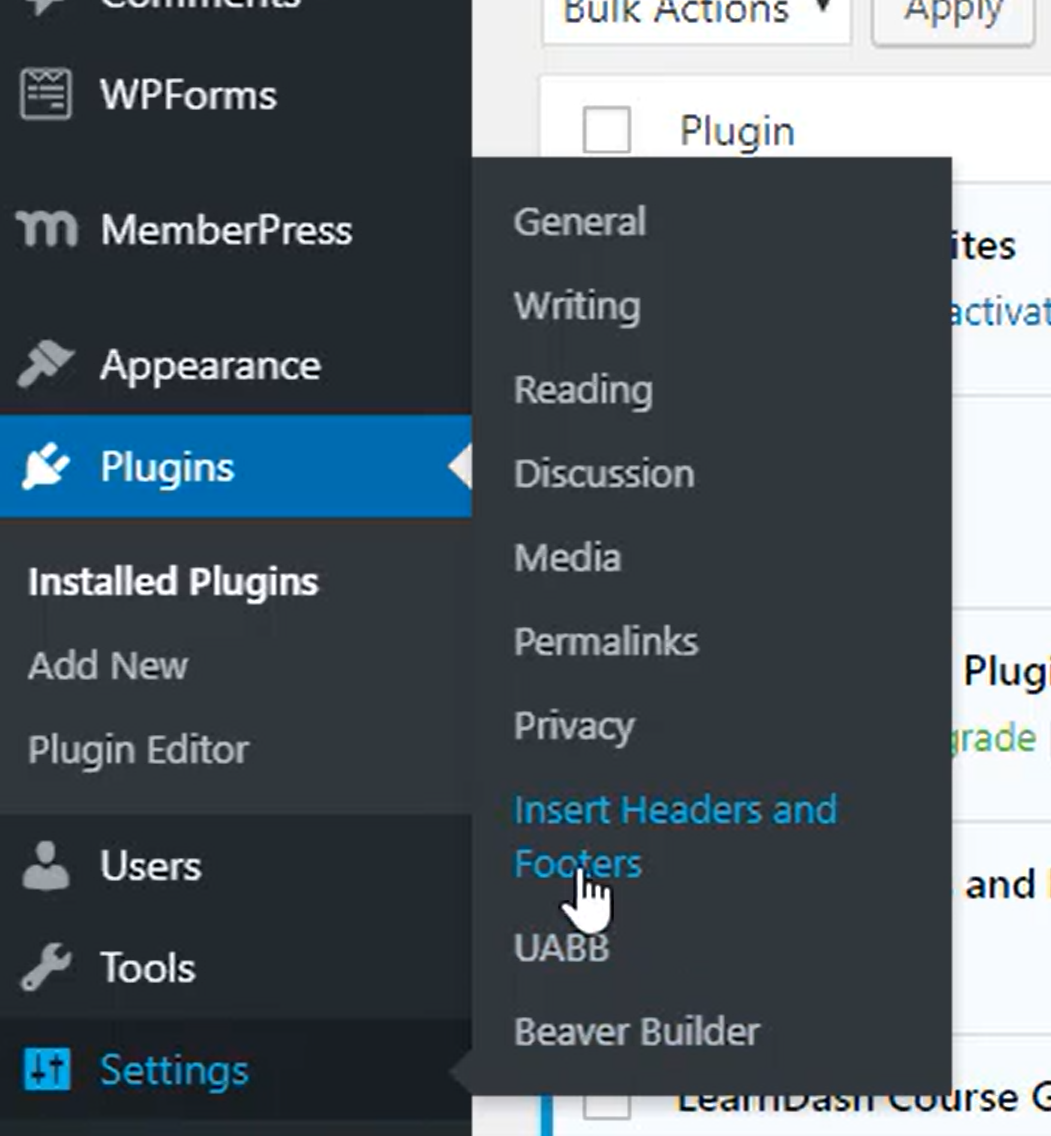
4. Wählen Sie im Bereich „Einstellungen“ die Option „Insert Headers and Footers“.
5. Fügen Sie den SEATEXT-AI-Code im Bereich „Scripts In Header“ ein. Klicken Sie dann auf „Speichern“.
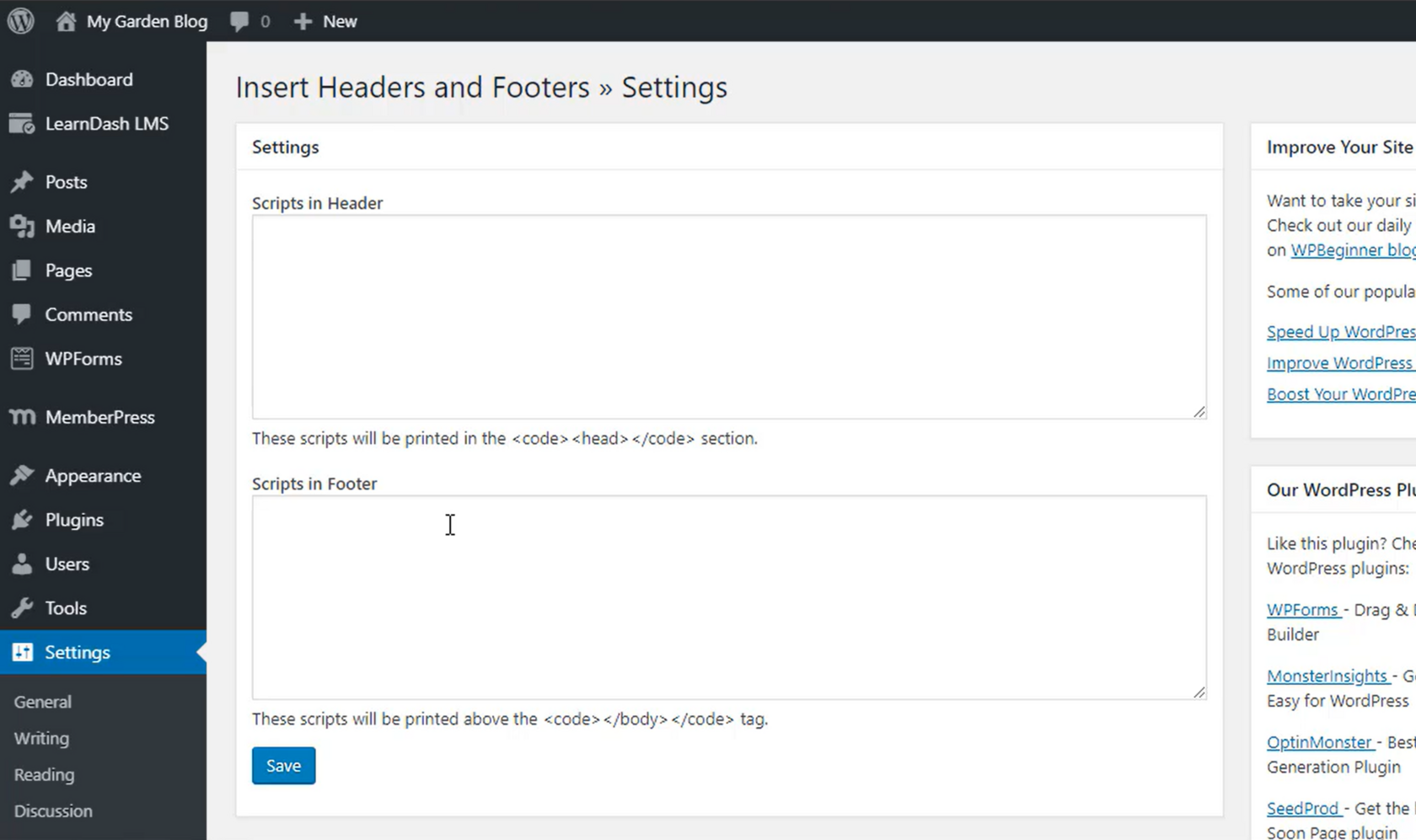
Wichtig: Besuchen oder aktualisieren Sie Ihre Website mehrmals und bleiben Sie mindestens 40 Sekunden auf der Seite — dies aktiviert die AI und verknüpft sie mit Ihrem Konto.
6. Sobald SEATEXT AI auf Ihrer Website installiert ist, erscheint der Name Ihrer Website nach einigen Minuten oben links in Ihrem SEATEXT-Konto. Falls dies nicht geschieht, kontaktieren Sie uns bitte – wir melden uns so schnell wie möglich bei Ihnen.
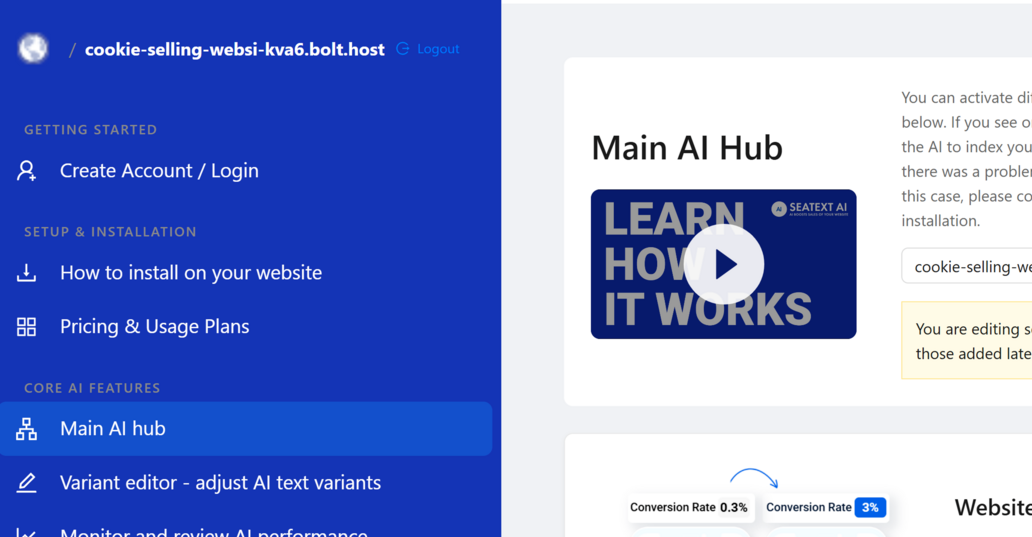
Wichtig: Warten Sie mindestens fünf Minuten, bis Ihr Webseiten‑Name neben dem SEATEXT‑Logo oben auf dieser Seite angezeigt wird. Das signalisiert, dass Ihre Website verbunden ist und Sie mit dem nächsten Schritt fortfahren können. Wenn Sie die Anzeige nach zehn Minuten immer noch nicht sehen, kontaktieren Sie bitte umgehend unser Support‑Team. Dies kann auf ein Problem bei der Installation auf Ihrer Plattform hinweisen, bei dem Sie unsere Unterstützung benötigen.
Mehrere Domains – Wenn Sie SEATEXT AI auf mehreren Domains (z. B. einer Entwicklungs‑ und einer Produktions‑Domain) einsetzen möchten, müssen Sie für jede Domain ein separates Konto anlegen. Jeder SEATEXT‑AI‑Account ist einer einzigen primären URL zugeordnet. Entwicklungs‑URLs wie localhost sind aus Sicherheitsgründen gesperrt – verwenden Sie in solchen Fällen eine gültige, reale Domain. Dynamische Entwicklungs‑Domains funktionieren möglicherweise nicht zuverlässig, da SEATEXT AI den Traffic nicht eindeutig Ihrem Konto zuordnen kann. Mehrere Websites – Um SEATEXT AI auf mehreren Websites zu nutzen, erstellen Sie für jede Website ein eigenes Konto.
