Ενσωμάτωση Odoo
Εγκαταστήστε το Seatext στον ιστότοπό σας ακολουθώντας τις παρακάτω οδηγίες. Η διαδικασία εγκατάστασης είναι ασφαλής και η AI παραμένει ανενεργή μέχρι να ενεργοποιηθεί, διασφαλίζοντας την ακεραιότητα του περιεχομένου του ιστότοπού σας. Πριν εγκαταστήσετε το script, χρειάζεστε λογαριασμό SEATEXT AI. Αν δεν έχετε ακόμη λογαριασμό, μπορείτε να δημιουργήσετε έναν ΕΔΩ
Ενσωμάτωση Odoo
Ενσωμάτωση βήμα-βήμα
Αντιγράψτε τον κώδικα Javascript από το SEATEXT AI που εμφανίζεται στην παρακάτω ενότητα.
SEATEXTCODEINTEGRATION
Συνδεθείτε στον λογαριασμό σας Odoo και αποκτήστε πρόσβαση στη λειτουργία “Website” από τον πίνακα ελέγχου. Στη λειτουργία Website, μεταβείτε στη σελίδα που θέλετε να επεξεργαστείτε και κάντε κλικ στο κουμπί «Edit» για να ανοίξετε το πάνελ επεξεργασίας. Στο πάνελ επεξεργασίας, κυλήστε το πάνελ «Blocks» μέχρι να φτάσετε στην ενότητα «Dynamic Content».
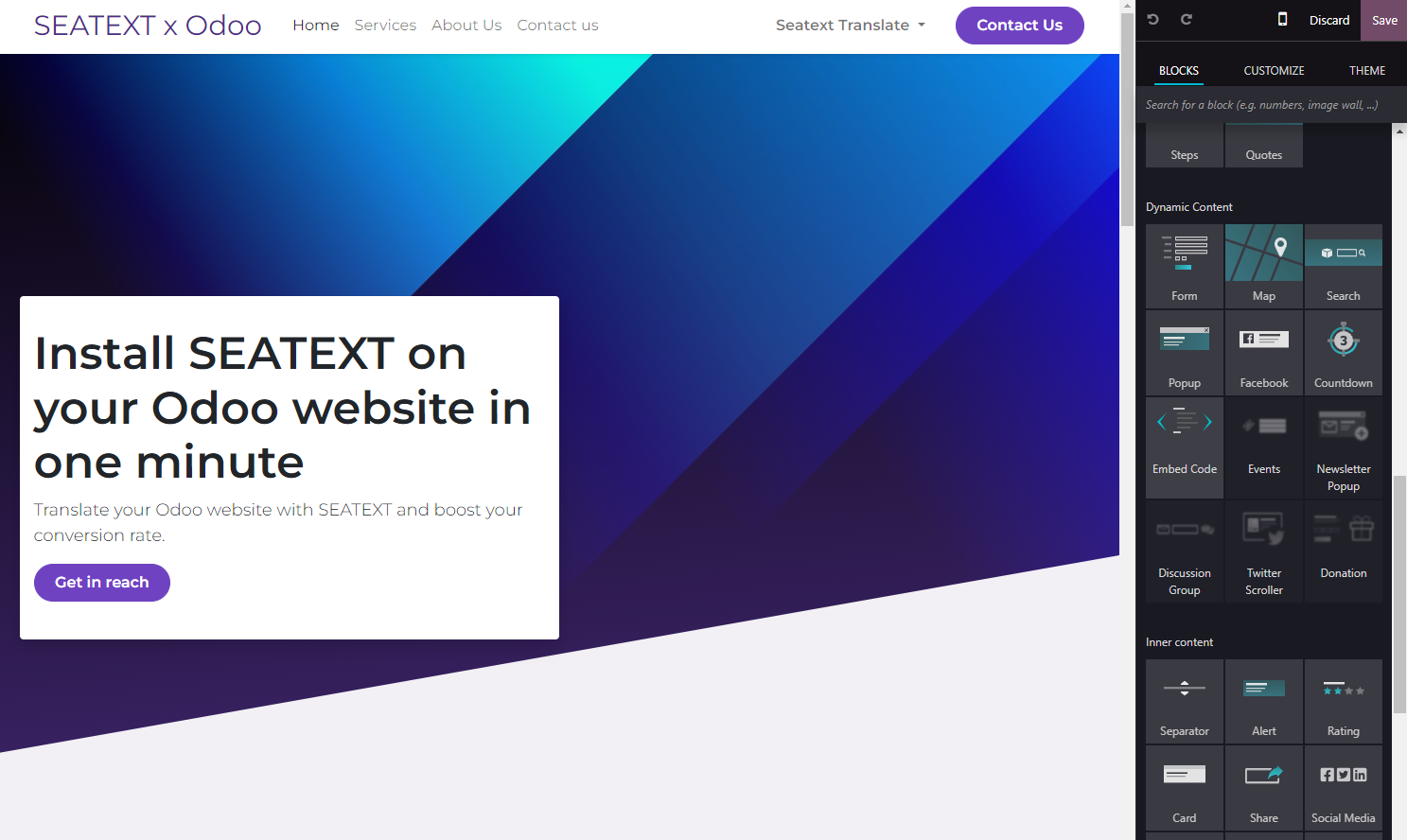
Βρείτε τη λειτουργία «Embed Code» στην ενότητα «Dynamic Content» και σύρετε την στην επιθυμητή θέση στον επεξεργαστή του ιστότοπού σας.
Έχετε πλέον εγκαταστήσει με επιτυχία το SEATEXT AI στον ιστότοπό σας χρησιμοποιώντας JavaScript.
Βήμα 4: Μόλις τοποθετηθεί η μονάδα, κάντε κλικ στο κουμπί «Επεξεργασία» στο δεξιό πάνελ για να εισάγετε τον κώδικα.
Βήμα 5: Στο αναδυόμενο παράθυρο, επικολλήστε το απόσπασμα κώδικα του SEATEXT AI στην περιοχή, και κάντε κλικ στο «Save» για να εφαρμόσετε τις αλλαγές.
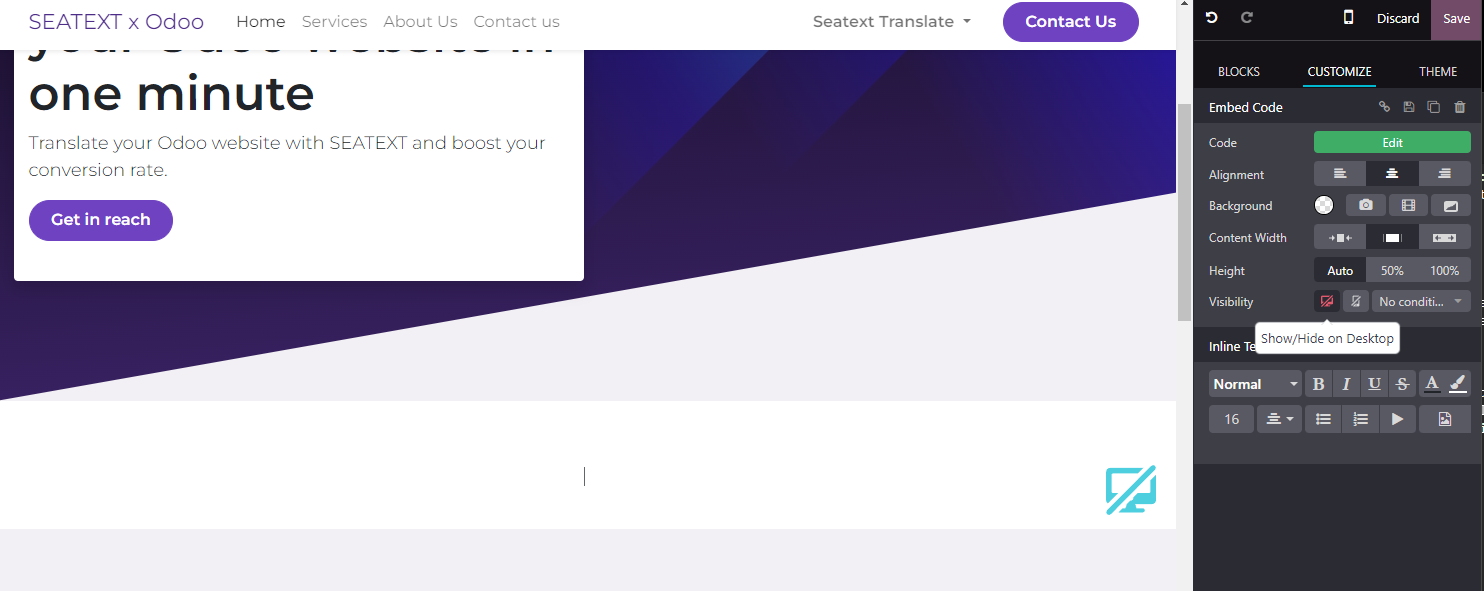
Step 6: Για να κρύψετε το μπλοκ από την προβολή σε επιτραπέζιες συσκευές, επιλέξτε την επιλογή «Hide on Desktop» στην ενότητα «Visibility». Μετά την προσαρμογή, κάντε ξανά κλικ στο «Save» για να ολοκληρώσετε τις αλλαγές.
Έχετε πλέον εγκαταστήσει με επιτυχία το SEATEXT AI στον ιστότοπό σας χρησιμοποιώντας JavaScript.
Step 6: Για να κρύψετε το μπλοκ από την προβολή σε επιτραπέζιες συσκευές, επιλέξτε την επιλογή «Hide on Desktop» στην ενότητα «Visibility». Μετά την προσαρμογή, κάντε ξανά κλικ στο «Save» για να ολοκληρώσετε τις αλλαγές.
Βήμα 5: Στο αναδυόμενο παράθυρο, επικολλήστε το απόσπασμα κώδικα του SEATEXT AI στην περιοχή, και κάντε κλικ στο «Save» για να εφαρμόσετε τις αλλαγές.
Βήμα 4: Μόλις τοποθετηθεί η μονάδα, κάντε κλικ στο κουμπί «Επεξεργασία» στο δεξιό πάνελ για να εισάγετε τον κώδικα.
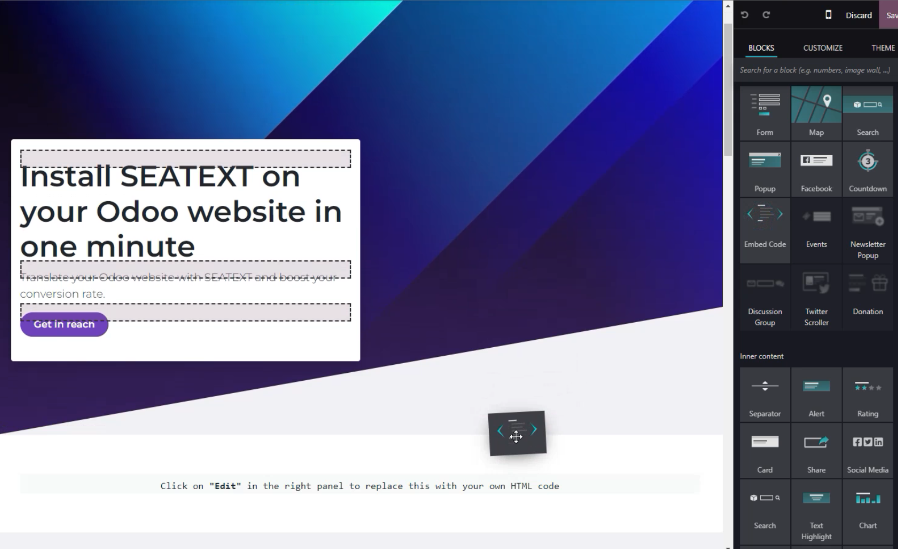
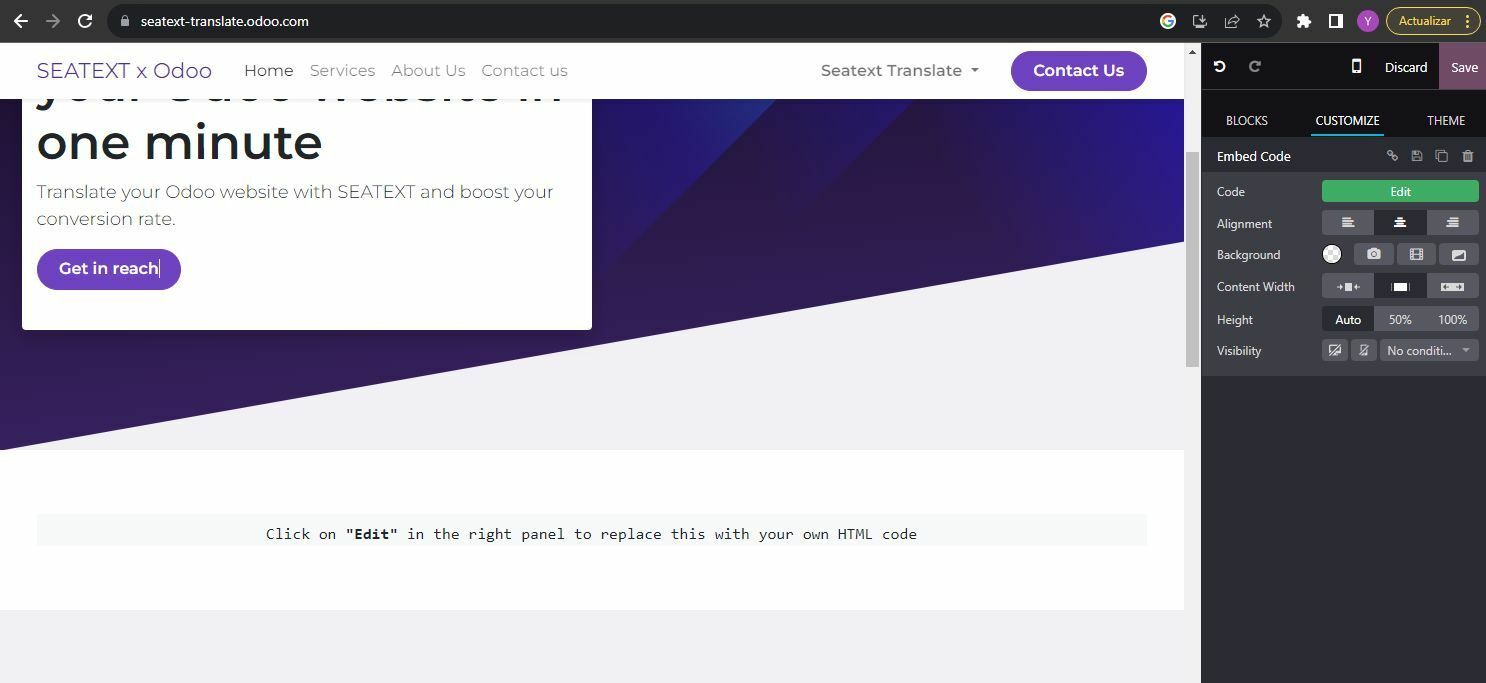
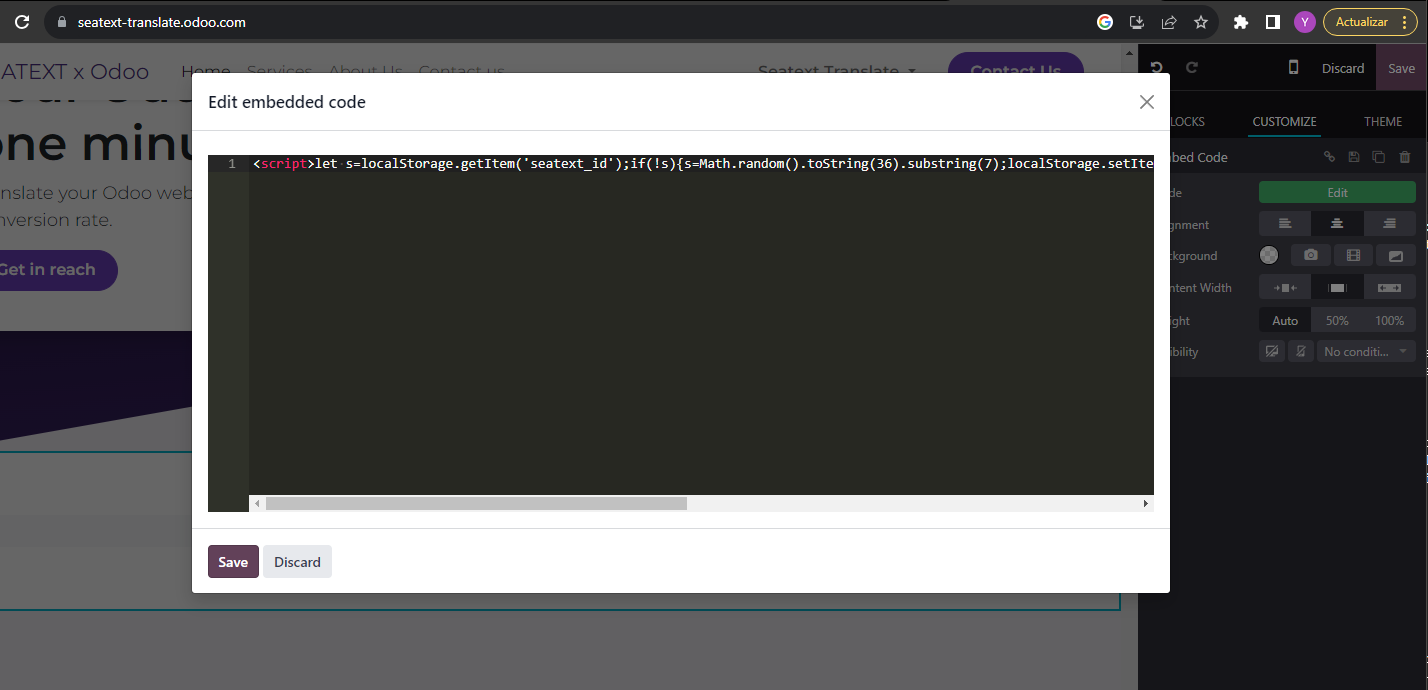
Μόλις τοποθετηθεί η μονάδα, κάντε κλικ στο κουμπί «Edit» που βρίσκεται στο δεξιό πάνελ για να εισάγετε τον κώδικα.
Στο αναδυόμενο παράθυρο, επικολλήστε το απόσπασμα κώδικα του SEATEXT AI στην περιοχή, και κάντε κλικ στο «Save» για να εφαρμόσετε τις αλλαγές.
Για να κρύψετε το μπλοκ από την προβολή σε επιτραπέζιες συσκευές, επιλέξτε την επιλογή «Hide on Desktop» στην ενότητα «Visibility». Μετά την προσαρμογή, κάντε ξανά κλικ στο «Save» για να ολοκληρώσετε τις αλλαγές.
Πολλαπλοί Τομείς: Εάν χρειάζεται να χρησιμοποιήσετε το SEATEXT AI σε πολλαπλούς τομείς (π.χ. έναν τομέα ανάπτυξης και έναν τομέα παραγωγής), πρέπει να δημιουργήσετε ξεχωριστούς λογαριασμούς για κάθε τομέα. Κάθε λογαριασμός SEATEXT AI συνδέεται με μία κύρια διεύθυνση URL. Οι περιορισμοί και η ασφάλεια των Development URLs, όπως το localhost, περιορίζονται για λόγους ασφαλείας. Βεβαιωθείτε ότι χρησιμοποιείτε έγκυρο, πραγματικό τομέα σε αυτές τις περιπτώσεις. Οι δυναμικοί τομείς ανάπτυξης ενδέχεται να μην λειτουργούν σωστά, καθώς το SEATEXT AI μπορεί να μην μπορεί να συσχετίσει αξιόπιστα την κίνηση με τον λογαριασμό σας. Χρήση SEATEXT AI σε Πολλαπλούς Ιστότοπους: Για να χρησιμοποιήσετε το SEATEXT AI σε πολλούς ιστότοπους, δημιουργήστε έναν λογαριασμό για κάθε ιστότοπο.
Σημαντικό: Επισκεφθείτε ή ανανεώστε τον ιστότοπό σας μερικές φορές και παραμείνετε τουλάχιστον 40 δευτερόλεπτα — AI θα ενεργοποιηθεί και θα συνδεθεί στο λογαριασμό σας.
Σημαντικό: Περιμένετε τουλάχιστον πέντε λεπτά μέχρι να δείτε το όνομα του ιστότοπού σας να εμφανίζεται δίπλα στο λογότυπο SEATEXT στην κορυφή αυτής της σελίδας. Αυτό υποδεικνύει ότι ο ιστότοπός σας είναι συνδεδεμένος και έτοιμος για το επόμενο βήμα. Εάν δεν το δείτε στην κορυφή της σελίδας μετά από 10 λεπτά, παρακαλούμε επικοινωνήστε άμεσα με την ομάδα υποστήριξής μας. Αυτό μπορεί να υποδεικνύει πρόβλημα κατά την εγκατάσταση στην πλατφόρμα σας και ίσως χρειαστείτε τη βοήθειά μας.

Ενεργοποίηση AI: Μεταβείτε στο κεντρικό AI Hub για να ενεργοποιήσετε την απαιτούμενη AI στις προτιμώμενες σελίδες σας. Κάντε κλικ στο «Configuration» για να προσαρμόσετε τις παραμέτρους της AI. Προαιρετική Επεξεργασία: Το SEATEXT AI παρέχει τον αρχικό γύρο αυτόματων μεταφράσεων και παραλλαγών για δοκιμή. Συνδεθείτε στον λογαριασμό σας SEATEXT AI, μεταβείτε στο «Variants Edit» στο αριστερό πάνελ και επιλέξτε τη διεύθυνση URL και τη γλώσσα που θέλετε να επεξεργαστείτε. Εδώ μπορείτε να ελέγξετε, να δημιουργήσετε ή να επεξεργαστείτε χειροκίνητα τις μεταφράσεις των παραλλαγών σας.
