Thinkific integration
Thinkific Integration
Βήμα 1: Αντιγράψτε τον κώδικα JavaScript που παρέχεται από το SEATEXT AI, τον οποίο θα βρείτε στην παρακάτω ενότητα.
Ενσωμάτωση βήμα-βήμα
1
Thinkific Integration
Βήμα 1: Αντιγράψτε τον κώδικα JavaScript που παρέχεται από το SEATEXT AI, τον οποίο θα βρείτε στην παρακάτω ενότητα.
Ενσωμάτωση βήμα-βήμα
1
SEATEXTCODEINTEGRATION
Step 2: Paste the Javascript code from Seatext on your website
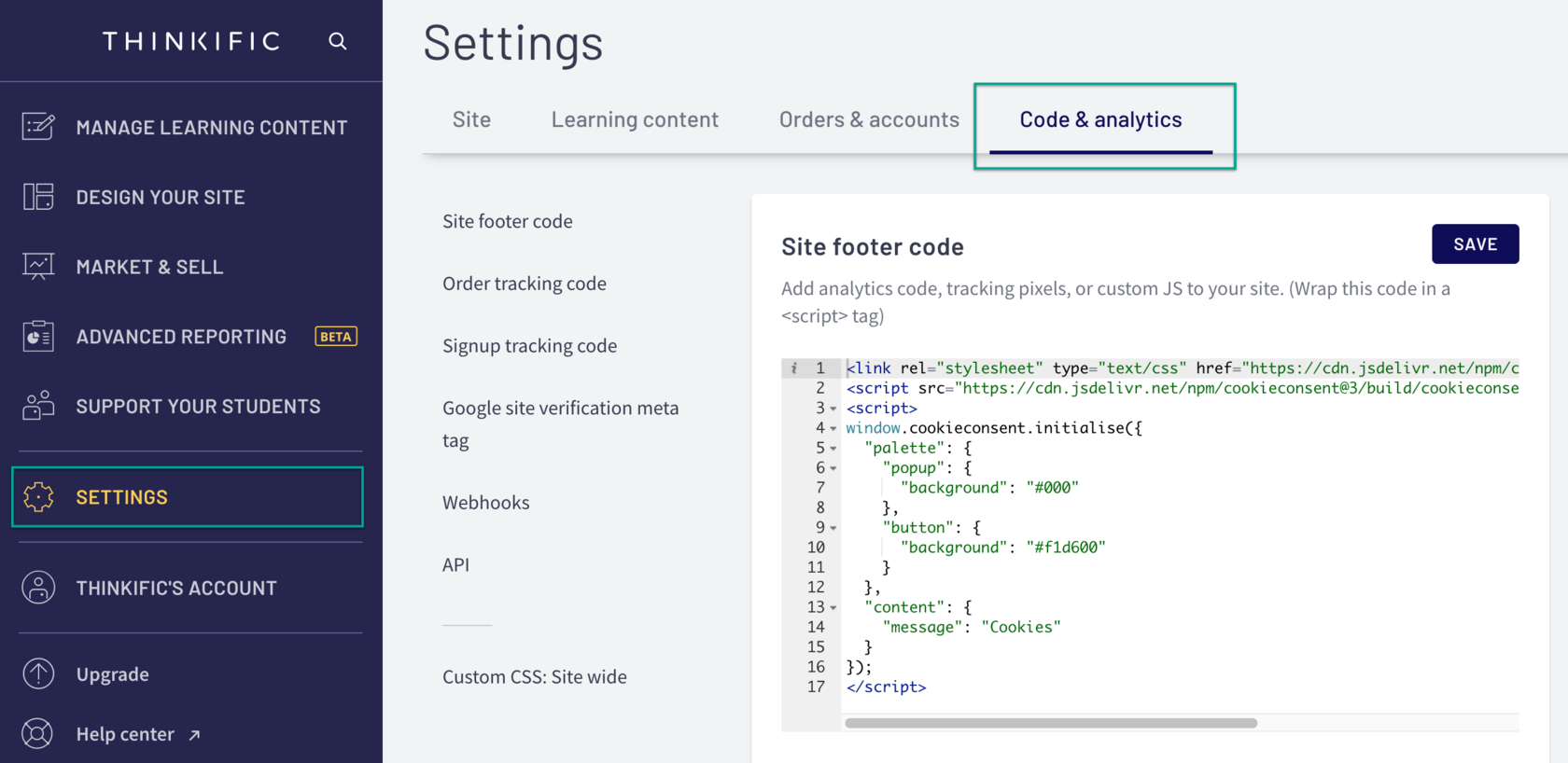
Go to your Admin Dashboard: Select Settings Then select the Code & Analytics tab In the Site Footer Code field, paste the code Click Save
Έχετε πλέον εγκαταστήσει με επιτυχία το SEATEXT AI στον ιστότοπό σας χρησιμοποιώντας JavaScript.
Step 2: Paste the Javascript code from Seatext on your website
Go to your Admin Dashboard: Select Settings Then select the Code & Analytics tab In the Site Footer Code field, paste the code Click Save
Έχετε πλέον εγκαταστήσει με επιτυχία το SEATEXT AI στον ιστότοπό σας χρησιμοποιώντας JavaScript.
Σύνδεση του SEATEXT AI με τον ιστότοπό σας
2
Σύνδεση του SEATEXT AI με τον ιστότοπό σας
2
α. Χρησιμοποιήστε την παρακάτω φόρμα για να προσθέσετε τη διεύθυνση του ιστότοπού σας στη μορφή (www.example.com). SEATEXTURLPUSH
γ. Περιμένετε τουλάχιστον πέντε λεπτά μέχρι να δείτε το όνομα του ιστότοπού σας να εμφανίζεται δίπλα στο λογότυπο SEATEXT στο επάνω μέρος αυτής της σελίδας. Αυτό υποδεικνύει ότι ο ιστότοπός σας είναι συνδεδεμένος και έτοιμος να προχωρήσει στο επόμενο βήμα. Αν δεν το δείτε στο επάνω μέρος της σελίδας μετά από 10 λεπτά, επικοινωνήστε αμέσως με την ομάδα υποστήριξής μας. Αυτό θα μπορούσε να υποδεικνύει ένα πρόβλημα κατά την εγκατάσταση στην πλατφόρμα σας και ίσως χρειαστείτε τη βοήθειά μας.
ΣΗΜΑΝΤΙΚΟ β. Επισκεφθείτε τον ιστότοπό σας μία φορά και μείνετε στη σελίδα σας για τουλάχιστον 40 δευτερόλεπτα—αυτό θα ενεργοποιήσει το AI και θα το συνδέσει με τον λογαριασμό σας.
α. Χρησιμοποιήστε την παρακάτω φόρμα για να προσθέσετε τη διεύθυνση του ιστότοπού σας στη μορφή (www.example.com). SEATEXTURLPUSH
ΣΗΜΑΝΤΙΚΟ β. Επισκεφθείτε τον ιστότοπό σας μία φορά και μείνετε στη σελίδα σας για τουλάχιστον 40 δευτερόλεπτα—αυτό θα ενεργοποιήσει το AI και θα το συνδέσει με τον λογαριασμό σας.
γ. Περιμένετε τουλάχιστον πέντε λεπτά μέχρι να δείτε το όνομα του ιστότοπού σας να εμφανίζεται δίπλα στο λογότυπο SEATEXT στο επάνω μέρος αυτής της σελίδας. Αυτό υποδεικνύει ότι ο ιστότοπός σας είναι συνδεδεμένος και έτοιμος να προχωρήσει στο επόμενο βήμα. Αν δεν το δείτε στο επάνω μέρος της σελίδας μετά από 10 λεπτά, επικοινωνήστε αμέσως με την ομάδα υποστήριξής μας. Αυτό θα μπορούσε να υποδεικνύει ένα πρόβλημα κατά την εγκατάσταση στην πλατφόρμα σας και ίσως χρειαστείτε τη βοήθειά μας.


Ενεργοποίηση AI
3
Ενεργοποίηση AI
3
Μεταβείτε στο Κεντρικό Κέντρο AI για να ενεργοποιήσετε το απαραίτητο AI στις προτιμώμενες σελίδες σας. Κάντε κλικ στο «Configuration» για να προσαρμόσετε τις παραμέτρους του AI. Προαιρετική Επεξεργασία: Το SEATEXT AI παρέχει τον αρχικό γύρο αυτόματων μεταφράσεων και παραλλαγών για δοκιμή. Συνδεθείτε στον λογαριασμό σας στο SEATEXT AI, μεταβείτε στο «Variants Edit» στο αριστερό πλαίσιο και επιλέξτε τη διεύθυνση URL και τη γλώσσα που θέλετε να επεξεργαστείτε. Εδώ, μπορείτε να ελέγξετε, να δημιουργήσετε ή να επεξεργαστείτε χειροκίνητα τις μεταφράσεις για τις παραλλαγές σας.
Μεταβείτε στο Κεντρικό Κέντρο AI για να ενεργοποιήσετε το απαραίτητο AI στις προτιμώμενες σελίδες σας. Κάντε κλικ στο «Configuration» για να προσαρμόσετε τις παραμέτρους του AI. Προαιρετική Επεξεργασία: Το SEATEXT AI παρέχει τον αρχικό γύρο αυτόματων μεταφράσεων και παραλλαγών για δοκιμή. Συνδεθείτε στον λογαριασμό σας στο SEATEXT AI, μεταβείτε στο «Variants Edit» στο αριστερό πλαίσιο και επιλέξτε τη διεύθυνση URL και τη γλώσσα που θέλετε να επεξεργαστείτε. Εδώ, μπορείτε να ελέγξετε, να δημιουργήσετε ή να επεξεργαστείτε χειροκίνητα τις μεταφράσεις για τις παραλλαγές σας.
