Ενσωμάτωση με Tilda
Εγκαταστήστε το Seatext ακολουθώντας τις οδηγίες. Η εγκατάσταση είναι ασφαλής, η AI παραμένει αδρανής μέχρι ενεργοποίηση, διασφαλίζοντας την ακεραιότητα του περιεχομένου. Χρειάζεστε λογαριασμό SEATEXT AI. Δημιουργήστε έναν HERE
Ενσωμάτωση με Tilda
Ενσωμάτωση βήμα προς βήμα
Αντιγράψτε τον κώδικα Javascript από το SEATEXT AI που εμφανίζεται σε αυτή την παρακάτω ενότητα.
SEATEXTCODEINTEGRATION
Επικολλήστε τον κώδικα Javascript του Seatext. Για εισαγωγή στην κεφαλίδα, μεταβείτε στις Ρυθμίσεις Ιστοτόπου.
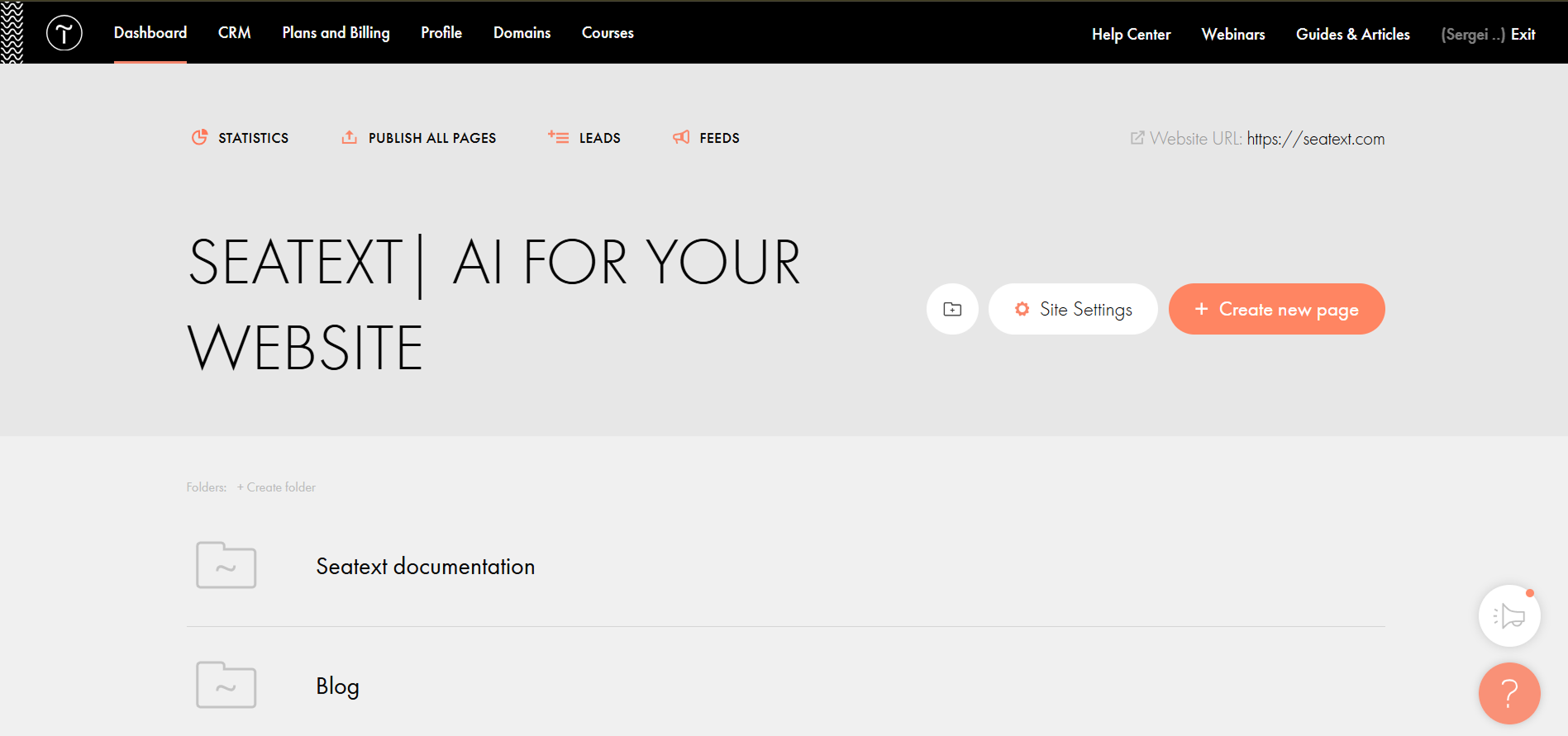
Κάντε κλικ στο Περισσότερα → Κώδικας HTML για την ενότητα head → Επεξεργασία κώδικα.
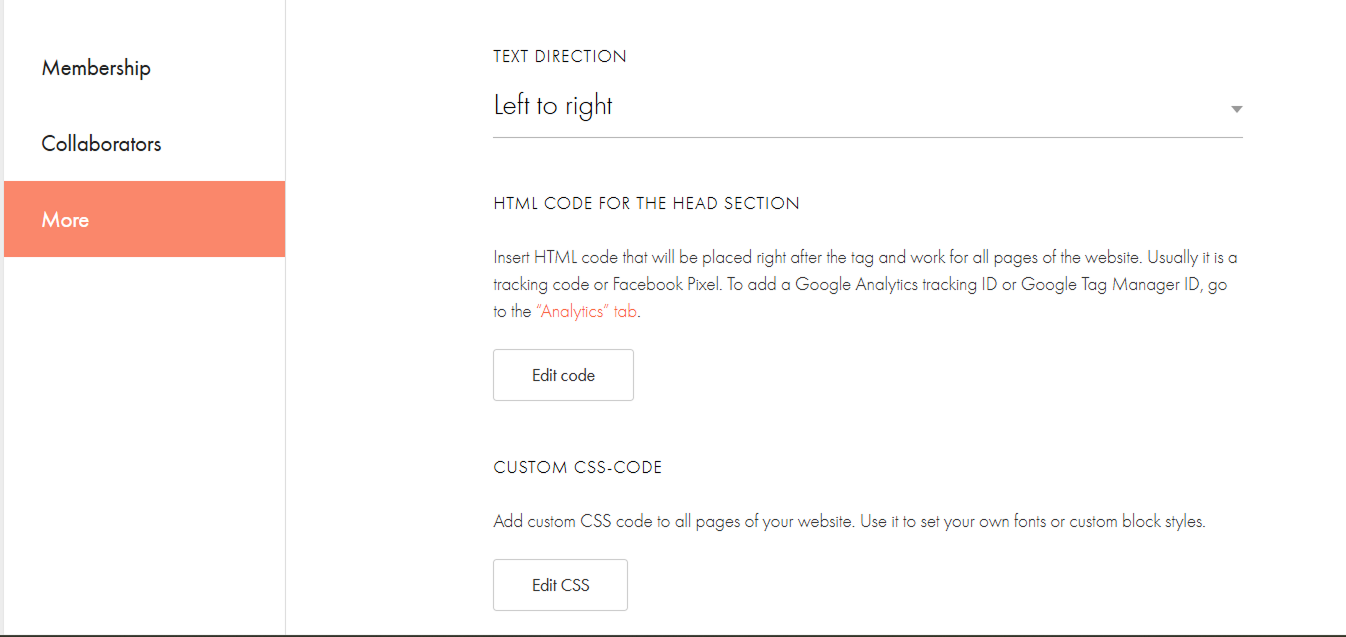
Επικολλήστε τον κώδικα στο πεδίο "Edit code inside HEAD tag", αποθηκεύστε και δημοσιεύστε.
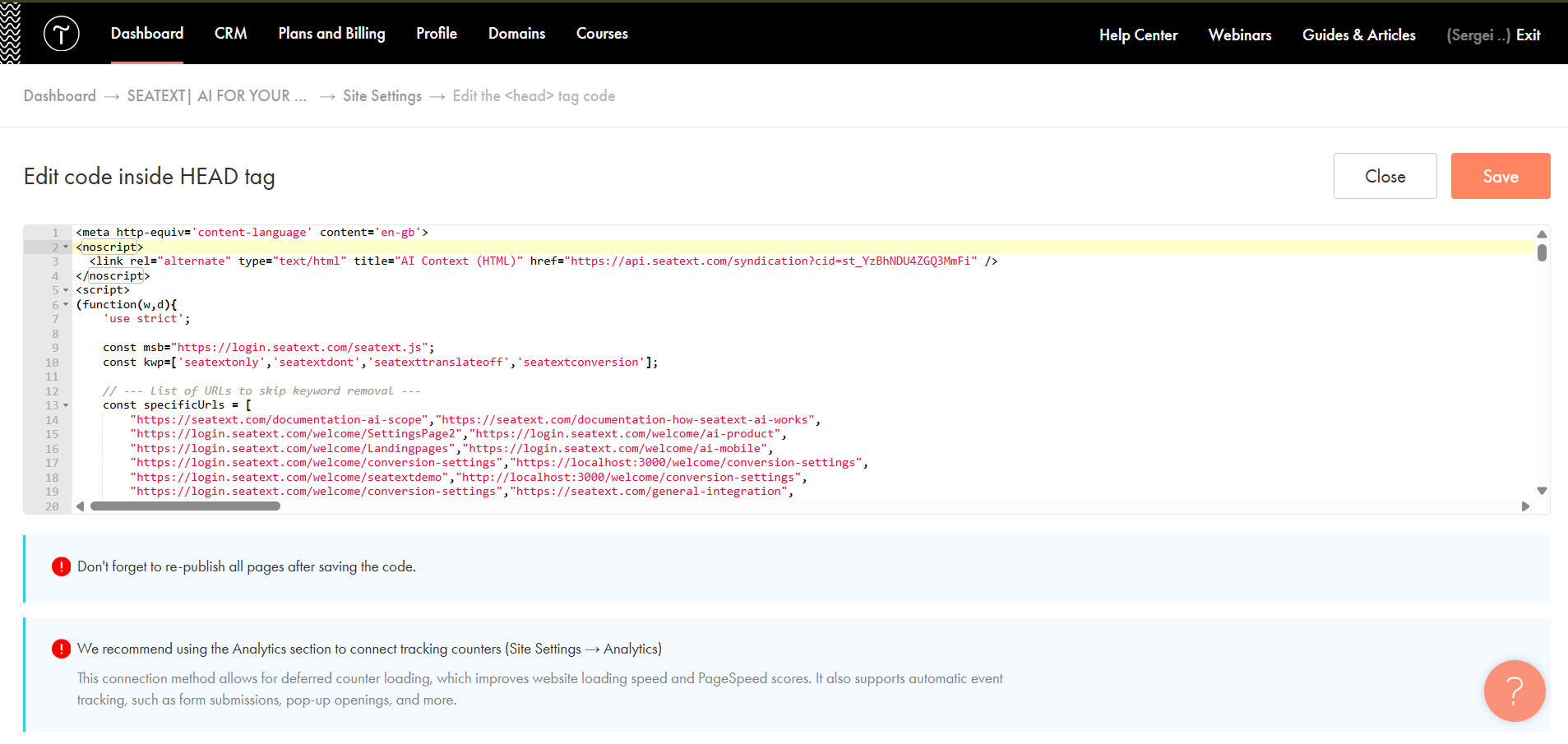
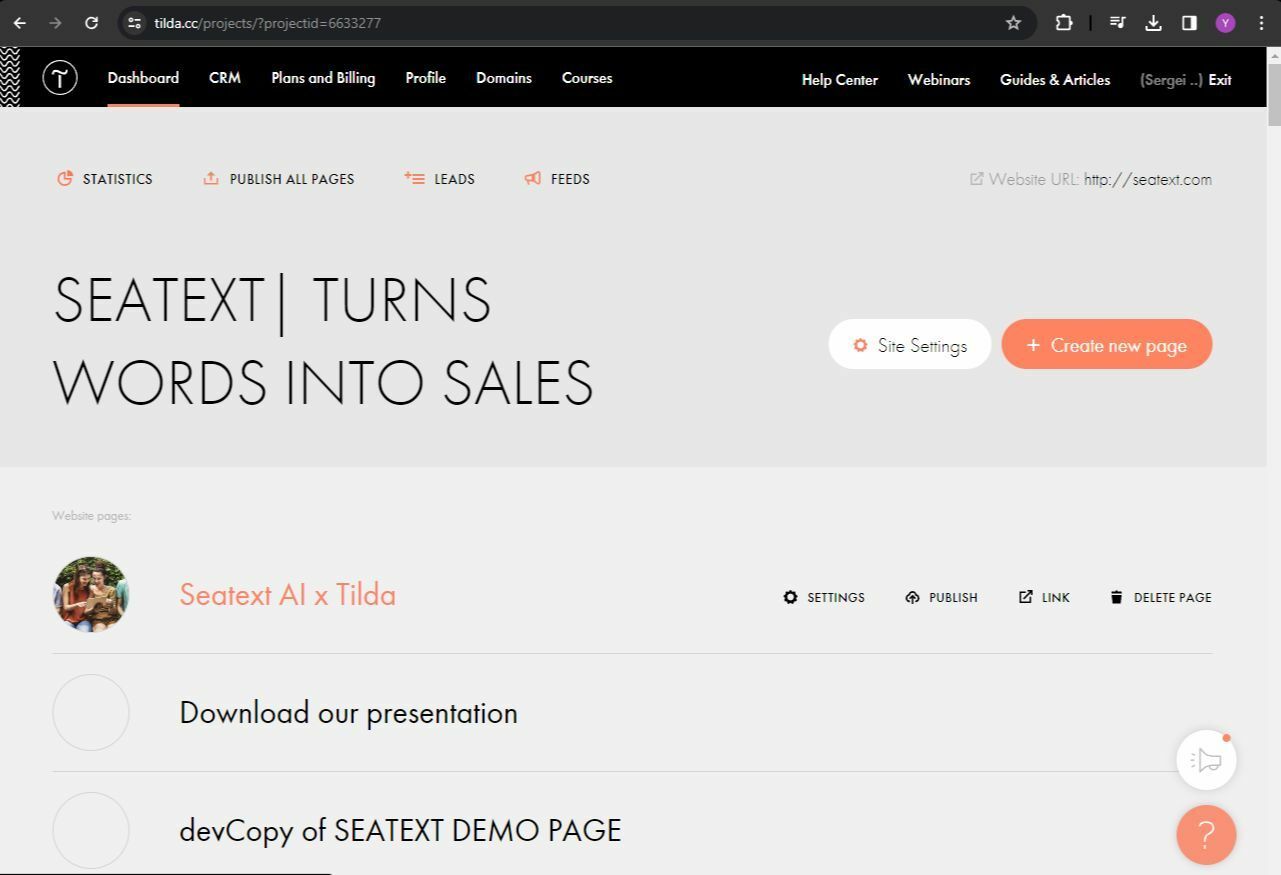
Αν θέλετε να εισαγάγετε κώδικα στο head μιας σελίδας: Πηγαίνετε στον πίνακα ελέγχου Tilda και επιλέξτε τη σελίδα.
Κάντε κλικ στο εικονίδιο "+" για να προσθέσετε ένα νέο μπλοκ στη σελίδα. Επιλέξτε το μπλοκ με όνομα T123 από τις διαθέσιμες επιλογές.
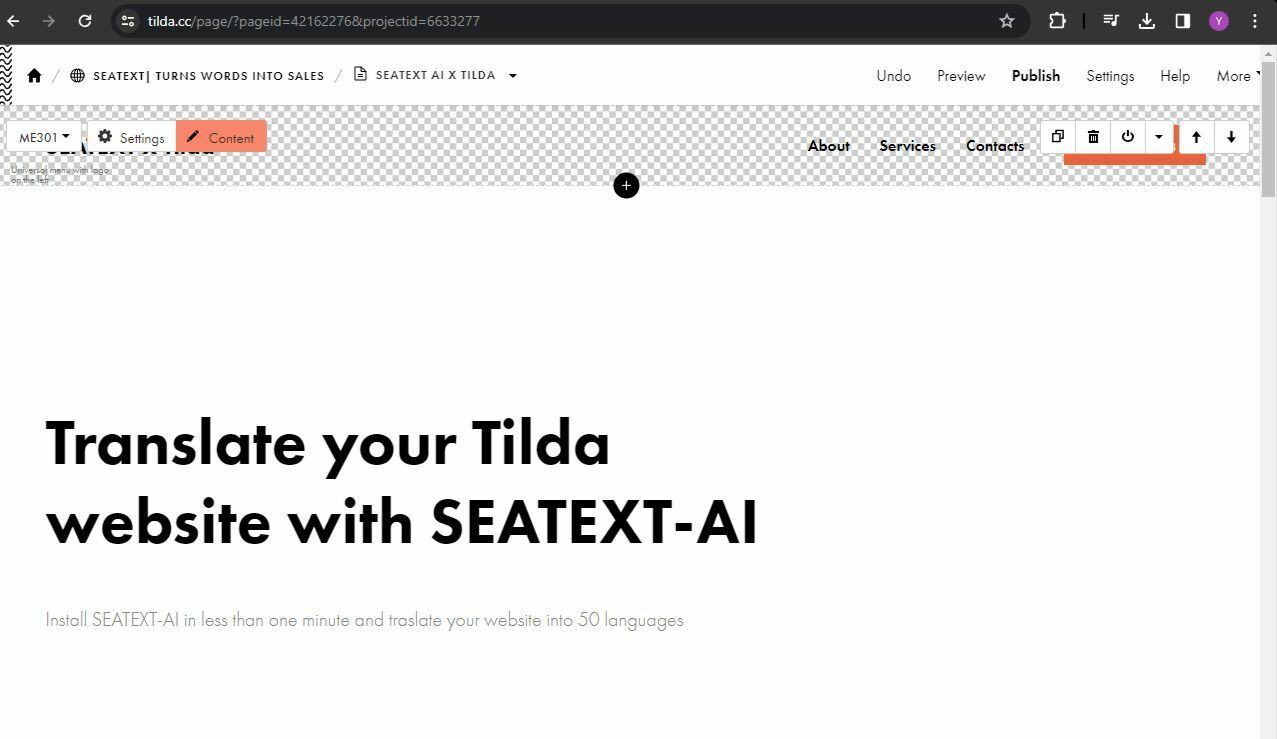
Κάντε κύλιση προς τα κάτω και επιλέξτε "Άλλα" από τις επιλογές μπλοκ.
Έχετε πλέον εγκαταστήσει με επιτυχία το SEATEXT AI στον ιστότοπό σας χρησιμοποιώντας JavaScript.
Εντοπίστε και επιλέξτε το μπλοκ με όνομα T123, το οποίο επιτρέπει την προσθήκη ενσωματωμένου κώδικα HTML.
Μόλις προστεθεί το μπλοκ στη σελίδα, κάντε κλικ στο "Περιεχόμενο" για να αποκτήσετε πρόσβαση στον επεξεργαστή HTML.
Επικολλήστε το απόσπασμα κώδικα που παρέχεται από το SEATEXT AI στον επεξεργαστή HTML. Στη συνέχεια, κάντε κλικ στο "Αποθήκευση και Κλείσιμο" για να εφαρμόσετε τις αλλαγές.
Θα δείτε τον κώδικα να προστίθεται επιτυχώς στη σελίδα. Τέλος, κάντε κλικ στο "Δημοσίευση" για να κάνετε τις αλλαγές ζωντανές στον ιστότοπό σας.
Έχετε πλέον εγκαταστήσει με επιτυχία το SEATEXT AI στον ιστότοπό σας χρησιμοποιώντας JavaScript.
Θα δείτε τον κώδικα να προστίθεται επιτυχώς στη σελίδα. Τέλος, κάντε κλικ στο "Δημοσίευση" για να κάνετε τις αλλαγές ζωντανές στον ιστότοπό σας.
Επικολλήστε το απόσπασμα κώδικα που παρέχεται από το SEATEXT AI στον επεξεργαστή HTML. Στη συνέχεια, κάντε κλικ στο "Αποθήκευση και Κλείσιμο" για να εφαρμόσετε τις αλλαγές.
Μόλις προστεθεί το μπλοκ στη σελίδα, κάντε κλικ στο "Περιεχόμενο" για να αποκτήσετε πρόσβαση στον επεξεργαστή HTML.
Εντοπίστε και επιλέξτε το μπλοκ με όνομα T123, το οποίο επιτρέπει την προσθήκη ενσωματωμένου κώδικα HTML.
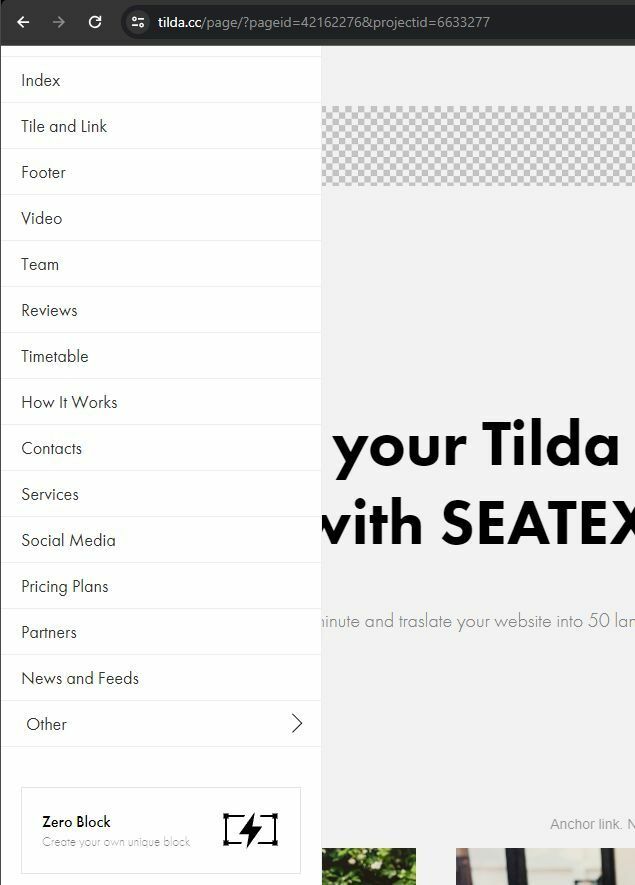
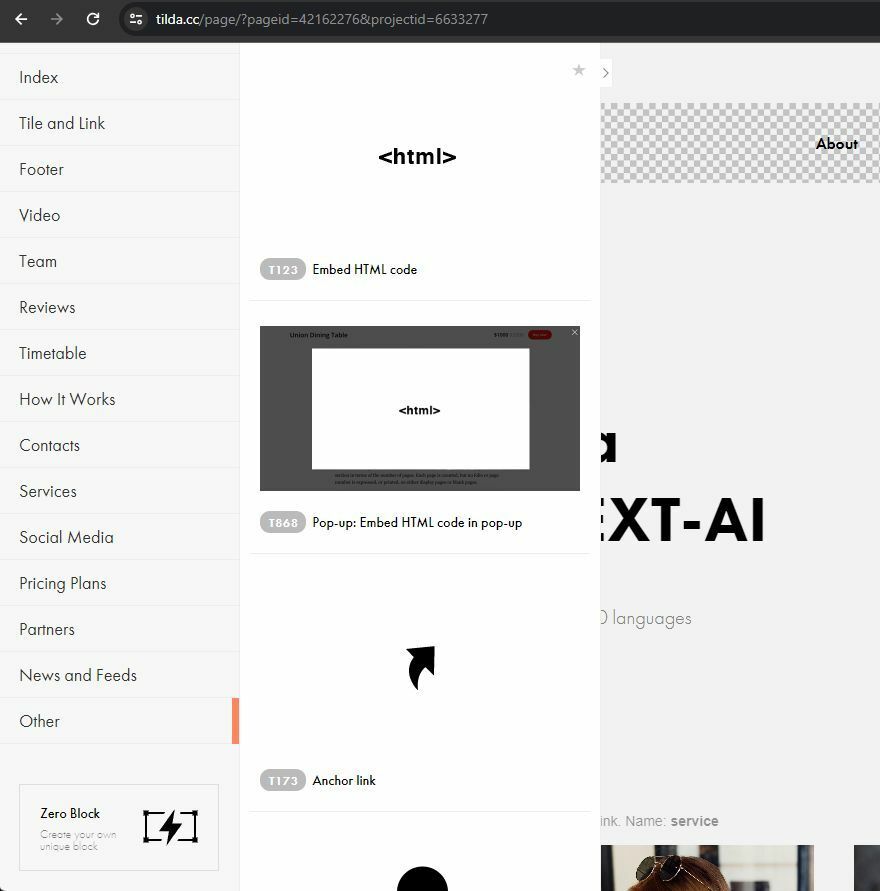
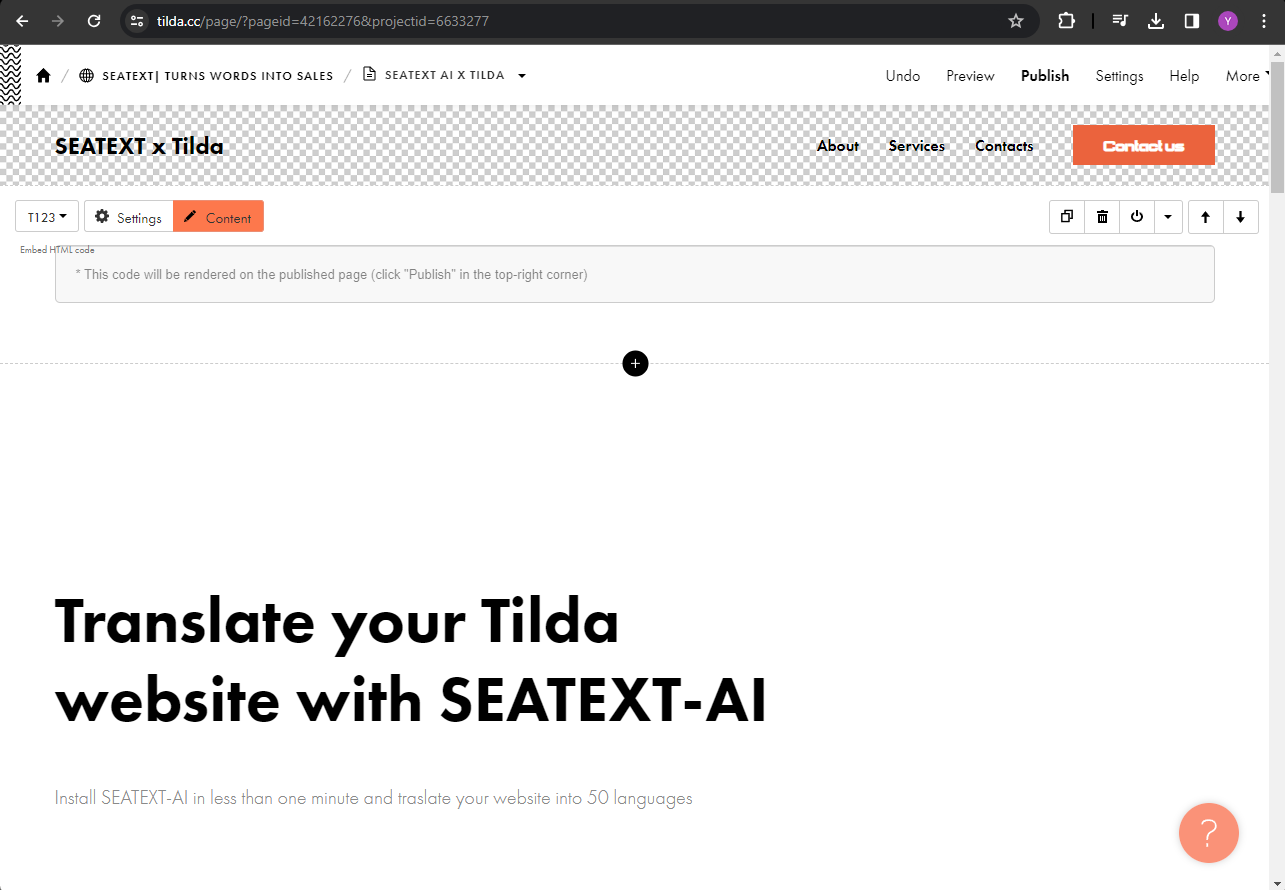
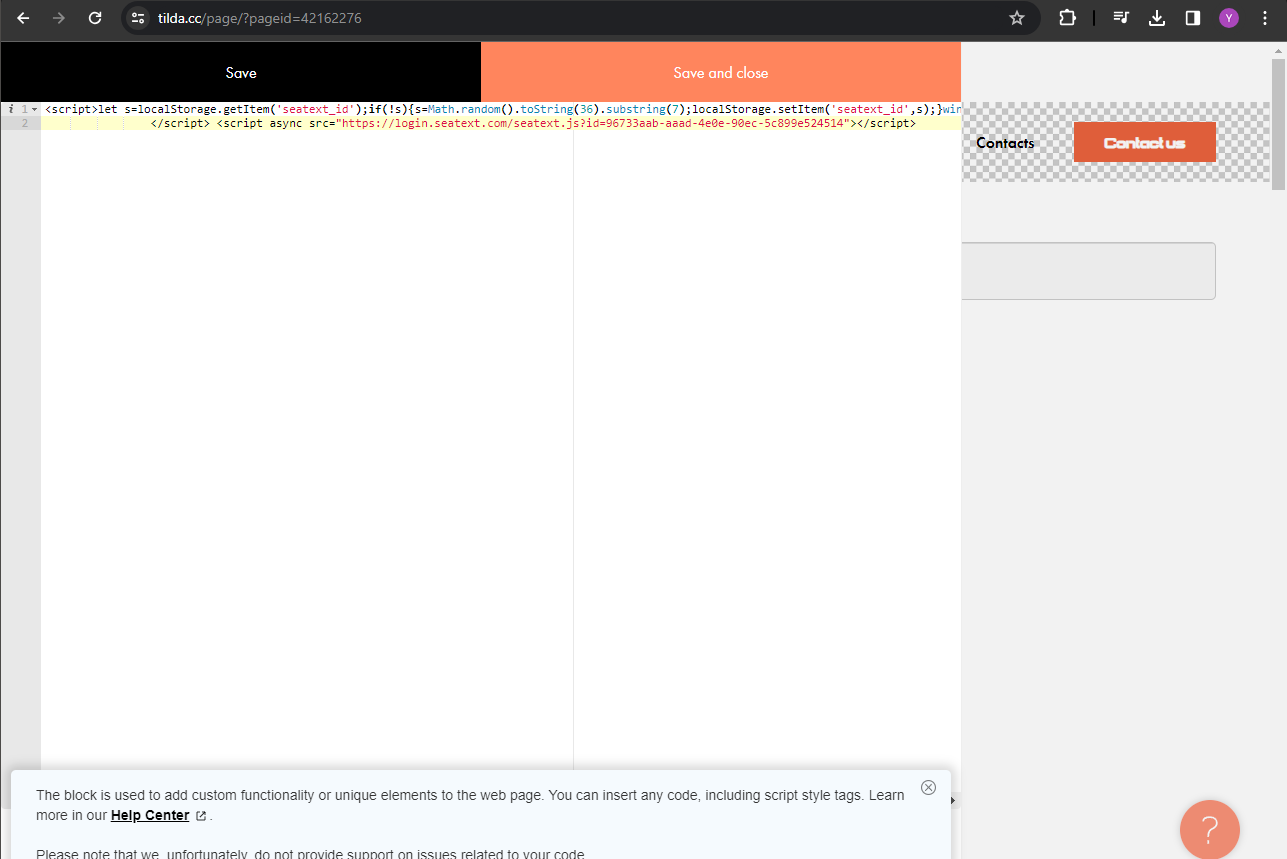
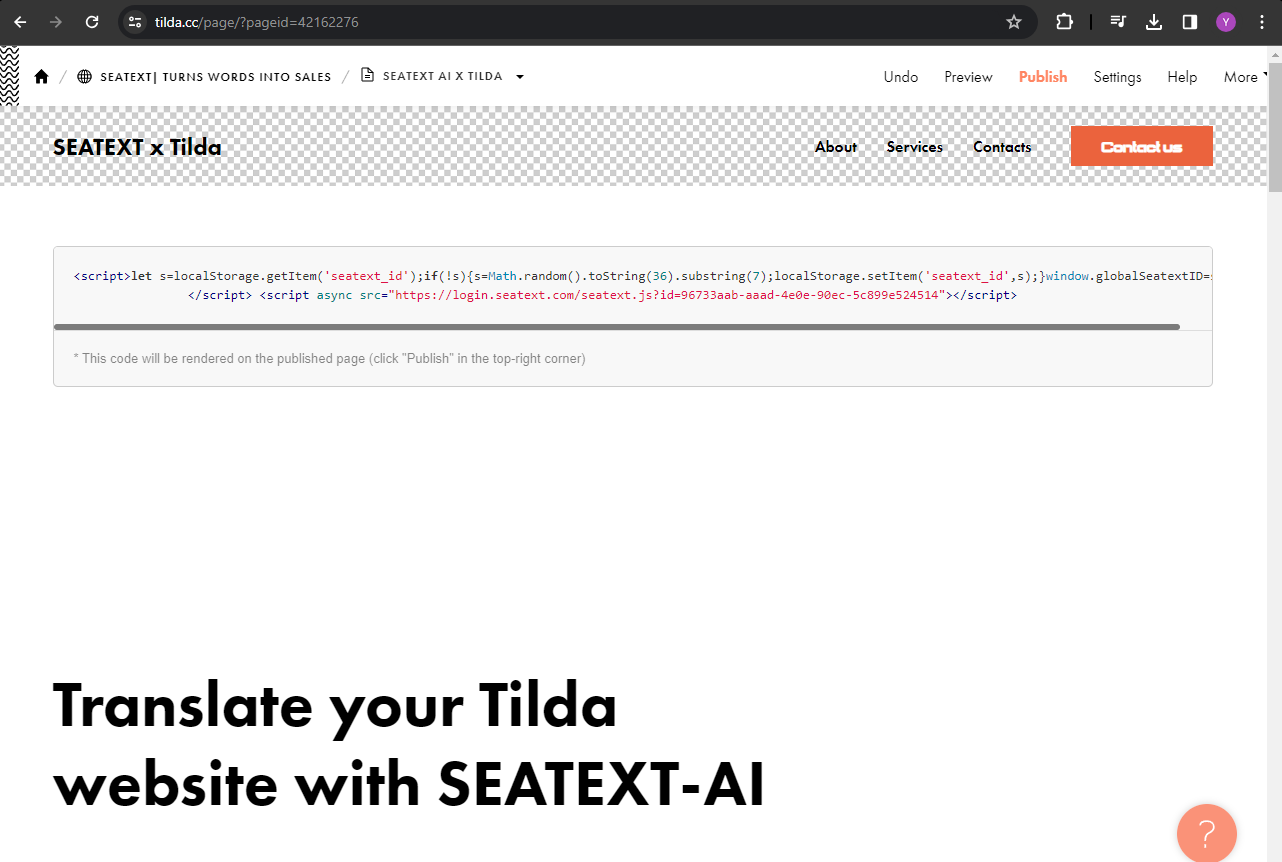
Εντοπίστε και επιλέξτε το μπλοκ με όνομα T123, το οποίο επιτρέπει την προσθήκη ενσωματωμένου κώδικα HTML.
Μόλις προστεθεί το μπλοκ στη σελίδα, κάντε κλικ στο "Περιεχόμενο" για να αποκτήσετε πρόσβαση στον επεξεργαστή HTML.
Επικολλήστε το απόσπασμα κώδικα που παρέχεται από το SEATEXT AI στον επεξεργαστή HTML. Στη συνέχεια, κάντε κλικ στο "Αποθήκευση και Κλείσιμο" για να εφαρμόσετε τις αλλαγές.
Θα δείτε τον κώδικα να προστίθεται επιτυχώς στη σελίδα. Τέλος, κάντε κλικ στο "Δημοσίευση" για να κάνετε τις αλλαγές ζωντανές στον ιστότοπό σας.
Multiple Domains If you need to use SEATEXT AI on multiple domains (e.g., a development domain and a production domain), you must create separate accounts for each domain. Each SEATEXT AI account is linked to a single primary URL. Restrictions and Security Development URLs, such as localhost, are restricted for security reasons. Ensure you use a valid, real domain for these cases. Dynamic development domains may not function properly, as SEATEXT AI might be unable to reliably associate traffic with your account. Using SEATEXT AI on Multiple Websites To use SEATEXT AI on several websites, create one account for each website.
Σημαντικό: Επισκεφθείτε ή ανανεώστε την ιστοσελίδα σας πολλές φορές και μείνετε 40 δευτ.—αυτό ενεργοποιεί την AI και τη συνδέει με τον λογαριασμό σας.
Σημαντικό: Περιμένετε τουλάχιστον 5 λεπτά μέχρι να εμφανιστεί το όνομα του ιστού σας δίπλα στο λογότυπο SEATEXT στην κορυφή αυτής της σελίδας. Αυτό δείχνει ότι είναι συνδεδεμένος και έτοιμος. Αν δεν το δείτε μετά από 10 λεπτά, επικοινωνήστε αμέσως με την ομάδα υποστήριξης. Αυτό μπορεί να υποδεικνύει πρόβλημα εγκατάστασης στην πλατφόρμα σας και μπορεί να χρειαστείτε βοήθεια.
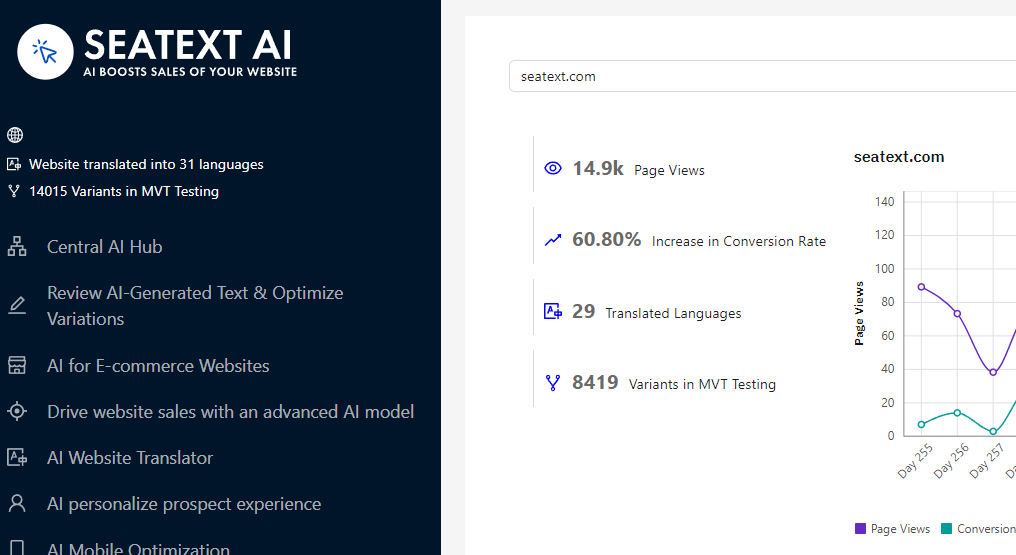
Ενεργοποίηση AI: Μεταβείτε στο AI Hub για ενεργοποίηση στις προτιμώμενες σελίδες. Κάντε κλικ στο "Configuration" για ρυθμίσεις. Προαιρετικά: Το SEATEXT AI παρέχει αυτόματες μεταφράσεις για δοκιμή. Συνδεθείτε, μεταβείτε στο "Variants Edit" στο αριστερό πάνελ, επιλέξτε URL και γλώσσα, και επεξεργαστείτε τις μεταφράσεις.