Shopify Integration
Instala Seatext en tu sitio web siguiendo las instrucciones a continuación. El proceso de instalación es seguro y la IA permanece inactiva hasta que se active, garantizando la integridad del contenido de tu sitio web. Antes de poder instalar el script, necesitas una cuenta de SEATEXT AI. Si aún no tienes una cuenta, puedes crear una HERE
Shopify Integration
Integración paso a paso
Copie el código Javascript de SEATEXT AI que aparece en esta sección a continuación.
SEATEXTCODEINTEGRATION
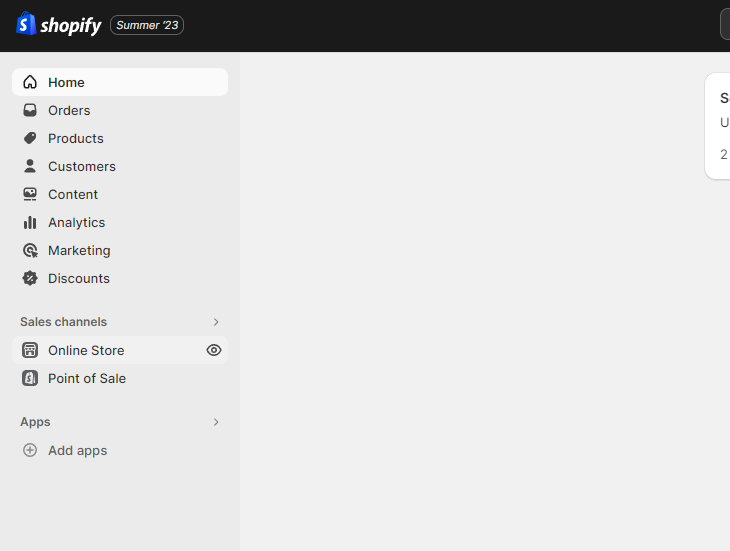
Acceda a su cuenta de Shopify y navegue a la sección "Tienda online". Desde allí, seleccione "Temas".
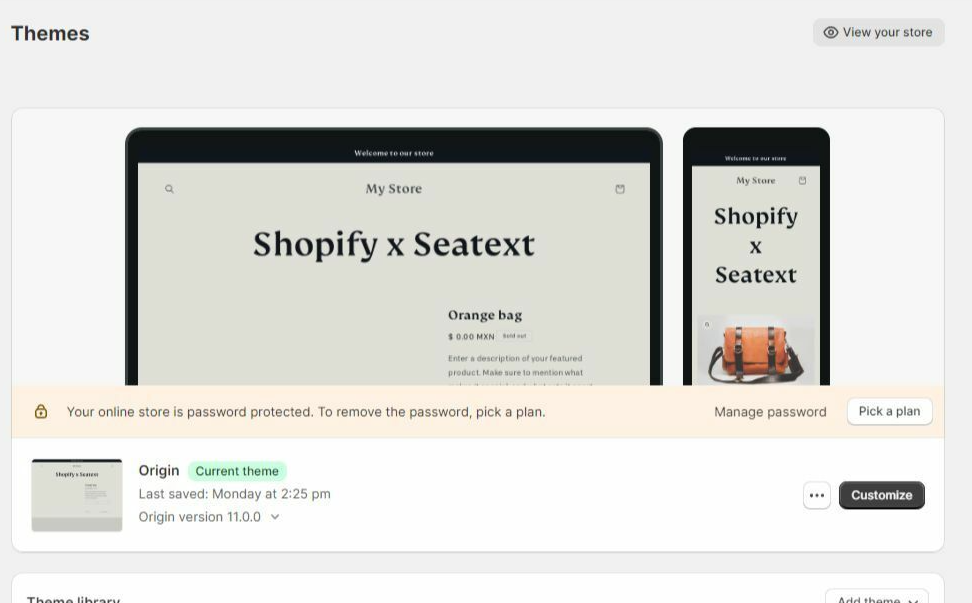
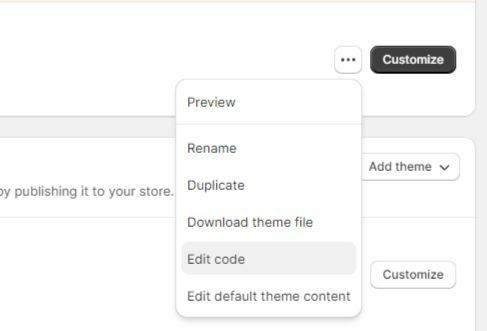
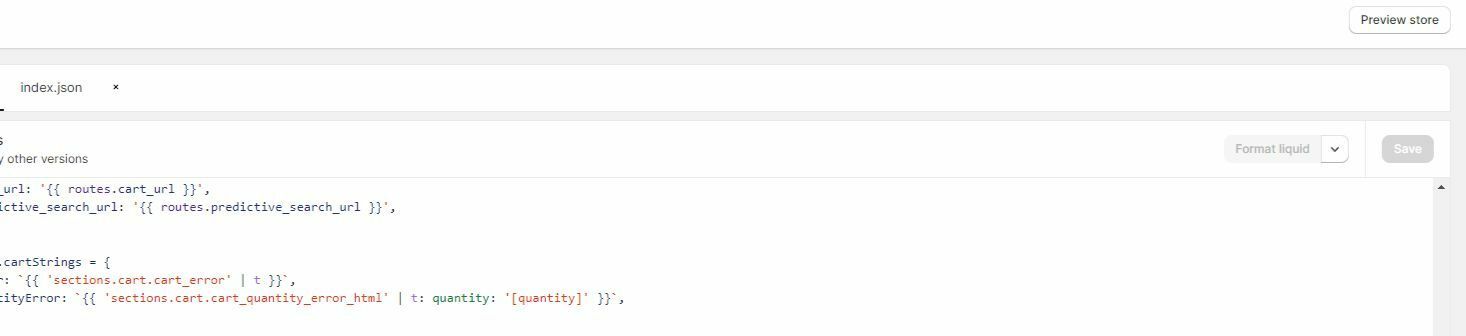
Dentro de la sección Themes, localice el tema que desea traducir. Haga clic en el icono de los tres puntos situado junto al tema deseado y seleccione "Edit code".
En la página Edit Code, se le presentará una lista de archivos en el lado izquierdo de la pantalla. Navegue hasta la carpeta "Layout" y localice el archivo llamado "theme.liquid".
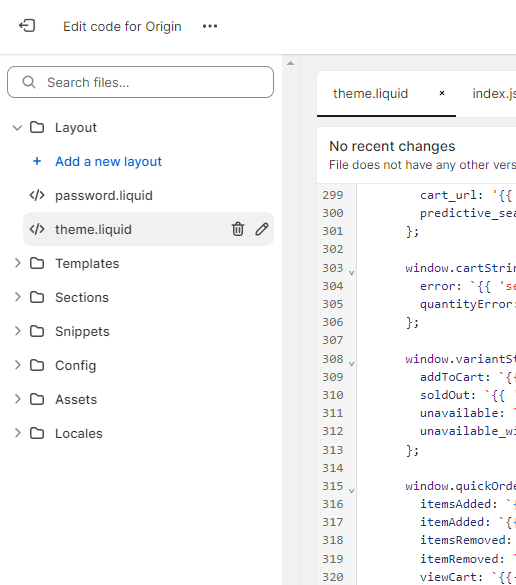
Dentro del archivo theme.liquid, desplácese hasta la parte inferior del código. Aquí encontrará la etiqueta de cierre </body>. Pegue el fragmento de código JavaScript proporcionado por SEATEXT AI justo encima de la etiqueta de cierre </body>.


Una vez que el fragmento de código se haya pegado correctamente, haga clic en el botón "Save" para preservar sus cambios.
Múltiples dominios Si necesitas usar SEATEXT AI en varios dominios (p. ej., un dominio de desarrollo y uno de producción), debes crear cuentas separadas para cada dominio. Cada cuenta de SEATEXT AI está vinculada a una única URL principal. Las URLs de desarrollo, como localhost, están restringidas por motivos de seguridad. Asegúrate de usar un dominio válido y real en estos casos. Los dominios de desarrollo dinámicos pueden no funcionar correctamente, ya que SEATEXT AI podría no ser capaz de asociar de forma fiable el tráfico con tu cuenta. Uso de SEATEXT AI en varios sitios web Para usar SEATEXT AI en varios sitios web, crea una cuenta para cada sitio.
Importante: Visita o recarga tu sitio web varias veces y permanece en tu página al menos 40 segundos—esto activará la IA y la enlazará a tu cuenta.
Importante: Espera al menos cinco minutos hasta que veas el nombre de tu sitio web mostrado junto al logotipo de SEATEXT en la parte superior de esta página. Esto indica que tu sitio web está conectado y listo para pasar al siguiente paso. Si no lo ves en la parte superior de la página después de 10 minutos, contacta a nuestro equipo de soporte de inmediato. Esto podría indicar un problema durante la instalación en tu plataforma, y podrías necesitar nuestra ayuda.
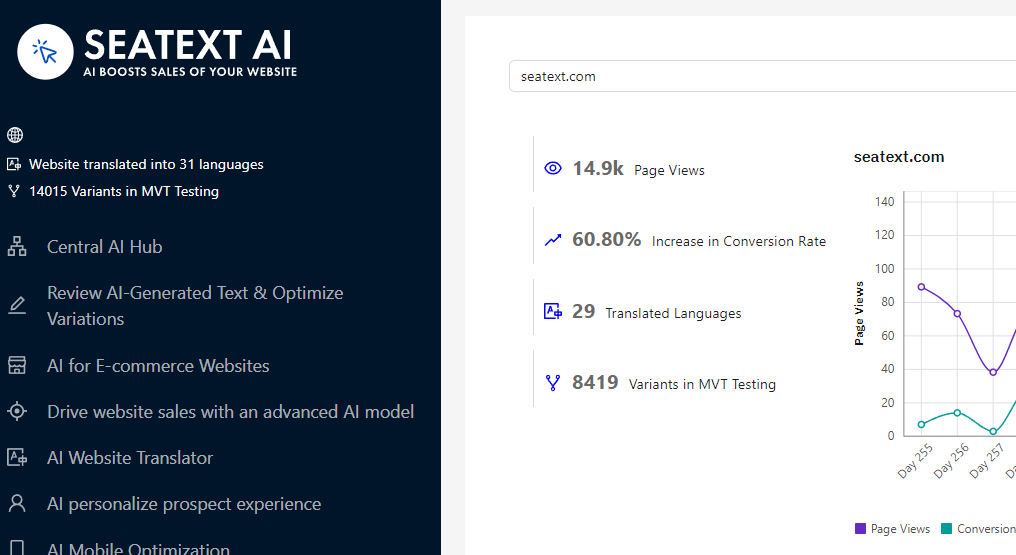
Activando la IA Dirígete al Centro de IA principal para activar la IA necesaria en tus páginas preferidas. Haz clic en "Configuración" para ajustar los parámetros de la IA. Edición opcional: SEATEXT AI ofrece tu primera ronda de traducciones automáticas y variantes para pruebas. Inicia sesión en tu cuenta de SEATEXT AI, navega a "Editar variantes" en el panel izquierdo y selecciona la URL y el idioma que deseas editar. Aquí puedes revisar, crear o editar manualmente las traducciones de tus variantes.
Implement the seatextonly Tag in Your Product Descriptions To optimize your product descriptions effectively, please follow these steps: Step 1: Access Your Shopify Theme Code Log in to your Shopify admin and navigate to Online Store > Themes . Click on Actions > Edit Code for your active theme. Step 2: Locate the Product Template Identify the file that renders the product description (typically named product.liquid or located within product-template.liquid ). Step 3: Wrap the Product Description Find the product description output code, which usually appears as:
{{ product.description }}
Modify this code to wrap it in a <div> with the data-seatextonly attribute as follows:
<div data-seatextonly> {{ product.description | raw }} </div>
Step 4: Test Your Changes Save your changes and preview a product page to ensure the description is displayed correctly. Verify that the data-seatextonly attribute is present in the HTML source (you can inspect this using your browser’s developer tools). For additional details, please refer to our documentation here: https://seatext.com/documentation-ai-scope