Squareintegración
Instala Seatext en tu sitio web siguiendo las instrucciones a continuación. El proceso de instalación es seguro y la IA permanece inactiva hasta que se active, garantizando la integridad del contenido de tu sitio web. Antes de poder instalar el script, necesitas una cuenta de SEATEXT AI. Si aún no tienes una cuenta, puedes crear una HERE
Squareintegración
Integración paso a paso
Copie el código Javascript de SEATEXT AI que aparece en esta sección a continuación.
SEATEXTCODEINTEGRATION
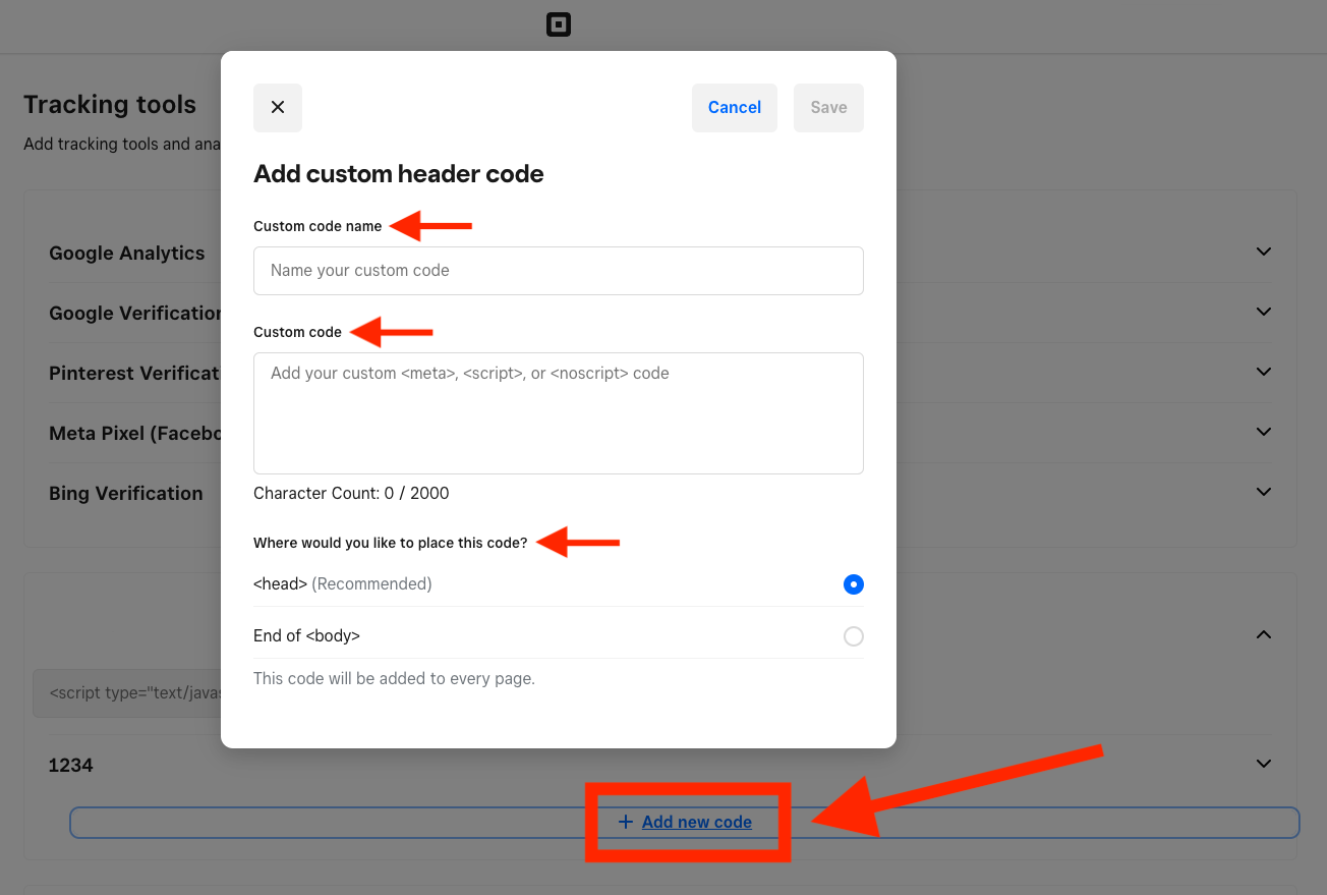
Paste the Javascript code from Seatext on your website: Access your Square Online Overview page and navigate to Settings > Tracking Tools. Click on "Add new code" to begin adding the SEATEXT AI code snippet. Provide a descriptive name for the code snippet and paste the provided code into the designated field labeled "Add your custom <meta>, <script>, or <noscript> code." In the "Where would you like to place this code" section, select "Head" to ensure the code is placed appropriately. Once you've entered the code and selected the placement, click "Save" to save your changes. After saving the code snippet, publish your site from the Square Online site editor to apply the changes and see them live on your website.
Múltiples dominios Si necesitas usar SEATEXT AI en varios dominios (p. ej., un dominio de desarrollo y uno de producción), debes crear cuentas separadas para cada dominio. Cada cuenta de SEATEXT AI está vinculada a una única URL principal. Las URLs de desarrollo, como localhost, están restringidas por motivos de seguridad. Asegúrate de usar un dominio válido y real en estos casos. Los dominios de desarrollo dinámicos pueden no funcionar correctamente, ya que SEATEXT AI podría no ser capaz de asociar de forma fiable el tráfico con tu cuenta. Uso de SEATEXT AI en varios sitios web Para usar SEATEXT AI en varios sitios web, crea una cuenta para cada sitio.
Importante: Visita o recarga tu sitio web varias veces y permanece en tu página al menos 40 segundos—esto activará la IA y la enlazará a tu cuenta.
Importante: Espera al menos cinco minutos hasta que veas el nombre de tu sitio web mostrado junto al logotipo de SEATEXT en la parte superior de esta página. Esto indica que tu sitio web está conectado y listo para pasar al siguiente paso. Si no lo ves en la parte superior de la página después de 10 minutos, contacta a nuestro equipo de soporte de inmediato. Esto podría indicar un problema durante la instalación en tu plataforma, y podrías necesitar nuestra ayuda.
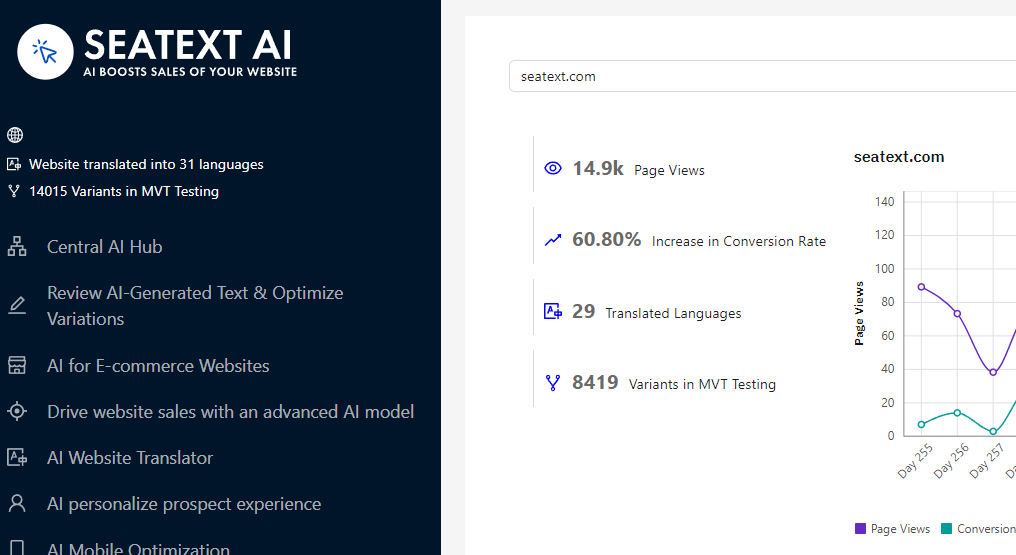
Activando la IA Dirígete al Centro de IA principal para activar la IA necesaria en tus páginas preferidas. Haz clic en "Configuración" para ajustar los parámetros de la IA. Edición opcional: SEATEXT AI ofrece tu primera ronda de traducciones automáticas y variantes para pruebas. Inicia sesión en tu cuenta de SEATEXT AI, navega a "Editar variantes" en el panel izquierdo y selecciona la URL y el idioma que deseas editar. Aquí puedes revisar, crear o editar manualmente las traducciones de tus variantes.