Integración con Shopify
Instala Seatext en tu sitio web siguiendo las instrucciones a continuación. El proceso de instalación es seguro y la IA permanece inactiva hasta que la actives, garantizando la integridad del contenido de tu sitio. Para poder instalar el script necesitas una cuenta de SEATEXT AI. Si aún no tienes una, puedes crearla AQUÍ
Integración con Shopify
Integración paso a paso
Copia el código JavaScript de SEATEXT AI que aparece en la sección siguiente.
INTEGRACIÓN DEL CÓDIGO DE SEATEXT
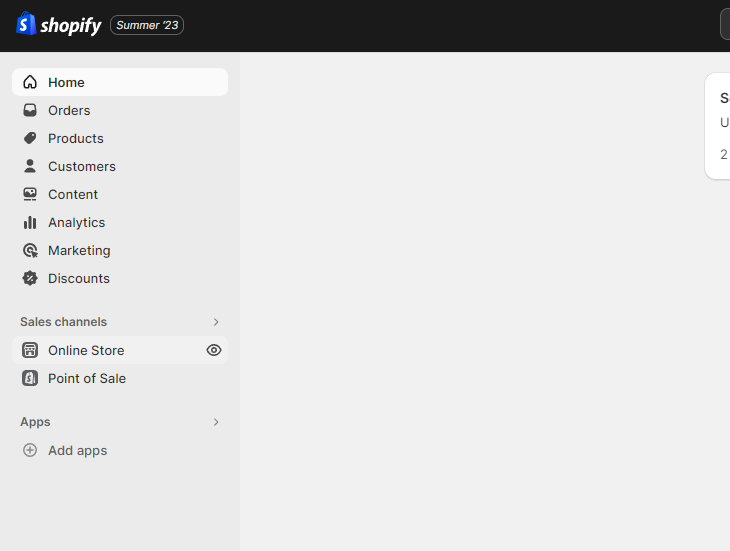
Accede a tu cuenta de Shopify y ve a la sección «Tienda en línea». Desde allí, selecciona «Temas».
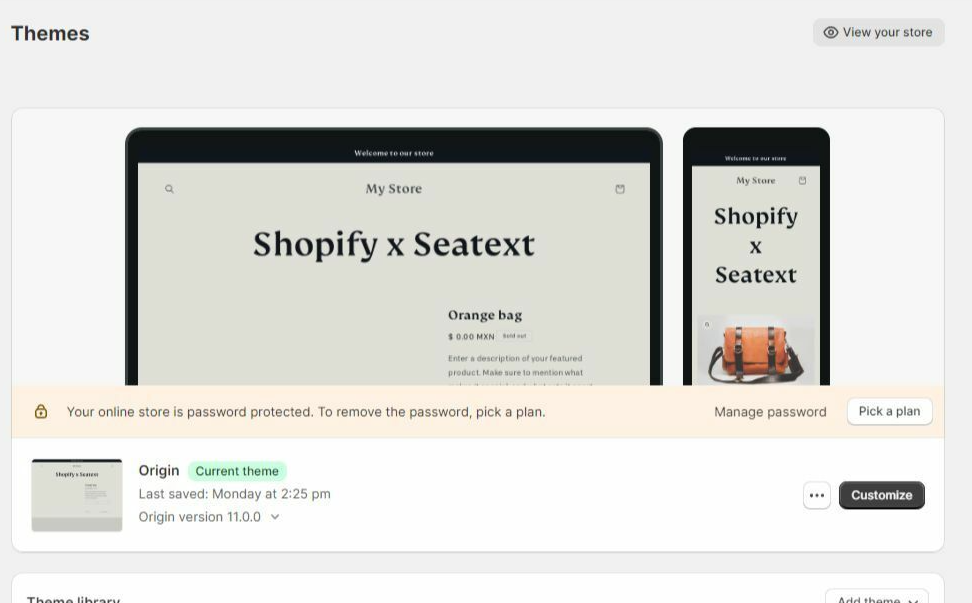
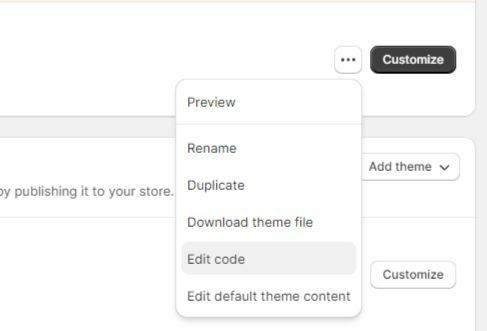
En la sección de Temas, localiza el tema que deseas traducir. Haz clic en el icono de tres puntos junto al tema y selecciona «Editar código».
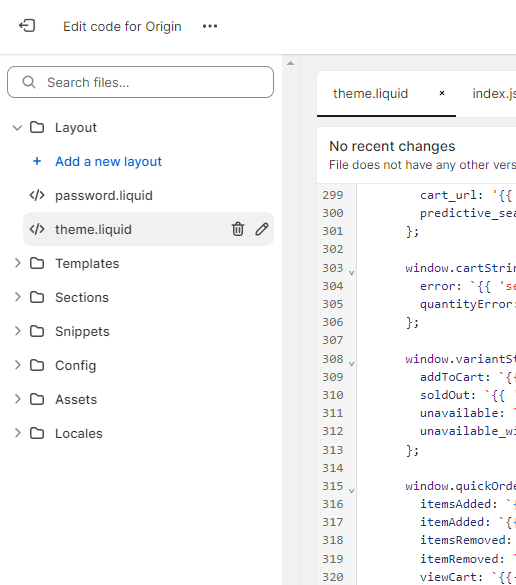
En la página de Editar código, verás una lista de archivos en el lado izquierdo. Ve a la carpeta «Layout» y localiza el archivo «theme.liquid».
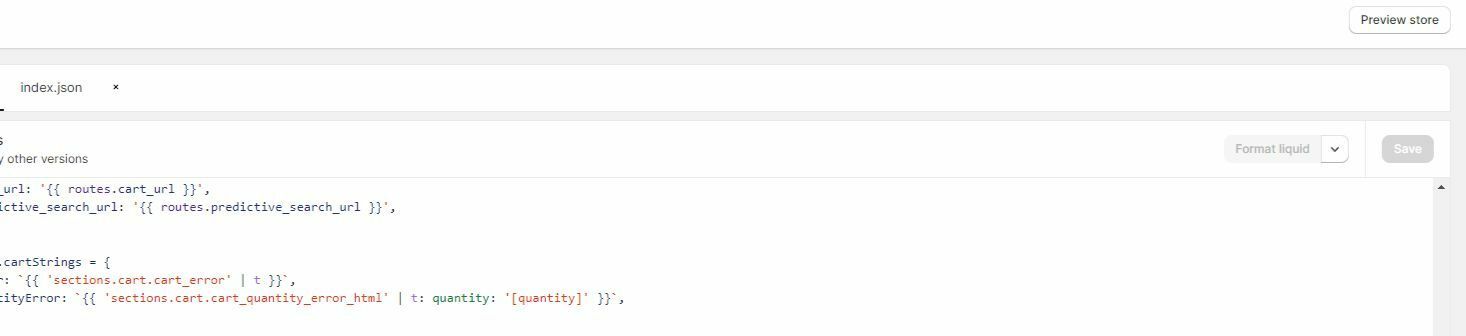
Within the theme.liquid file, scroll down to the bottom of the code. Here, you will find the closing </body> tag. Paste the JavaScript code snippet provided by SEATEXT AI directly above the closing </body> tag.


Una vez que hayas pegado el fragmento de código correctamente, haz clic en «Guardar» para conservar los cambios.
Múltiples dominios: si necesitas usar SEATEXT AI en varios dominios (por ejemplo, uno de desarrollo y otro de producción), debes crear una cuenta independiente para cada dominio. Cada cuenta de SEATEXT AI está vinculada a una única URL principal. Las URLs de desarrollo, como localhost, están restringidas por motivos de seguridad; asegúrate de usar un dominio real y válido. Los dominios de desarrollo dinámicos pueden no funcionar correctamente, ya que SEATEXT AI podría no asociar el tráfico de forma fiable a tu cuenta. Uso en varios sitios web: para usar SEATEXT AI en varios sitios, crea una cuenta para cada uno.
Importante: visita o recarga tu sitio varias veces y permanece en la página al menos 40 segundos; así activarás la IA y la vincularás a tu cuenta.
Importante: espera al menos cinco minutos hasta que veas el nombre de tu sitio web junto al logotipo de SEATEXT en la parte superior de esta página. Eso indica que tu sitio está conectado y listo para pasar al siguiente paso. Si no lo ves tras 10 minutos, contacta de inmediato a nuestro equipo de soporte; podría ser un problema de instalación y necesitaremos asistirte.

Activación de la IA: Accede al Centro principal de IA para activar la IA necesaria en tus páginas preferidas. Haz clic en “Configuración” para ajustar los parámetros de la IA. Edición opcional: SEATEXT AI ofrece una primera ronda de traducciones y variantes automáticas para pruebas. Inicia sesión en tu cuenta de SEATEXT AI, ve a “Edición de variantes” en el panel izquierdo y selecciona la URL y el idioma que deseas editar. Aquí podrás revisar, crear o editar manualmente las traducciones de tus variantes.
Implement the seatextonly Tag in Your Product Descriptions To optimize your product descriptions effectively, please follow these steps: Step 1: Access Your Shopify Theme Code Log in to your Shopify admin and navigate to Online Store > Themes . Click on Actions > Edit Code for your active theme. Step 2: Locate the Product Template Identify the file that renders the product description (typically named product.liquid or located within product-template.liquid ). Step 3: Wrap the Product Description Find the product description output code, which usually appears as:
{{ product.description }}
Modify this code to wrap it in a <div> with the data-seatextonly attribute as follows:
<div data-seatextonly> {{ product.description | raw }} </div>
Step 4: Test Your Changes Save your changes and preview a product page to ensure the description is displayed correctly. Verify that the data-seatextonly attribute is present in the HTML source (you can inspect this using your browser’s developer tools). For additional details, please refer to our documentation here: https://seatext.com/documentation-ai-scope
