Integración con Tilda
Instala Seatext en tu sitio web siguiendo las instrucciones a continuación. El proceso de instalación es seguro y la IA permanece inactiva hasta que la actives, garantizando la integridad del contenido de tu sitio. Para poder instalar el script necesitas una cuenta de SEATEXT AI. Si aún no tienes una, puedes crearla AQUÍ
Integración con Tilda
Integración paso a paso
Copia el código JavaScript de SEATEXT AI que aparece en la sección siguiente.
SEATEXTCODEINTEGRATION
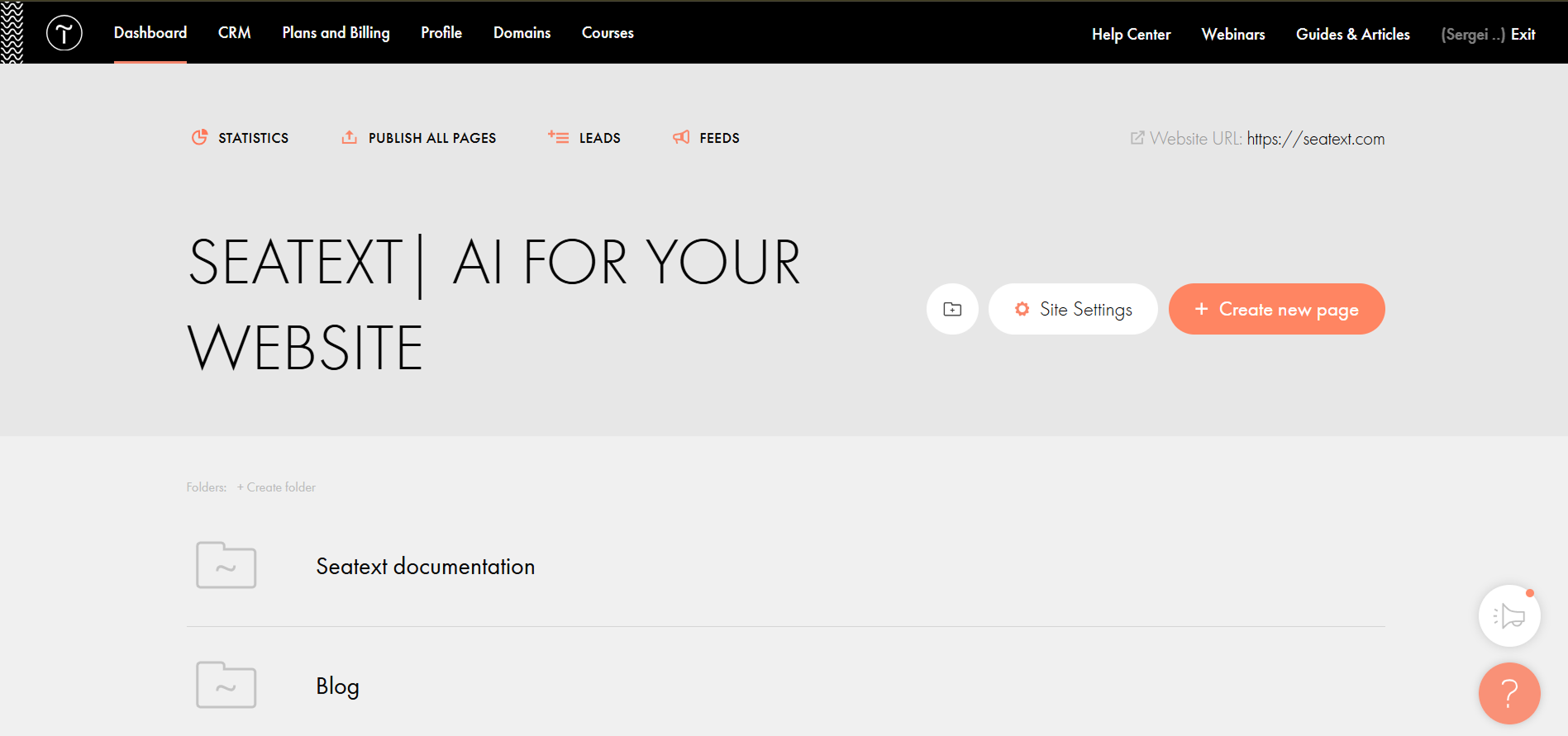
Pega el código JavaScript de Seatext en tu sitio web. Para insertar el código en el encabezado de todas las páginas, ve a Configuración del sitio.
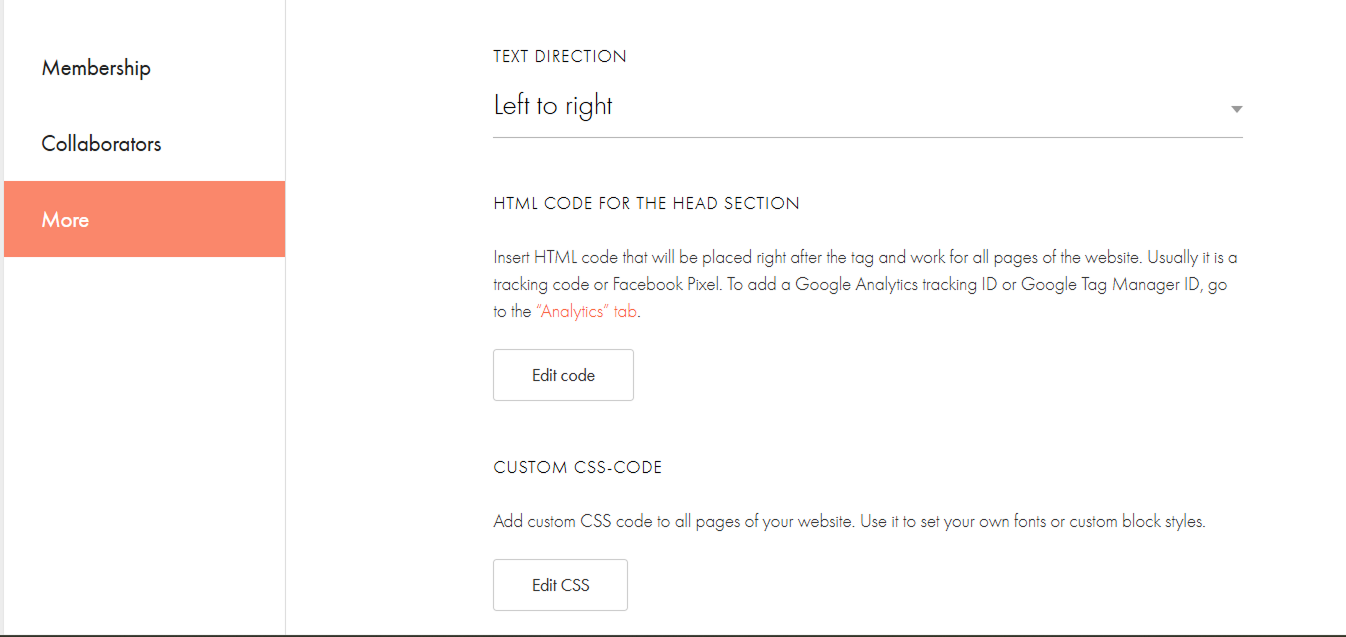
Haz clic en Más → Código HTML para la sección head → Editar código.
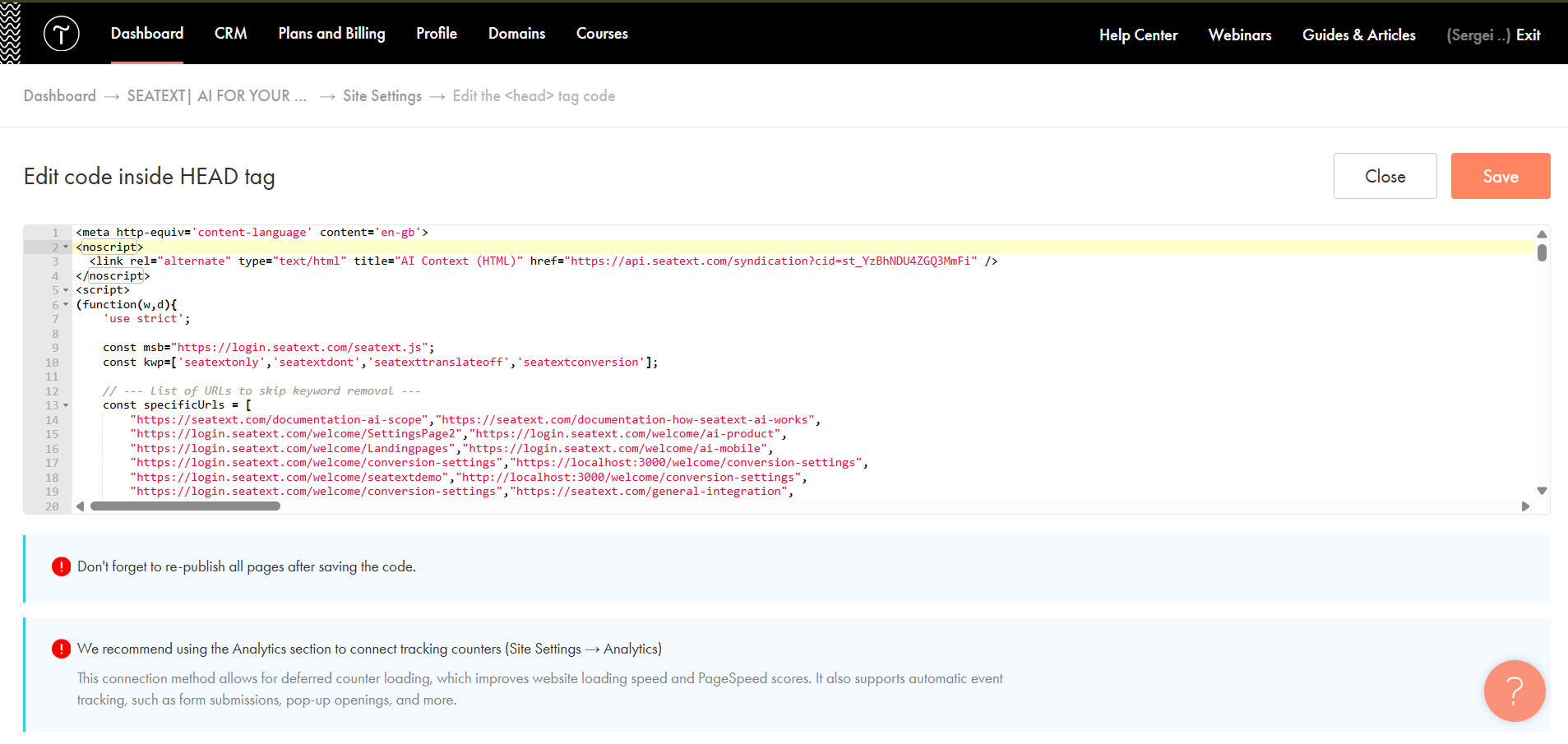
Pega el código en el campo «Editar código dentro de la etiqueta HEAD» y, a continuación, guarda y publica tu sitio.
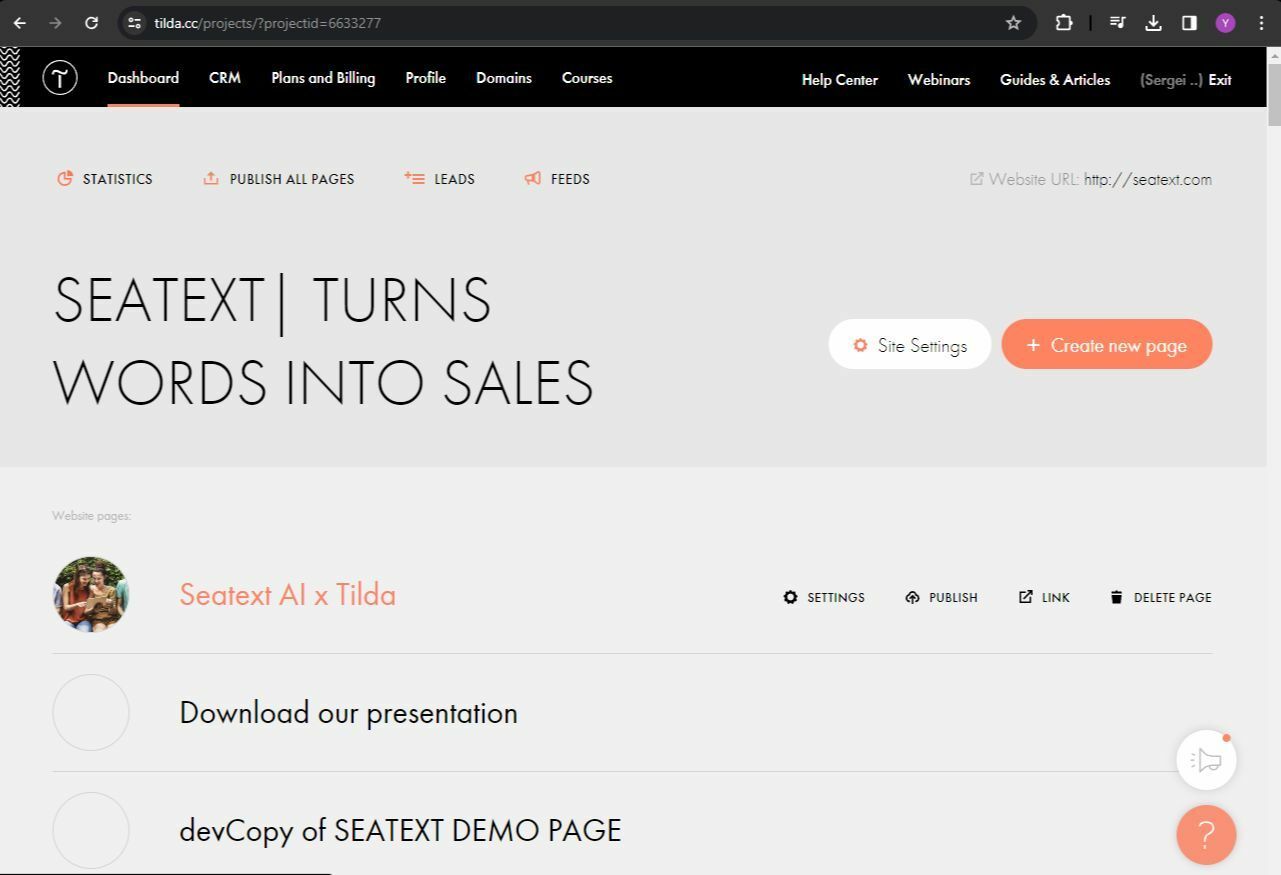
Si deseas insertar el código en el encabezado de una página concreta: accede a tu panel de Tilda y ve a la página que quieras traducir.
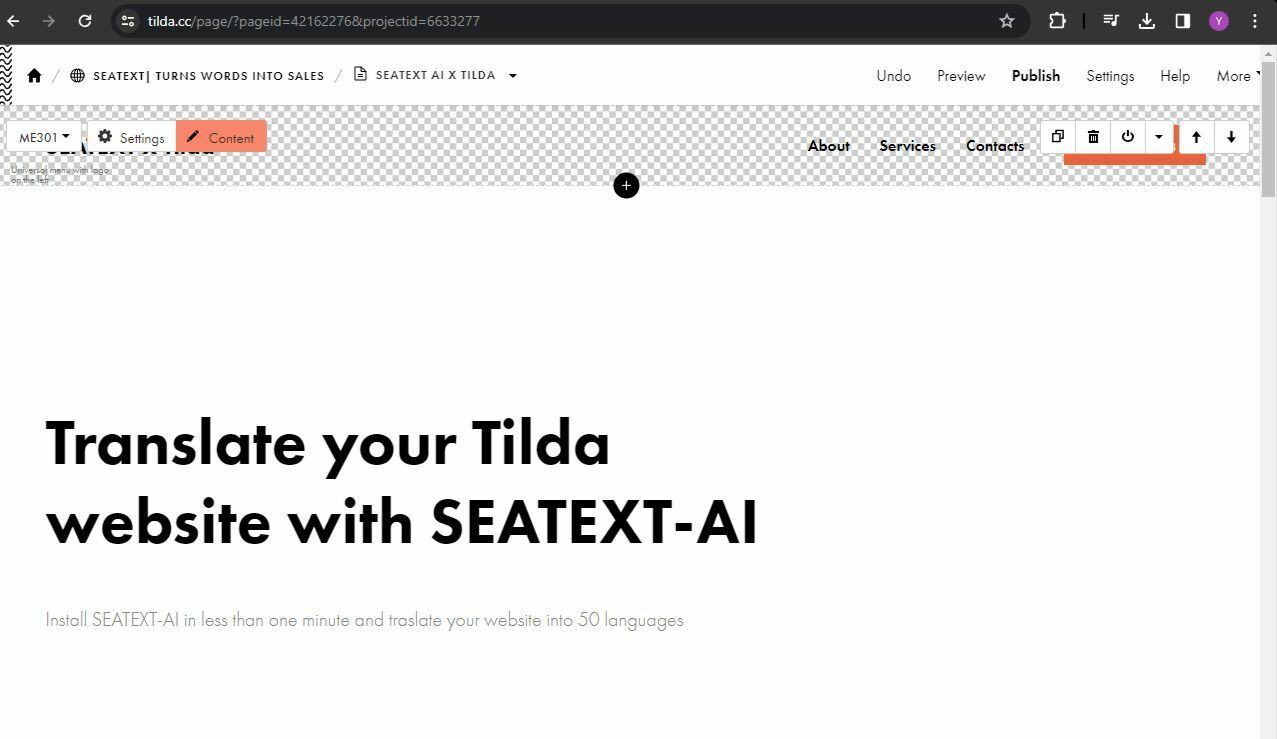
Haz clic en el icono «+» para añadir un nuevo bloque a la página. Selecciona el bloque llamado T123 entre las opciones.
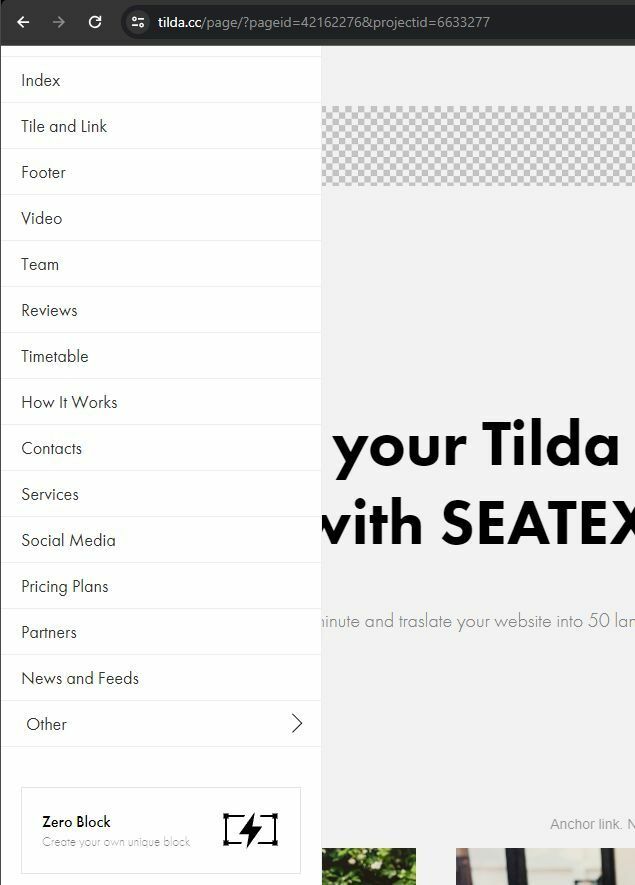
Desplázate hacia abajo y selecciona «Otro» en las opciones de bloque.
Ahora has instalado correctamente SEATEXT AI en tu sitio web mediante JavaScript.
Busca y selecciona el bloque llamado T123, que permite añadir código HTML incrustado.
Una vez añadido el bloque a la página, haz clic en «Contenido» para acceder al editor HTML.
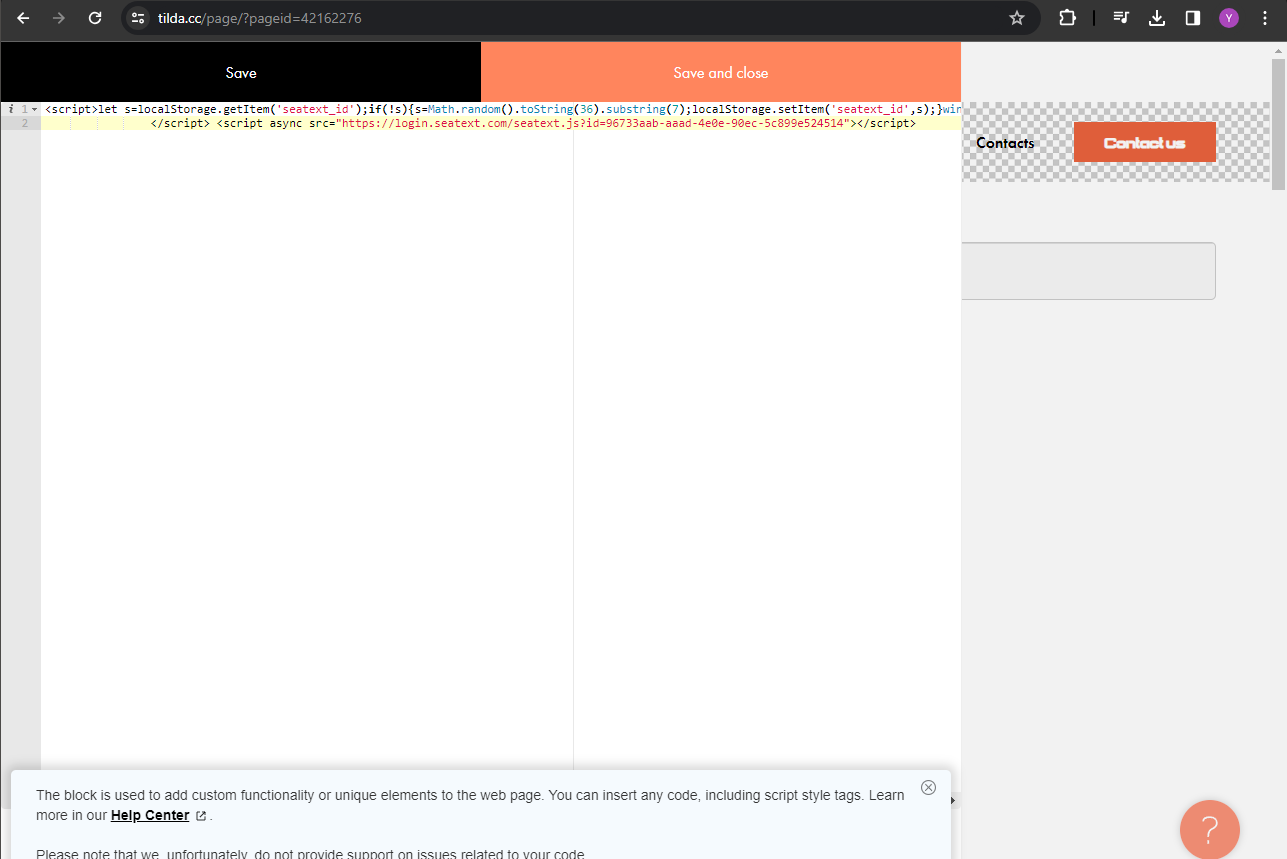
Pega el fragmento de código proporcionado por SEATEXT AI en el editor HTML. Luego, haz clic en «Guardar y cerrar» para aplicar los cambios.
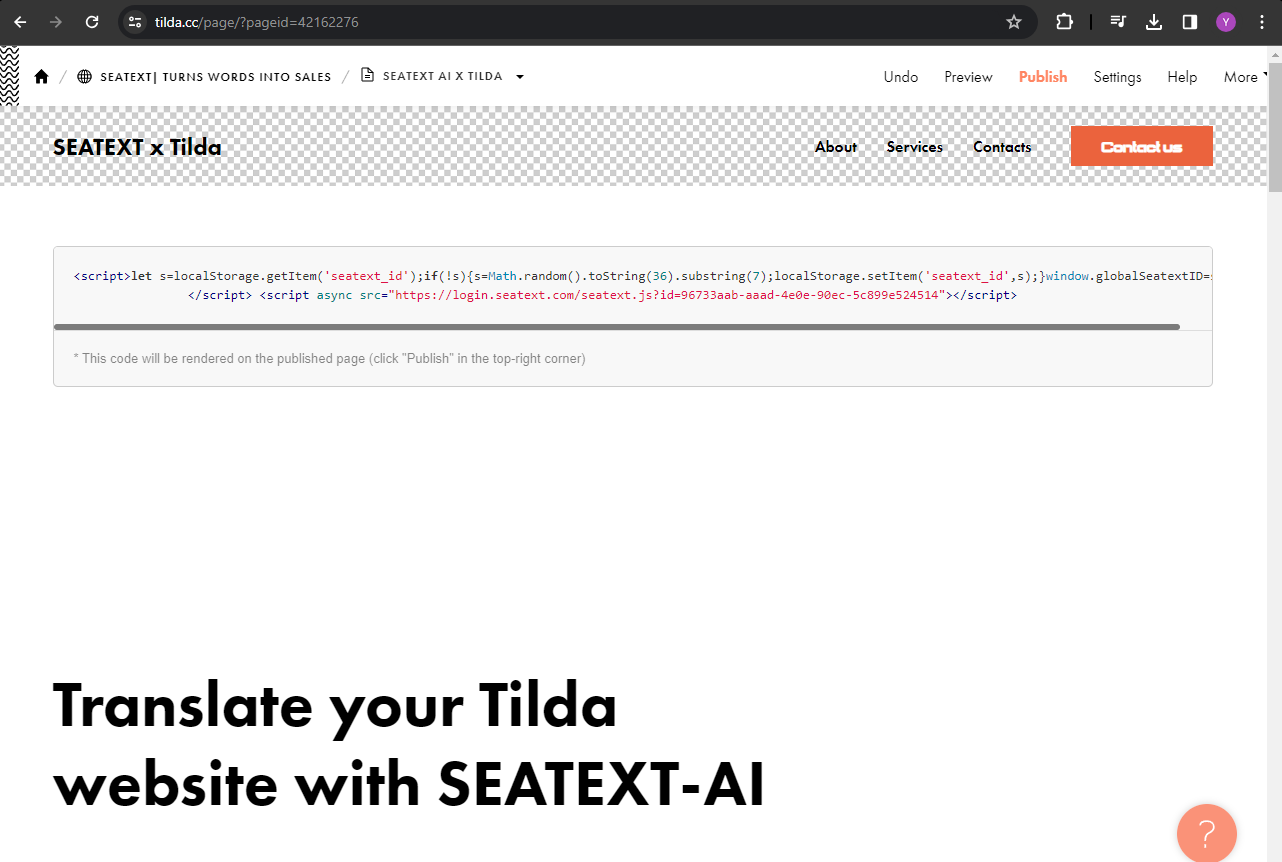
Verás que el código se ha añadido correctamente a la página. Por último, haz clic en «Publicar» para que los cambios estén en vivo en tu sitio web.
Ahora has instalado correctamente SEATEXT AI en tu sitio web mediante JavaScript.
Verás que el código se ha añadido correctamente a la página. Por último, haz clic en «Publicar» para que los cambios estén en vivo en tu sitio web.
Pega el fragmento de código proporcionado por SEATEXT AI en el editor HTML. Luego, haz clic en «Guardar y cerrar» para aplicar los cambios.
Una vez añadido el bloque a la página, haz clic en «Contenido» para acceder al editor HTML.
Busca y selecciona el bloque llamado T123, que permite añadir código HTML incrustado.
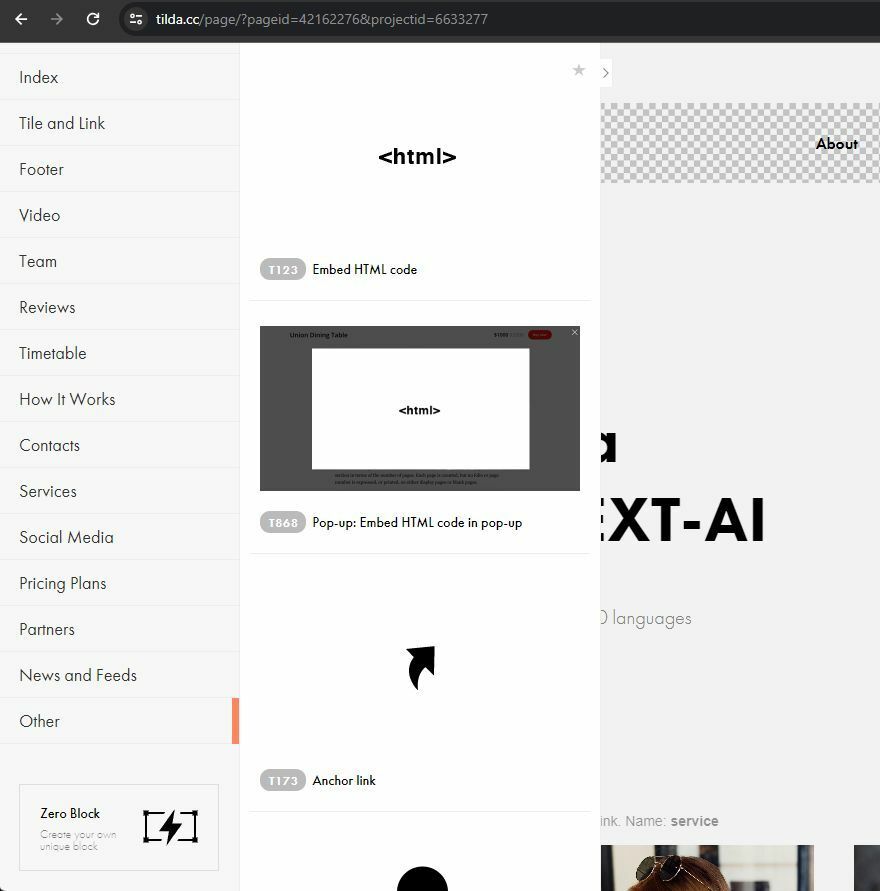
Busca y selecciona el bloque llamado T123, que permite añadir código HTML incrustado.
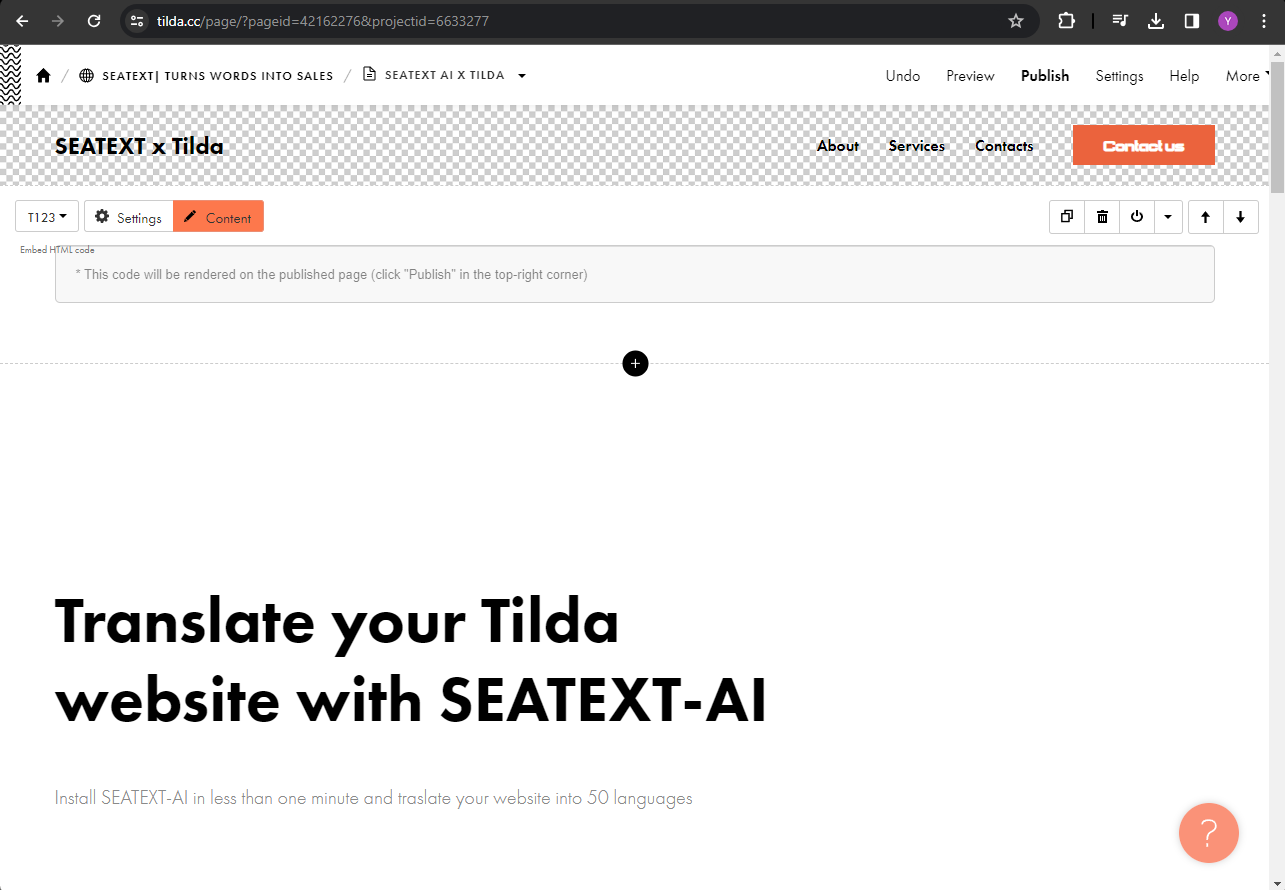
Una vez añadido el bloque a la página, haz clic en «Contenido» para acceder al editor HTML.
Pega el fragmento de código proporcionado por SEATEXT AI en el editor HTML. Luego, haz clic en «Guardar y cerrar» para aplicar los cambios.
Verás que el código se ha añadido correctamente a la página. Por último, haz clic en «Publicar» para que los cambios estén en vivo en tu sitio web.
Múltiples dominios: si necesitas usar SEATEXT AI en varios dominios (por ejemplo, uno de desarrollo y otro de producción), debes crear una cuenta independiente para cada dominio. Cada cuenta de SEATEXT AI está vinculada a una única URL principal. Las URLs de desarrollo, como localhost, están restringidas por motivos de seguridad; asegúrate de usar un dominio real y válido. Los dominios de desarrollo dinámicos pueden no funcionar correctamente, ya que SEATEXT AI podría no asociar el tráfico de forma fiable a tu cuenta. Uso en varios sitios web: para usar SEATEXT AI en varios sitios, crea una cuenta para cada uno.
Importante: visita o recarga tu sitio varias veces y permanece en la página al menos 40 segundos; así activarás la IA y la vincularás a tu cuenta.
Importante: espera al menos cinco minutos hasta que veas el nombre de tu sitio web junto al logotipo de SEATEXT en la parte superior de esta página. Eso indica que tu sitio está conectado y listo para pasar al siguiente paso. Si no lo ves tras 10 minutos, contacta de inmediato a nuestro equipo de soporte; podría ser un problema de instalación y necesitaremos asistirte.

Activación de la IA: Accede al Centro principal de IA para activar la IA necesaria en tus páginas preferidas. Haz clic en “Configuración” para ajustar los parámetros de la IA. Edición opcional: SEATEXT AI ofrece una primera ronda de traducciones y variantes automáticas para pruebas. Inicia sesión en tu cuenta de SEATEXT AI, ve a “Edición de variantes” en el panel izquierdo y selecciona la URL y el idioma que deseas editar. Aquí podrás revisar, crear o editar manualmente las traducciones de tus variantes.
