Integración con Zendesk
Integración con Zendesk
Paso 1: copia el código JavaScript proporcionado por SEATEXT AI, que se encuentra en la sección a continuación.
Integración paso a paso
1
Integración con Zendesk
Paso 1: copia el código JavaScript proporcionado por SEATEXT AI, que se encuentra en la sección a continuación.
Integración paso a paso
1
SEATEXTCODEINTEGRATION
Paso 2: Pega el código Javascript de Seatext en tu sitio web
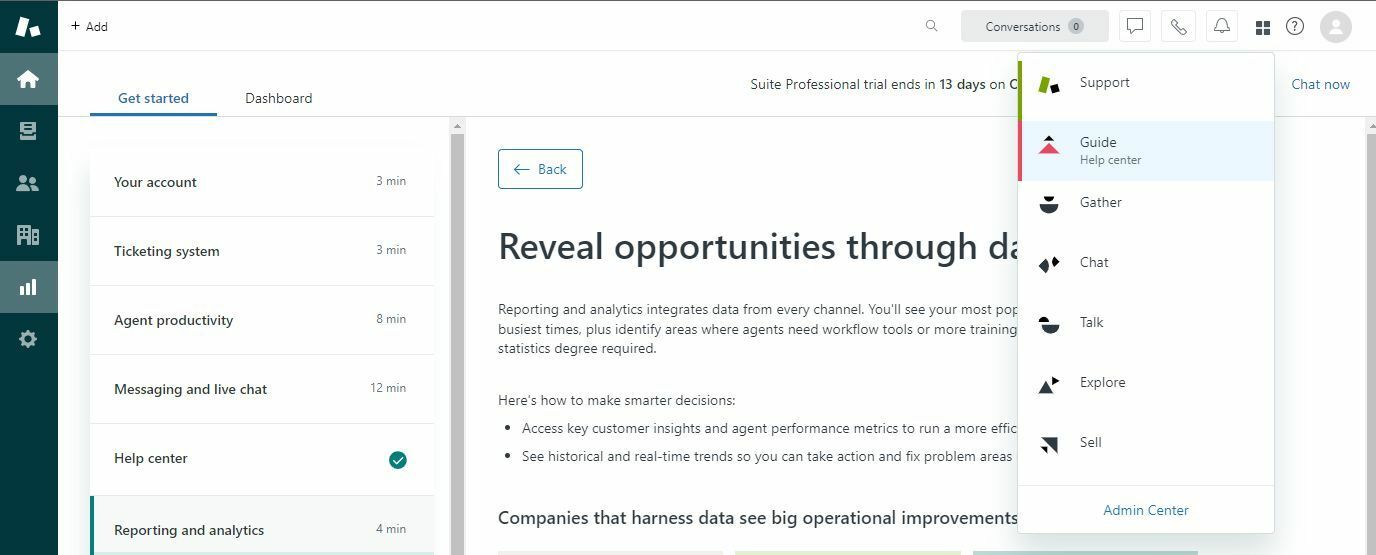
Accede a la sección "Guide" de tu panel de Zendesk. En tu panel de Zendesk, localiza y haz clic en el icono de cuatro cuadrados pequeños, y luego selecciona "Guide" en las opciones disponibles.
Ahora has instalado correctamente SEATEXT AI en tu sitio web mediante JavaScript.
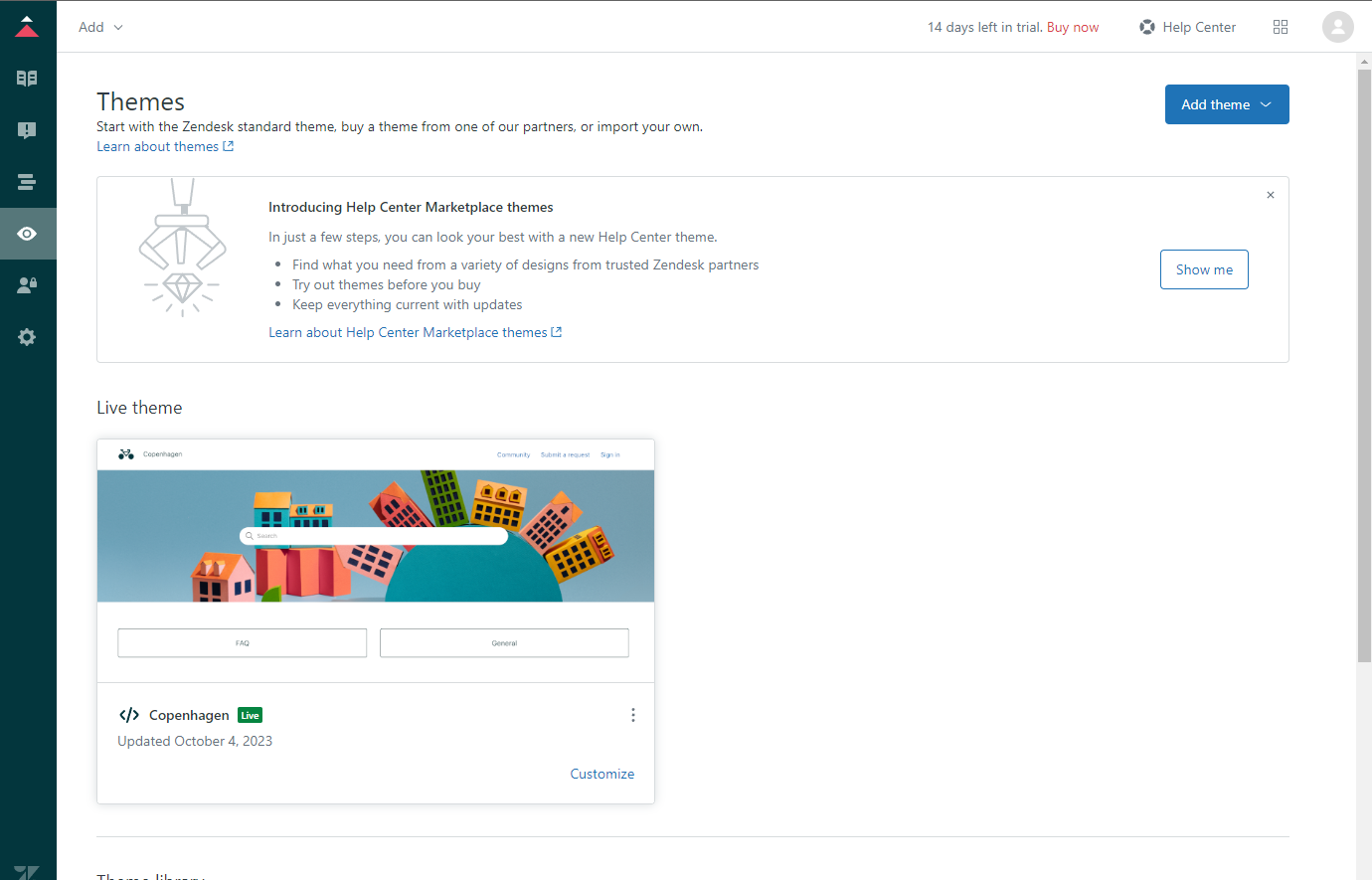
Navega a la pestaña "Custom Design". Haz clic en el botón "Custom Design" que se encuentra en la barra lateral y luego selecciona "Customize" para acceder a la configuración de personalización.
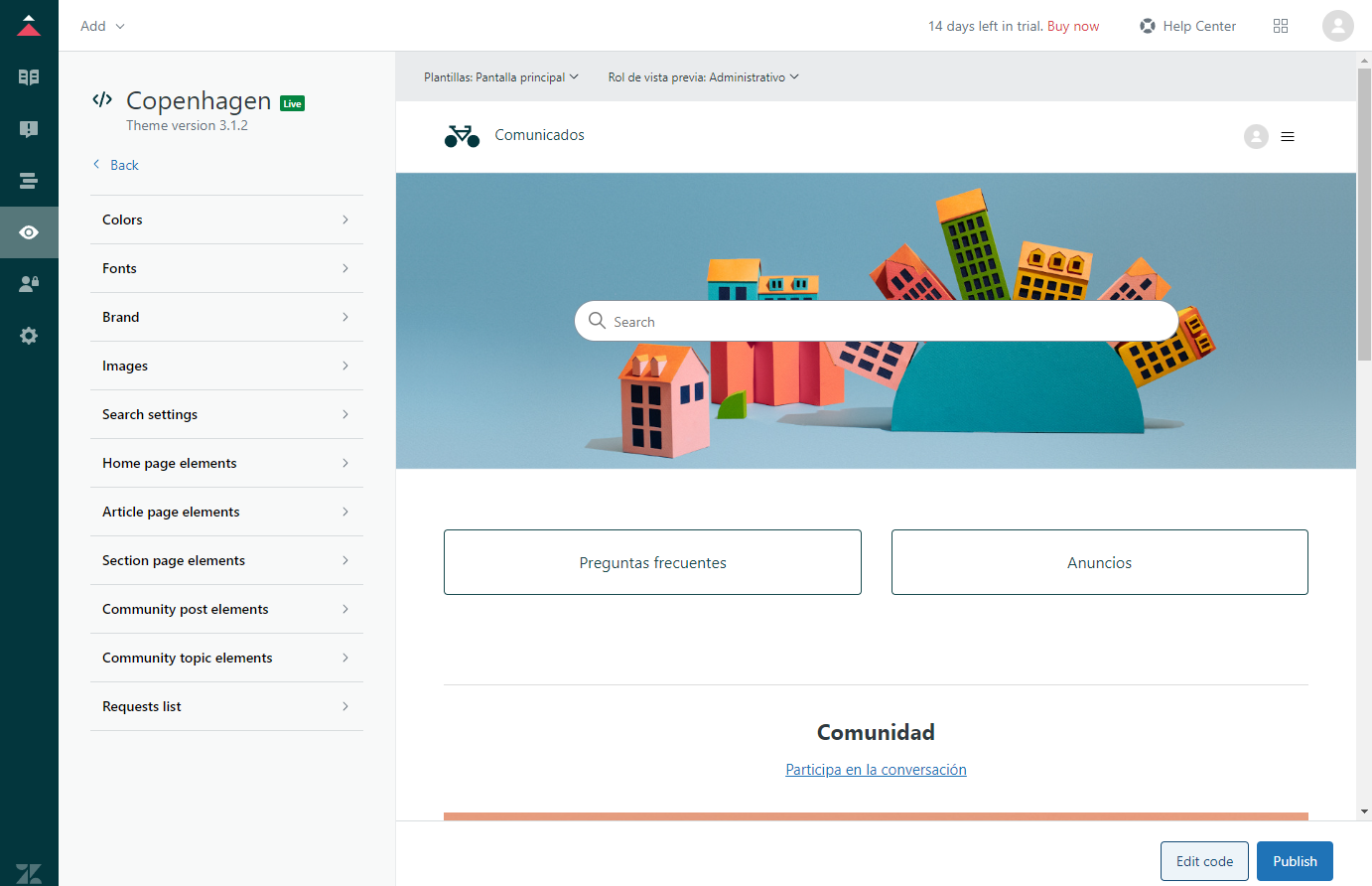
Select "Edit code" from the customization options.
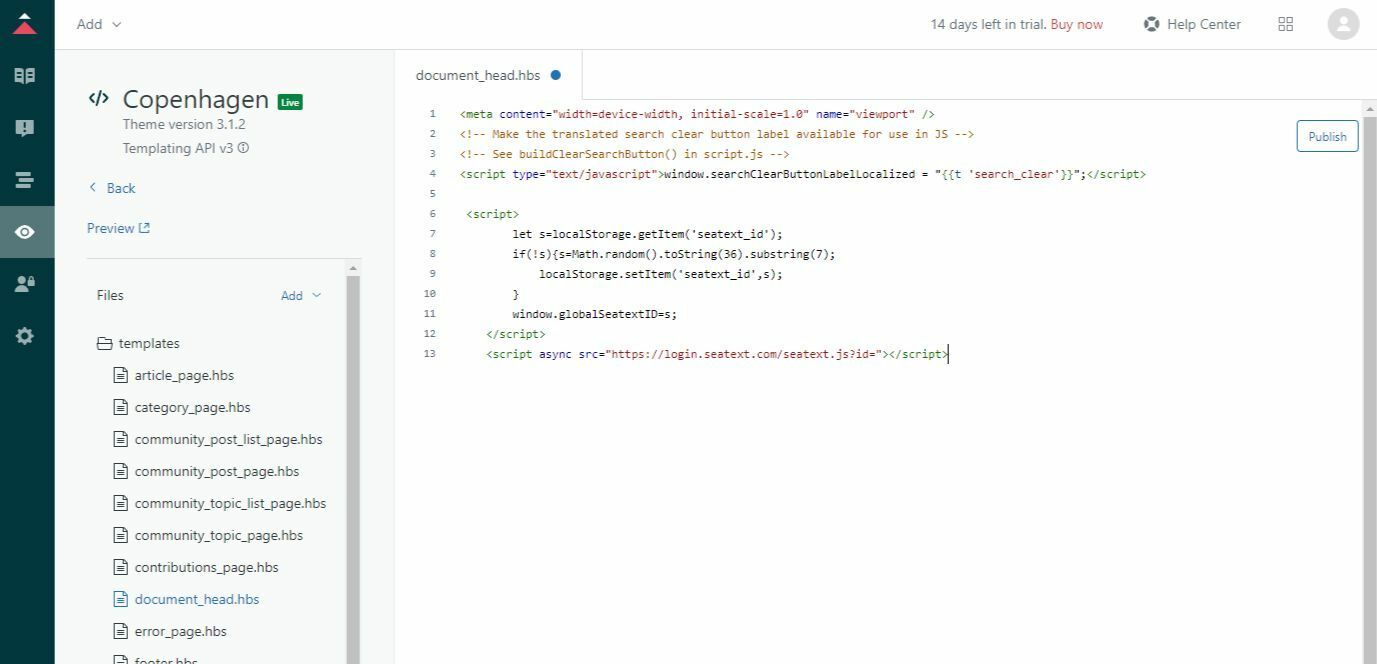
En el panel izquierdo, navega a la sección de archivos y selecciona el archivo "document_head.hbs". Pega el fragmento de código proporcionado por SEATEXT AI en el campo designado dentro del archivo "document_head.hbs". Finalmente, haz clic en "Publish" para aplicar los cambios e integrar SEATEXT AI en tu plataforma de Zendesk.
Paso 2: Pega el código Javascript de Seatext en tu sitio web
Accede a la sección "Guide" de tu panel de Zendesk. En tu panel de Zendesk, localiza y haz clic en el icono de cuatro cuadrados pequeños, y luego selecciona "Guide" en las opciones disponibles.
Ahora has instalado correctamente SEATEXT AI en tu sitio web mediante JavaScript.
Navega a la pestaña "Custom Design". Haz clic en el botón "Custom Design" que se encuentra en la barra lateral y luego selecciona "Customize" para acceder a la configuración de personalización.
Select "Edit code" from the customization options.
En el panel izquierdo, navega a la sección de archivos y selecciona el archivo "document_head.hbs". Pega el fragmento de código proporcionado por SEATEXT AI en el campo designado dentro del archivo "document_head.hbs". Finalmente, haz clic en "Publish" para aplicar los cambios e integrar SEATEXT AI en tu plataforma de Zendesk.
Vincular SEATEXT AI a tu sitio web
2
Vincular SEATEXT AI a tu sitio web
2
utilice el formulario a continuación para añadir la dirección de su sitio web (www.example.com). SEATEXTURLPUSH
c. Espera al menos cinco minutos hasta que veas el nombre de tu sitio web mostrado junto al logotipo de SEATEXT en la parte superior de esta página. Esto indica que tu sitio está conectado y listo para pasar al siguiente paso. Si no lo ves en la parte superior de la página después de 10 minutos, contacta a nuestro equipo de soporte de inmediato. Esto podría señalar un problema durante la instalación en tu plataforma y podrías necesitar nuestra ayuda.
IMPORTANTE b. Visita tu sitio web una vez y permanece en la página al menos 40 segundos; esto activará la IA y la vinculará a tu cuenta.
utilice el formulario a continuación para añadir la dirección de su sitio web (www.example.com). SEATEXTURLPUSH
IMPORTANTE b. Visita tu sitio web una vez y permanece en la página al menos 40 segundos; esto activará la IA y la vinculará a tu cuenta.
c. Espera al menos cinco minutos hasta que veas el nombre de tu sitio web mostrado junto al logotipo de SEATEXT en la parte superior de esta página. Esto indica que tu sitio está conectado y listo para pasar al siguiente paso. Si no lo ves en la parte superior de la página después de 10 minutos, contacta a nuestro equipo de soporte de inmediato. Esto podría señalar un problema durante la instalación en tu plataforma y podrías necesitar nuestra ayuda.


Activando la IA
3
Activando la IA
3
Dirígete al Centro de IA principal para activar la IA necesaria en las páginas que elijas. Haz clic en “Configuración” para ajustar los parámetros de la IA. Edición opcional: SEATEXT AI ofrece tu primera ronda de traducciones automáticas y variantes para pruebas. Inicia sesión en tu cuenta SEATEXT AI, ve a “Editar variantes” en el panel izquierdo y selecciona la URL y el idioma que deseas modificar. Allí puedes revisar, crear o editar manualmente las traducciones de tus variantes.
Dirígete al Centro de IA principal para activar la IA necesaria en las páginas que elijas. Haz clic en “Configuración” para ajustar los parámetros de la IA. Edición opcional: SEATEXT AI ofrece tu primera ronda de traducciones automáticas y variantes para pruebas. Inicia sesión en tu cuenta SEATEXT AI, ve a “Editar variantes” en el panel izquierdo y selecciona la URL y el idioma que deseas modificar. Allí puedes revisar, crear o editar manualmente las traducciones de tus variantes.
