نصب کارد
اتصال کارد
برای نصب کد سفارشی در سایت کارد خود، به پلن Pro Standard یا بالاتر نیاز دارید.
اتصال کارد
برای نصب کد سفارشی در سایت کارد خود، به پلن Pro Standard یا بالاتر نیاز دارید.
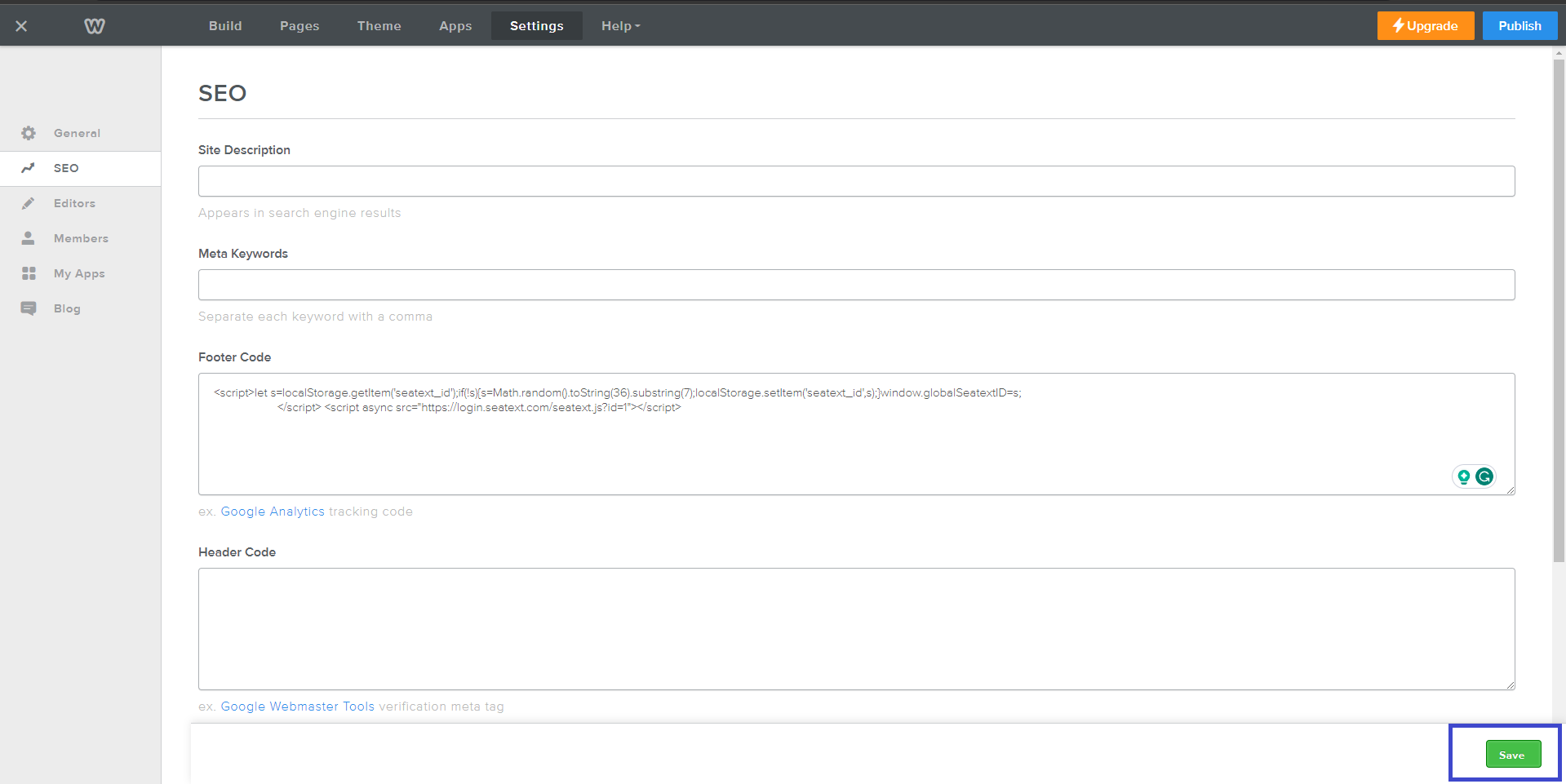
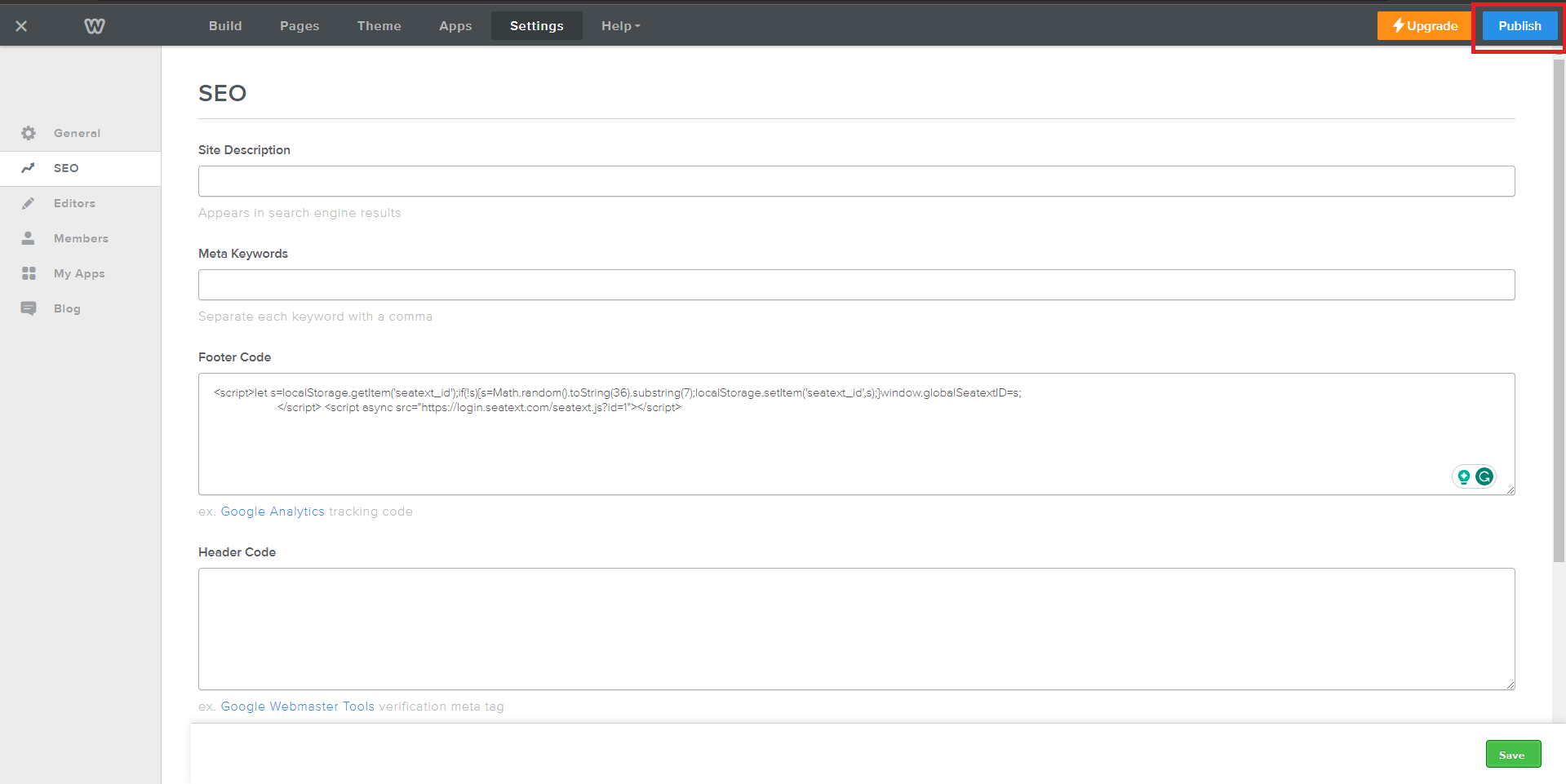
کد جاوااسکریپت ارائهشده توسط SEATEXT AI را کپی کنید که در بخش زیر یافت میشود.
اتصال مرحلهبهمرحله
۱
کد جاوااسکریپت ارائهشده توسط SEATEXT AI را کپی کنید که در بخش زیر یافت میشود.
اتصال مرحلهبهمرحله
۱
SEATEXTCODEINTEGRATION
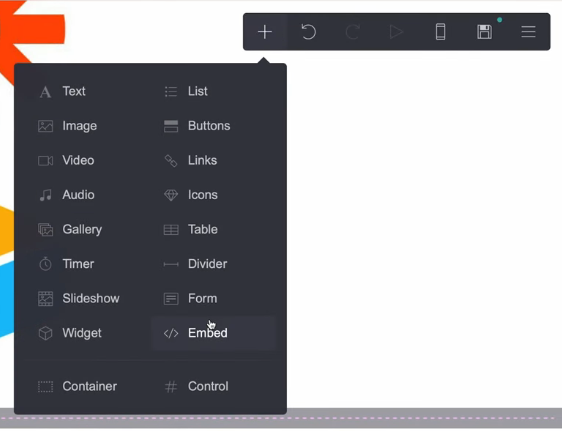
به ویرایشگر سایت خود دسترسی پیدا کنید و به صفحه مورد نظر برای ادغام SEATEXT AI بروید. روی «+ Add Element» کلیک کرده و «Embed» را از گزینههای ارائهشده انتخاب کنید.
شما اکنون با موفقیت SEATEXT AI را با استفاده از جاوااسکریپت در سایت خود نصب کردهاید.
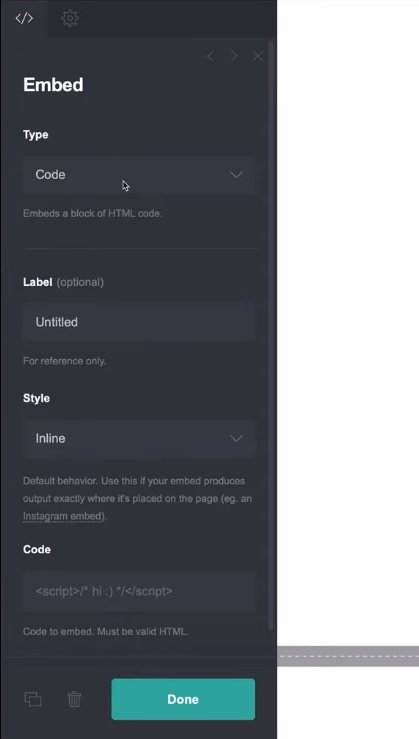
در پنل سمت چپ، گزینه «Type» را پیدا کرده و از منوی کشویی «Code» را انتخاب کنید. تنظیمات «Style» را روی «Hidden» قرار دهید تا ادغام یکپارچه انجام شود. کد ارائهشده توسط SEATEXT AI را در بخش «Code» مشخصشده جایگذاری کنید. پس از درج کد، روی «Done» کلیک کنید تا تغییرات ذخیره شود.
در نهایت، روی «Save» کلیک کنید تا ادغام اعمال شود و SEATEXT AI در سایت کارد شما گنجانده شود.
به ویرایشگر سایت خود دسترسی پیدا کنید و به صفحه مورد نظر برای ادغام SEATEXT AI بروید. روی «+ Add Element» کلیک کرده و «</> Embed» را از گزینههای ارائهشده انتخاب کنید.
شما اکنون با موفقیت SEATEXT AI را با استفاده از جاوااسکریپت در سایت خود نصب کردهاید.
در نهایت، روی «Save» کلیک کنید تا ادغام اعمال شود و SEATEXT AI در سایت کارد شما گنجانده شود.
در پنل سمت چپ، گزینه «Type» را پیدا کرده و از منوی کشویی «Code» را انتخاب کنید. تنظیمات «Style» را روی «Hidden» قرار دهید تا ادغام یکپارچه انجام شود. کد ارائهشده توسط SEATEXT AI را در بخش «Code» مشخصشده جایگذاری کنید. پس از درج کد، روی «Done» کلیک کنید تا تغییرات ذخیره شود.

اتصال SEATEXT AI به سایت شما
۲
اتصال SEATEXT AI به سایت شما
۲
الف. از فرم زیر برای افزودن آدرس سایت خود در قالب (www.example.com) استفاده کنید. SEATEXTURLPUSH
ج. حداقل پنج دقیقه صبر کنید تا نام سایت خود را در کنار لوگوی SEATEXT در بالای این صفحه مشاهده کنید. این نشان میدهد که سایت شما متصل شده و برای مرحله بعدی آماده است. اگر پس از ۱۰ دقیقه آن را در بالای صفحه ندیدید، فورا با تیم پشتیبانی ما تماس بگیرید. این میتواند نشاندهنده مشکلی در نصب روی پلتفرم شما باشد و ممکن است به کمک ما نیاز داشته باشید.
مهم ب. یک بار از سایت خود بازدید کنید و حداقل ۴۰ ثانیه در صفحه بمانید—این کار هوش مصنوعی را فعال کرده و آن را به حساب شما متصل میکند.
الف. از فرم زیر برای افزودن آدرس سایت خود در قالب (www.example.com) استفاده کنید. SEATEXTURLPUSH
مهم ب. یک بار از سایت خود بازدید کنید و حداقل ۴۰ ثانیه در صفحه بمانید—این کار هوش مصنوعی را فعال کرده و آن را به حساب شما متصل میکند.
ج. حداقل پنج دقیقه صبر کنید تا نام سایت خود را در کنار لوگوی SEATEXT در بالای این صفحه مشاهده کنید. این نشان میدهد که سایت شما متصل شده و برای مرحله بعدی آماده است. اگر پس از ۱۰ دقیقه آن را در بالای صفحه ندیدید، فورا با تیم پشتیبانی ما تماس بگیرید. این میتواند نشاندهنده مشکلی در نصب روی پلتفرم شما باشد و ممکن است به کمک ما نیاز داشته باشید.


فعالسازی هوش مصنوعی
۳
فعالسازی هوش مصنوعی
۳
به مرکز اصلی هوش مصنوعی بروید تا هوش مصنوعی لازم را در صفحات مورد نظر خود فعال کنید. روی «Configuration» کلیک کنید تا پارامترهای هوش مصنوعی را تنظیم کنید. ویرایش اختیاری: SEATEXT AI اولین دور ترجمههای خودکار و واریانتها را برای تست در اختیار شما قرار میدهد. وارد حساب SEATEXT AI خود شوید، در پنل سمت چپ به «Variants Edit» بروید و URL و زبانی را که میخواهید ویرایش کنید انتخاب کنید. در اینجا میتوانید ترجمههای واریانتهای خود را بررسی، ایجاد یا بهصورت دستی ویرایش کنید.
به مرکز اصلی هوش مصنوعی بروید تا هوش مصنوعی لازم را در صفحات مورد نظر خود فعال کنید. روی «Configuration» کلیک کنید تا پارامترهای هوش مصنوعی را تنظیم کنید. ویرایش اختیاری: SEATEXT AI اولین دور ترجمههای خودکار و واریانتها را برای تست در اختیار شما قرار میدهد. وارد حساب SEATEXT AI خود شوید، در پنل سمت چپ به «Variants Edit» بروید و URL و زبانی را که میخواهید ویرایش کنید انتخاب کنید. در اینجا میتوانید ترجمههای واریانتهای خود را بررسی، ایجاد یا بهصورت دستی ویرایش کنید.
