Elementor integration
با دنبال کردن دستورالعملهای زیر، Seatext را در سایت خود نصب کنید. فرآیند نصب امن است و هوش مصنوعی تا زمان فعالسازی غیرفعال باقی میماند که سلامت محتوای سایت شما را حفظ میکند. قبل از نصب اسکریپت به یک حساب SEATEXT AI نیاز دارید. اگر هنوز کاربری ندارید، میتوانید از اینجا یکی ایجاد کنید.
Elementor Integration
Important If you are using wpengine.com follow the instruction here
اتصال مرحلهبهمرحله
کد Javascript را از بخش SEATEXT AI که در این قسمت نمایش داده میشود کپی کنید.
SEATEXTCODEINTEGRATION
1 . Installing SEATEXT with a WordPress plugin
The recommended way to install SEATEXT AI on your website is by using the Headers and Footers by WPBeginner plugin. This will allow you to easily add code snippets to your WordPress site.
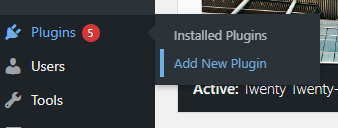
Go to your WordPress website admin dashboard and click “Plugins,” then “Add new”.
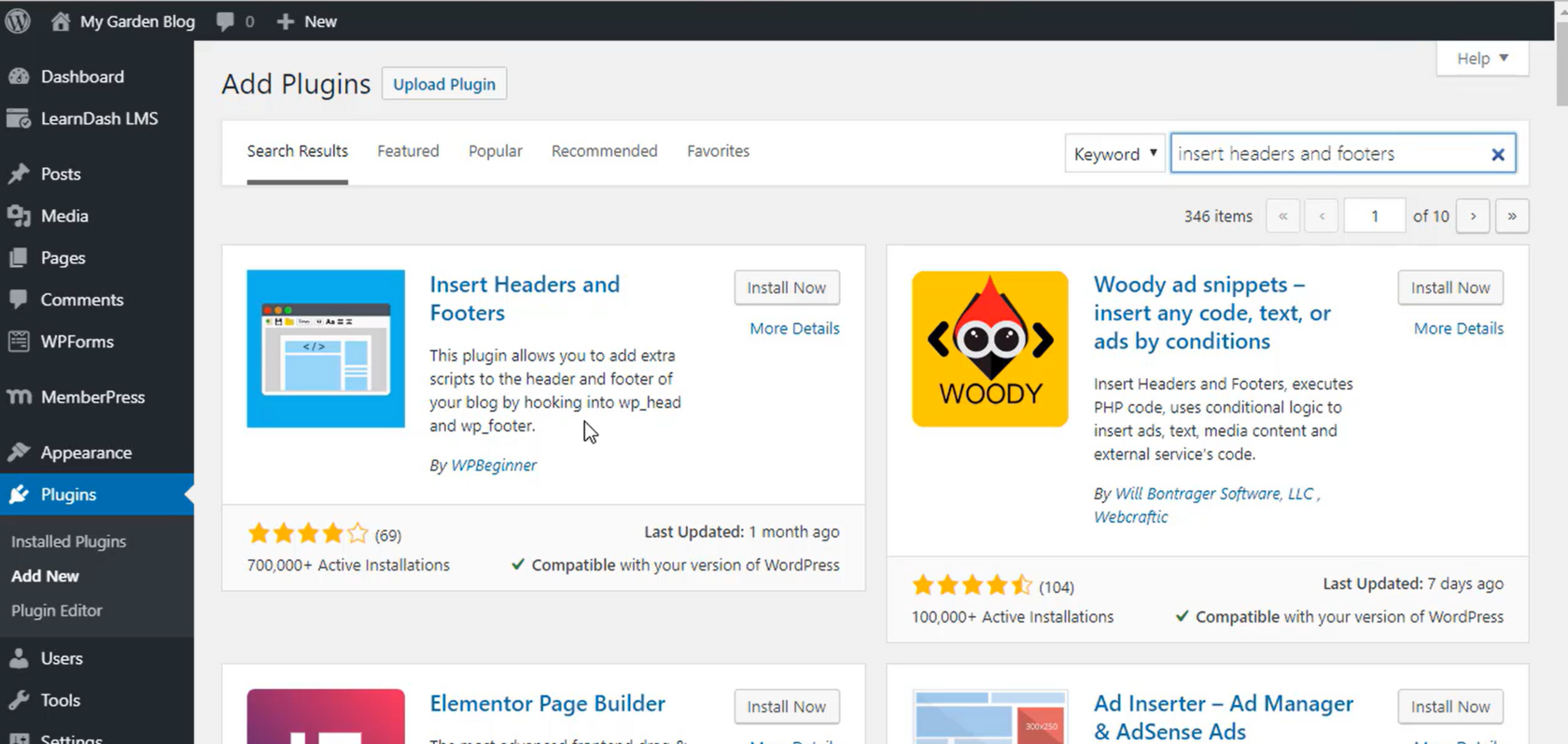
2 . Search for ''Insert Headers and Footers'' and install the plugin.
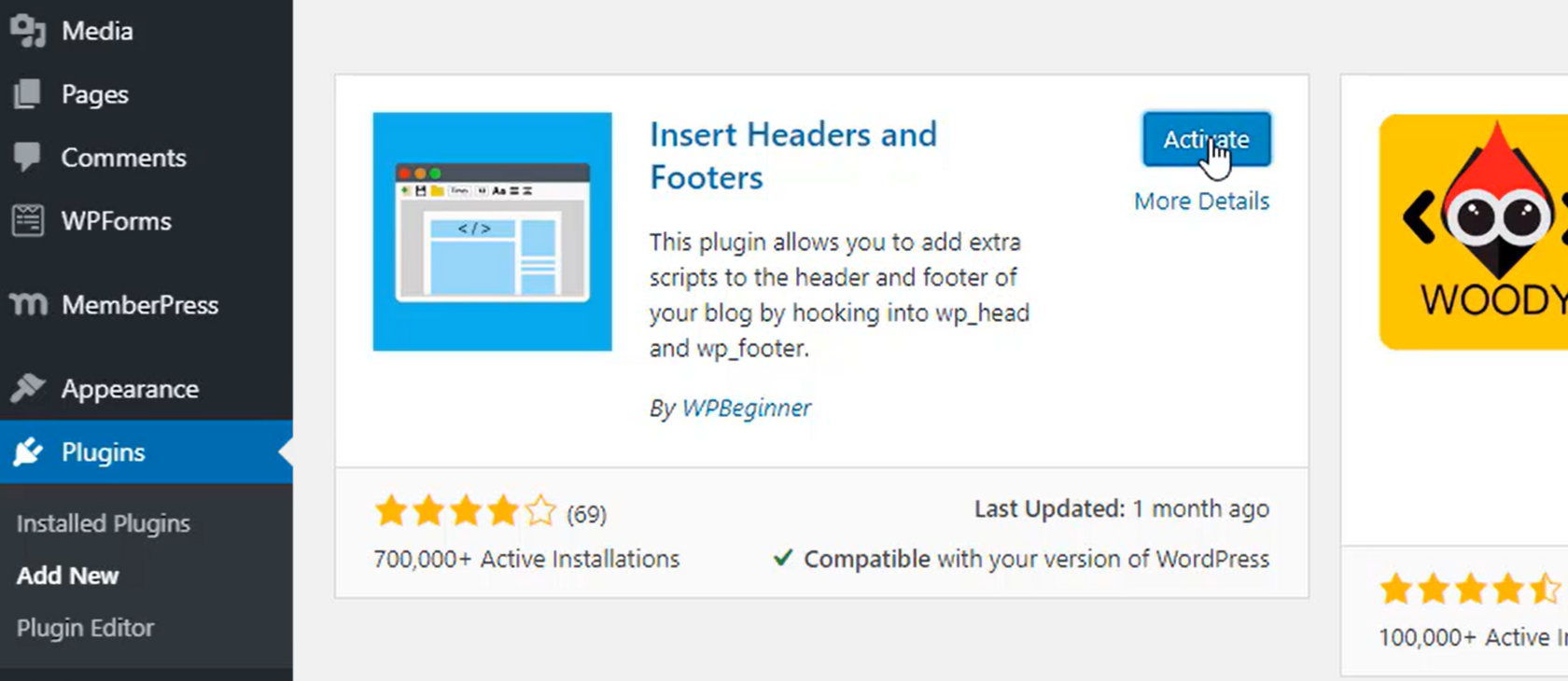
3 . Once installed, activate the plugin.
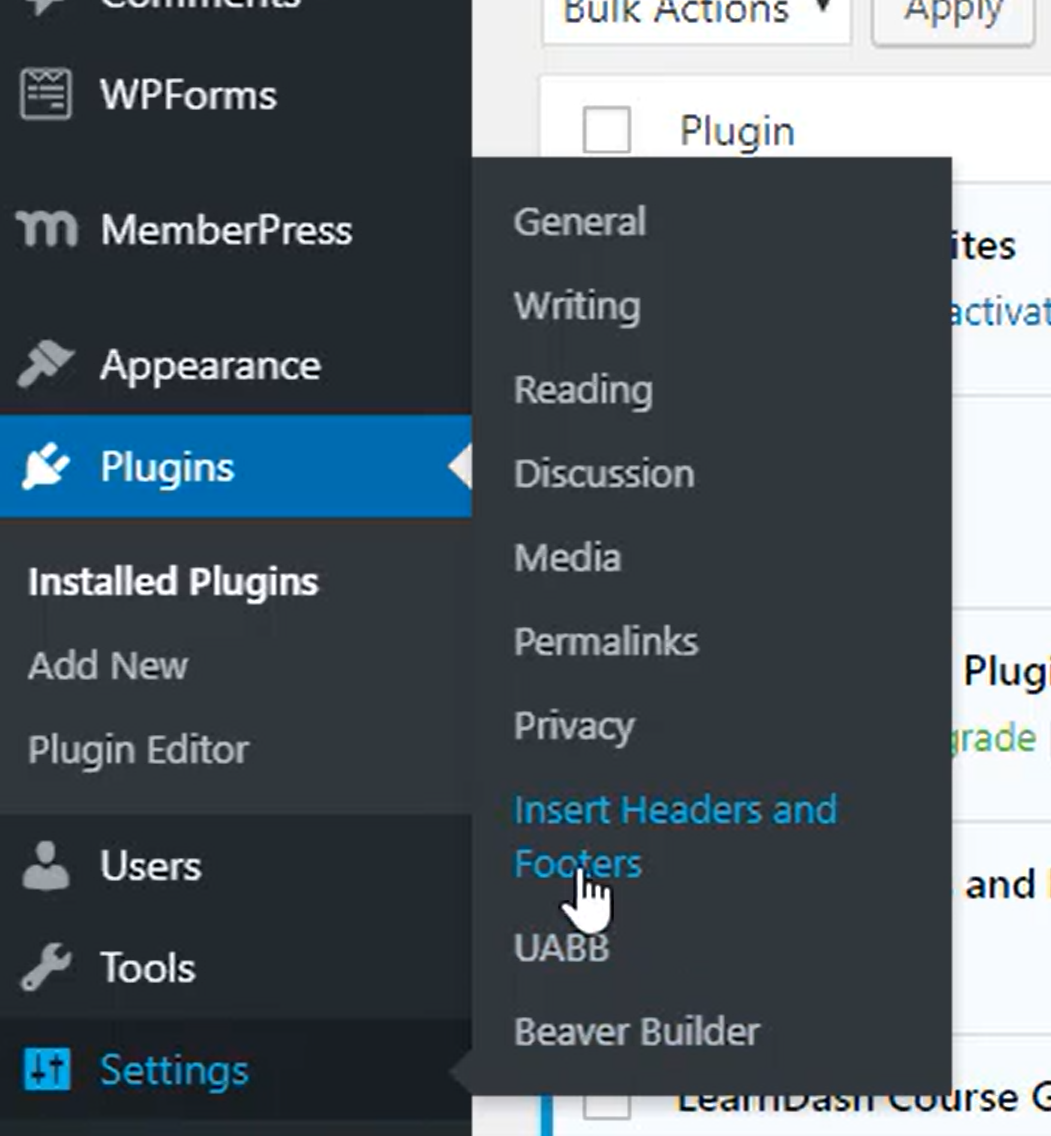
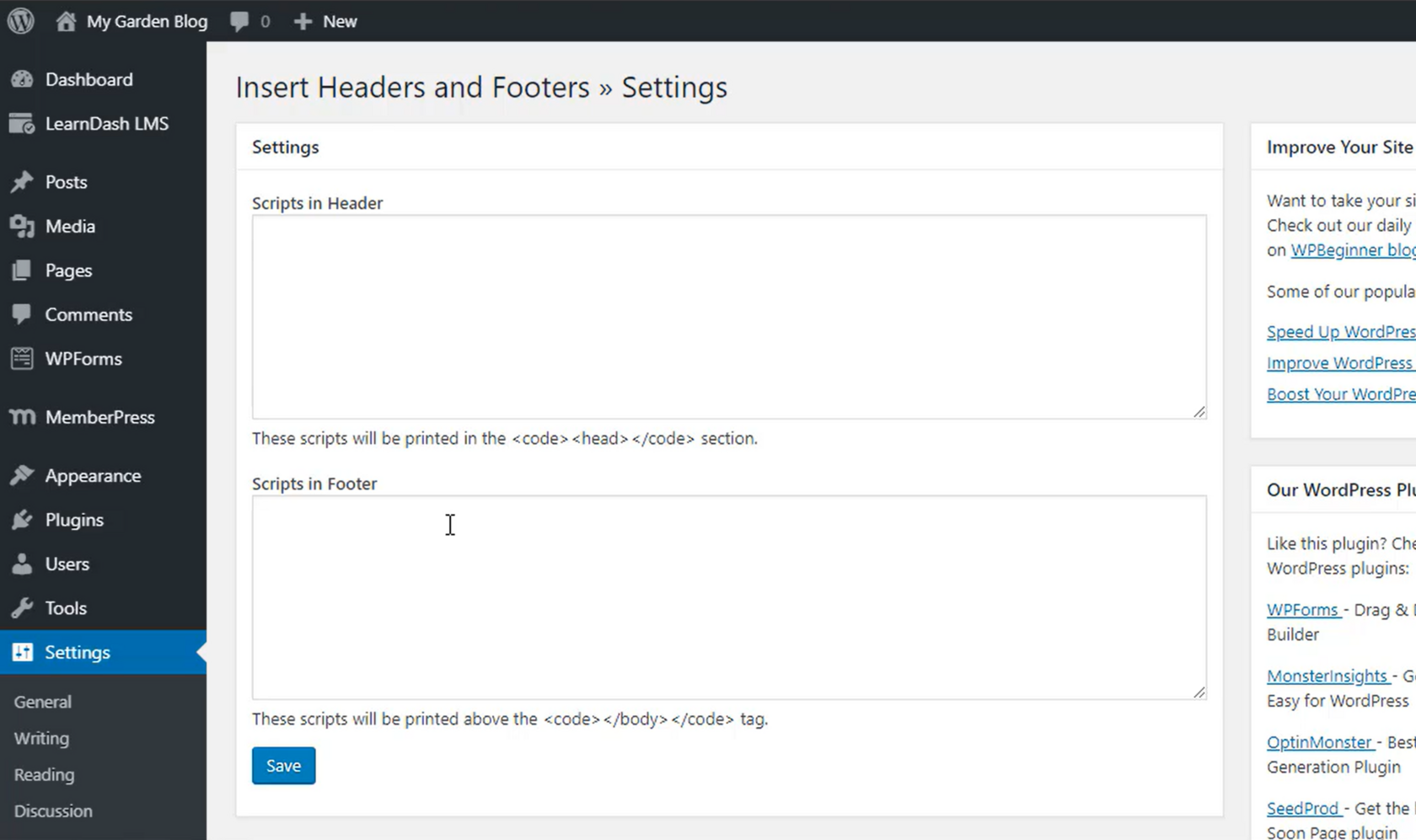
4 . In the Settings section select Insert Headers and Footers.
5 . Paste the code provided by SEATEXT AI into the "Scripts In Header" section. Then Click "Save''.
مهم: چندین بار از سایت خود بازدید کرده یا آن را رفرش کنید و حداقل ۴۰ ثانیه در صفحه بمانید؛ این کار هوش مصنوعی را فعال کرده و آن را به حساب شما متصل میکند.
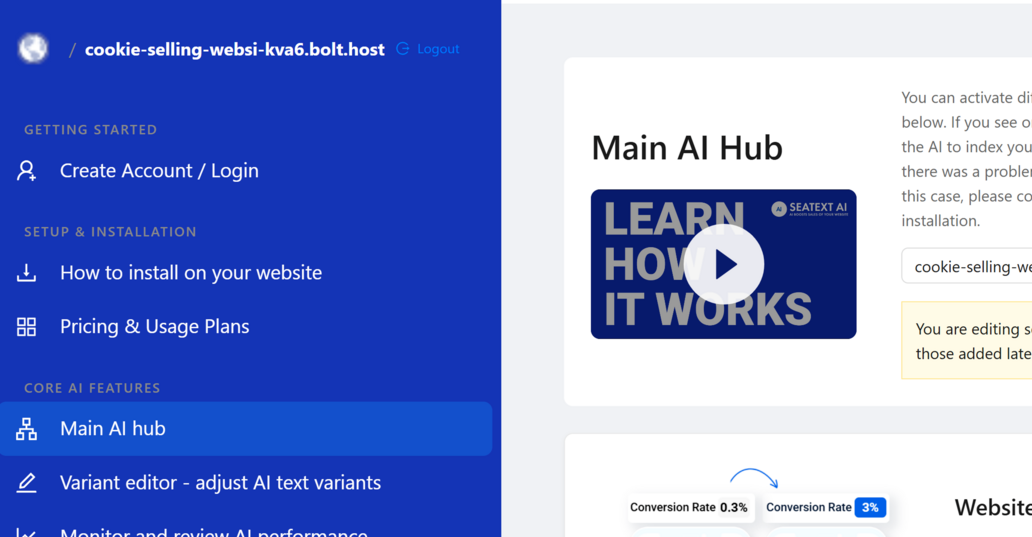
6 . Once SEATEXT AI is installed on your website, the name of your website will appear in the top left of your SEATEXT account after a few minutes. If this does not happen, please feel free to contact us, and we will get in touch as soon as possible.
دامینههای متعدد: اگر نیاز دارید از SEATEXT AI در چندین دامنه استفاده کنید (مثلا یک دامنه توسعه و یک دامنه اصلی)، باید برای هر دامنه حساب کاربری مجزا بسازید. هر حساب SEATEXT AI به یک URL اصلی متصل است. دامنههای توسعه مانند localhost به دلایل امنیتی محدود شدهاند. اطمینان حاصل کنید که در این موارد از یک دامنه معتبر و واقعی استفاده میکنید. دامنههای توسعهی پویا ممکن است به درستی کار نکنند، زیرا SEATEXT AI ممکن است نتواند ترافیک را به طور مطمئن به حساب شما متصل کند. استفاده از SEATEXT AI در وبسایتهای مختلف: برای استفاده استفاده از این ابزار در چندین وبسایت مختلف، برای هر وبسایت یک حساب ایجاد کنید.
مهم: چندین بار از سایت خود بازدید کرده یا آن را رفرش کنید و حداقل ۴۰ ثانیه در صفحه بمانید؛ این کار هوش مصنوعی را فعال کرده و آن را به حساب شما متصل میکند.
مهم: حداقل ۵ دقیقه صبر کنید تا نام سایت خود را در کنار لوگوی SEATEXT در بالای صفحه مشاهده کنید. این بدان معناست که سایت شما متصل شده و برای مرحله بعد آماده است. اگر بعد از ۱۰ دقیقه آن را بالای صفحه مشاهده نکردید، لطفا فورا با تیم پشتیبانی ما تماس بگیرید. این میتواند نشاندهنده مشکلی در نصب روی پلتفرم شما باشد و ممکن است به کمک ما نیاز داشته باشید]},
