Zendesk-integraatio
Zendesk-integraatio
Vaihe 1: z8y kopioi SEATEXT AI:n tarjoama JavaScript‑koodi, jonka löydät alla olevasta osiosta.
Vaiheittainen integraatio
1
Zendesk-integraatio
Vaihe 1: z8y kopioi SEATEXT AI:n tarjoama JavaScript‑koodi, jonka löydät alla olevasta osiosta.
Vaiheittainen integraatio
1
SEATEXTCODEINTEGRATION
Vaihe 2: Liitä Seatextin JavaScript‑koodi verkkosivullesi
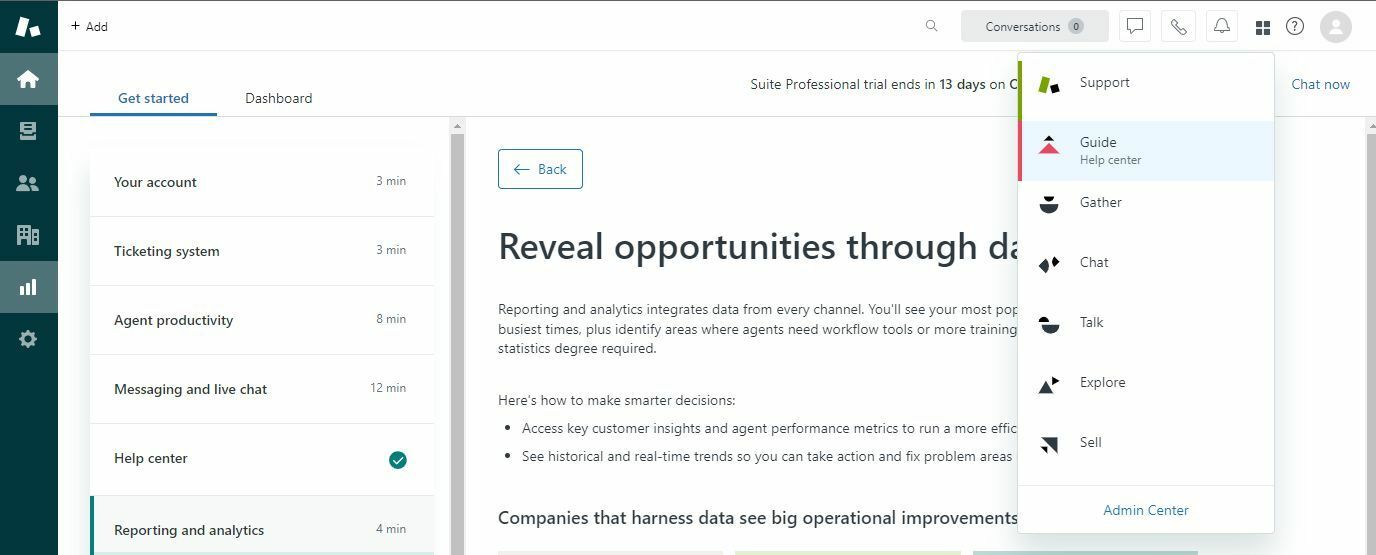
Avaa Zendesk‑hallintapaneelisi "Guide"-osio. Etsi neljä pientä neliön muotoista kuvaketta ja valitse sieltä "Guide".
Olet nyt asentanut SEATEXT AI:n verkkosivullesi JavaScriptin avulla.
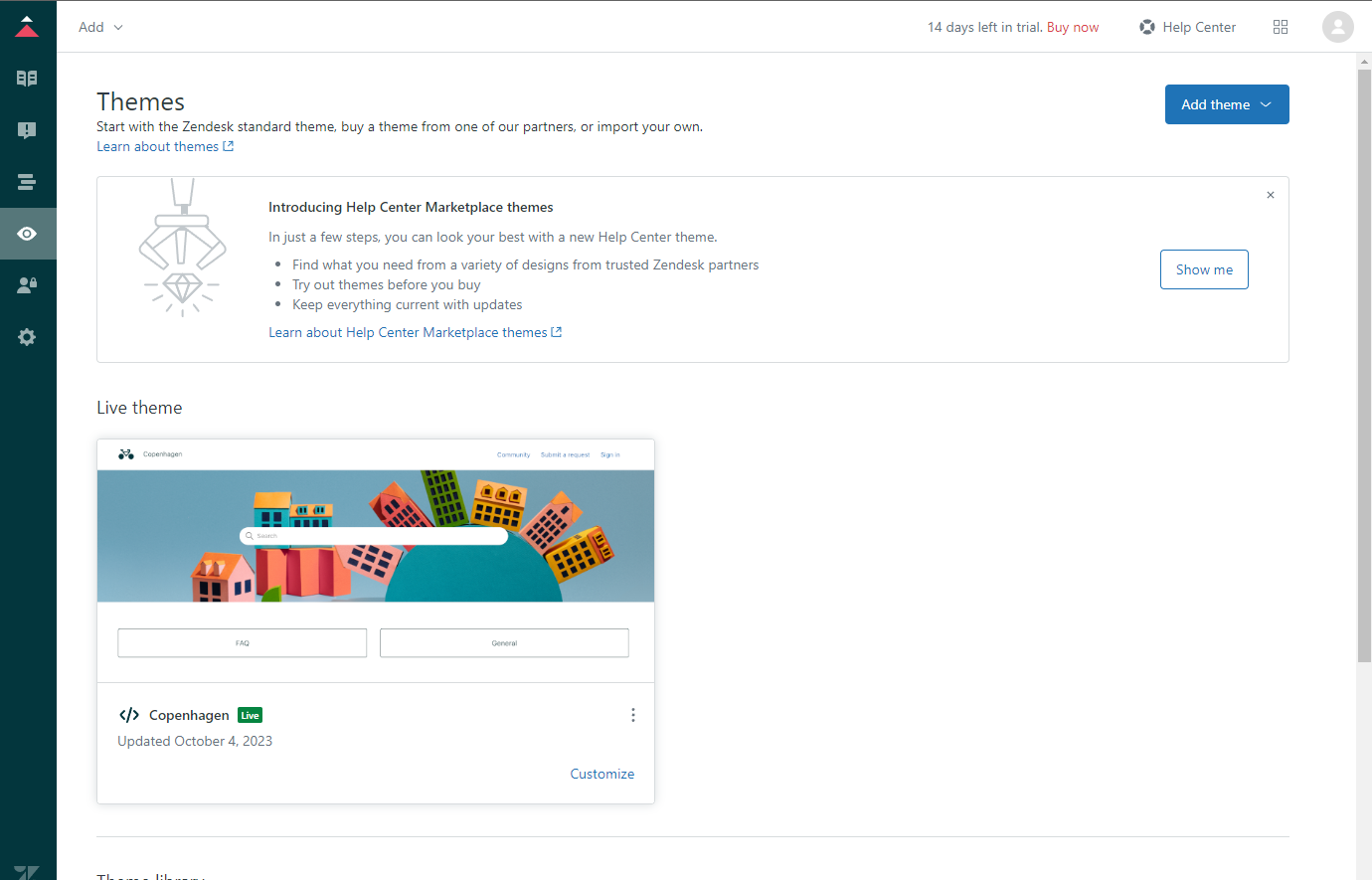
Siirry "Custom Design" -välilehdelle. Napsauta sivupalkissa olevaa "Custom Design" -painiketta ja valitse sitten "Customize" päästäksesi muokkausasetuksiin.
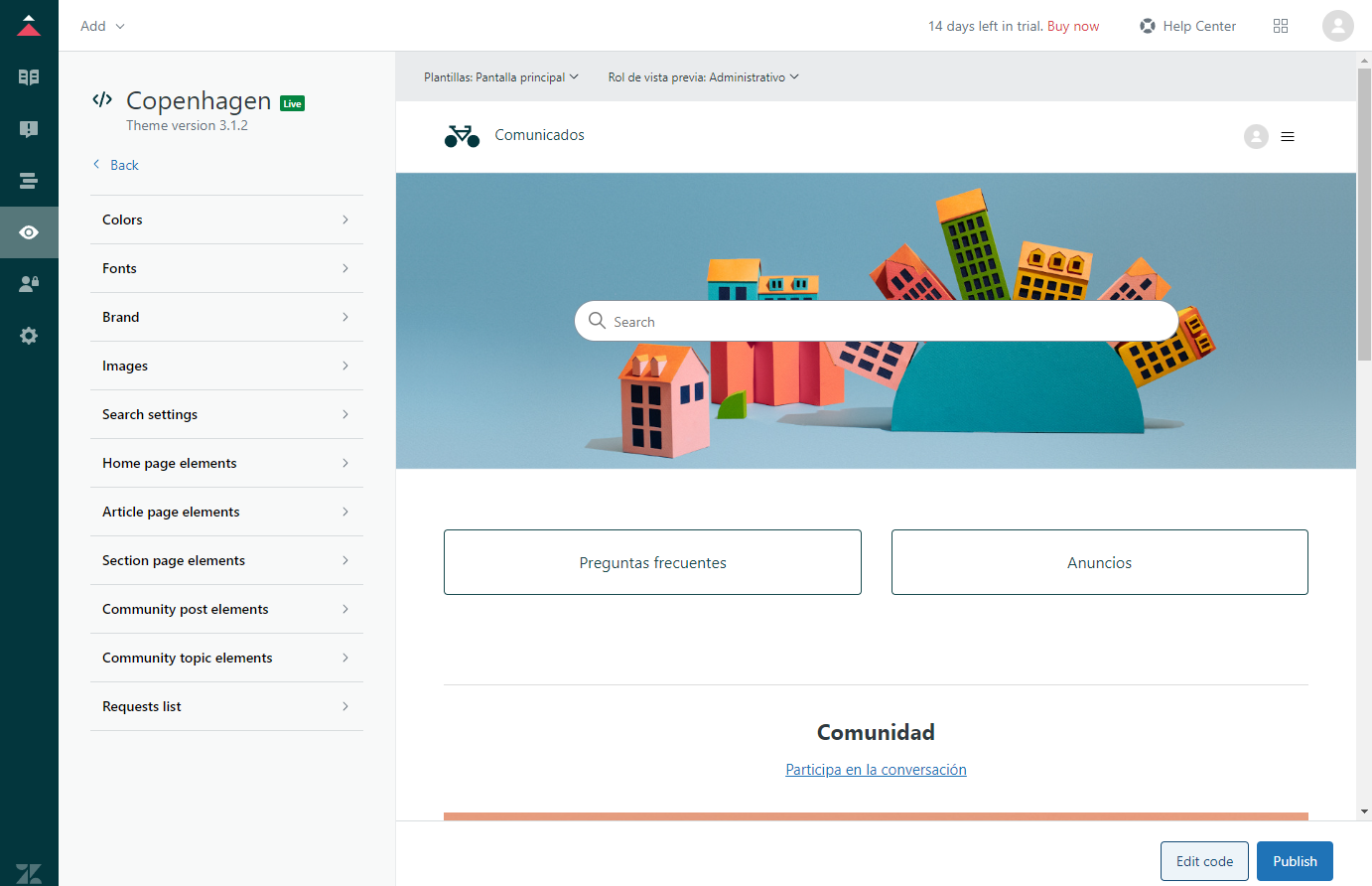
Valitse muokkausvalikosta "Edit code".
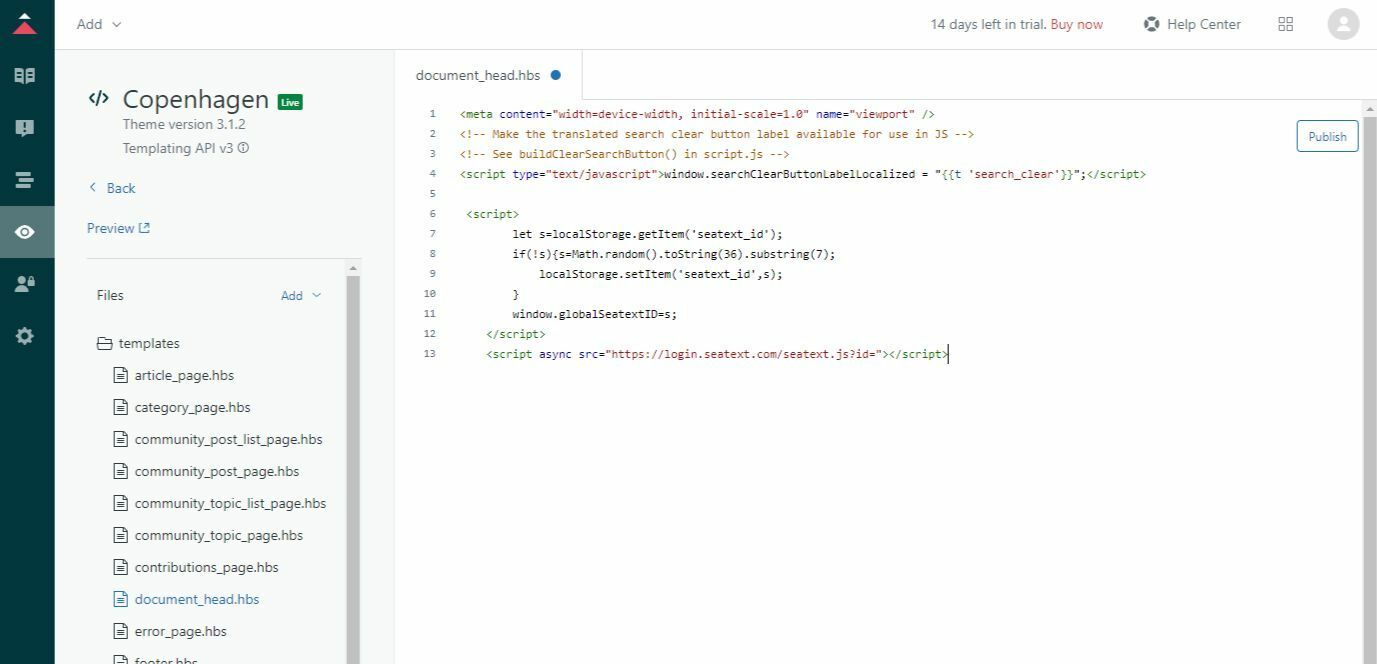
Vasemman paneelin Tiedostot-osiossa valitse tiedosto "document_head.hbs". Liitä SEATEXT AI:n tarjoama koodinpätkä kyseisen tiedoston varattuun kenttään. Lopuksi napsauta "Publish" ottaaksesi muutokset käyttöön ja integroidaksesi SEATEXT AI:n Zendesk-alustallesi.
Vaihe 2: Liitä Seatextin JavaScript‑koodi verkkosivullesi
Avaa Zendesk‑hallintapaneelisi "Guide"-osio. Etsi neljä pientä neliön muotoista kuvaketta ja valitse sieltä "Guide".
Olet nyt asentanut SEATEXT AI:n verkkosivullesi JavaScriptin avulla.
Siirry "Custom Design" -välilehdelle. Napsauta sivupalkissa olevaa "Custom Design" -painiketta ja valitse sitten "Customize" päästäksesi muokkausasetuksiin.
Valitse muokkausvalikosta "Edit code".
Vasemman paneelin Tiedostot-osiossa valitse tiedosto "document_head.hbs". Liitä SEATEXT AI:n tarjoama koodinpätkä kyseisen tiedoston varattuun kenttään. Lopuksi napsauta "Publish" ottaaksesi muutokset käyttöön ja integroidaksesi SEATEXT AI:n Zendesk-alustallesi.
SEATEXT AI:n liittäminen verkkosivullesi
2
SEATEXT AI:n liittäminen verkkosivullesi
2
a. Lisää alla olevaan lomakkeeseen verkkosivustosi osoite muodossa (www.example.com). SEATEXTURLPUSH
c. Odota vähintään viisi minuuttia, kunnes näet verkkosivusi nimen SEATEXT‑logon vieressä sivun yläosassa. Tämä kertoo, että sivusi on yhdistetty ja valmis seuraavaan vaiheeseen. Jos et näe nimeä kymmenen minuutin kuluttua, ota heti yhteyttä tukitiimiimme – se voi merkitä asennusongelmaa, ja saatamme tarvita apua.
TÄRKEÄÄ b. Vieraile verkkosivullasi kerran ja pysy sivulla vähintään 40 sekuntia – näin aktivoit AI:n ja liität sen tiliisi.
a. Lisää alla olevaan lomakkeeseen verkkosivustosi osoite muodossa (www.example.com). SEATEXTURLPUSH
TÄRKEÄÄ b. Vieraile verkkosivullasi kerran ja pysy sivulla vähintään 40 sekuntia – näin aktivoit AI:n ja liität sen tiliisi.
c. Odota vähintään viisi minuuttia, kunnes näet verkkosivusi nimen SEATEXT‑logon vieressä sivun yläosassa. Tämä kertoo, että sivusi on yhdistetty ja valmis seuraavaan vaiheeseen. Jos et näe nimeä kymmenen minuutin kuluttua, ota heti yhteyttä tukitiimiimme – se voi merkitä asennusongelmaa, ja saatamme tarvita apua.


AI:n aktivointi
3
AI:n aktivointi
3
Siirry Main AI Hubiin aktivoidaksesi haluamillesi sivuille tarvittavat AI-työkalut. Napsauta "Configuration" säätääksesi AI‑asetuksia. Valinnainen muokkaus: SEATEXT AI tarjoaa automaattisesti luodut käännökset ja variantit testattavaksi. Kirjaudu SEATEXT AI -tilillesi, avaa vasemmasta paneelista "Variants Edit" ja valitse muokattava URL sekä kieli. Täällä voit tarkastella, luoda tai muokata käännöksiä manuaalisesti.
Siirry Main AI Hubiin aktivoidaksesi haluamillesi sivuille tarvittavat AI-työkalut. Napsauta "Configuration" säätääksesi AI‑asetuksia. Valinnainen muokkaus: SEATEXT AI tarjoaa automaattisesti luodut käännökset ja variantit testattavaksi. Kirjaudu SEATEXT AI -tilillesi, avaa vasemmasta paneelista "Variants Edit" ja valitse muokattava URL sekä kieli. Täällä voit tarkastella, luoda tai muokata käännöksiä manuaalisesti.
