Intégration WP Engine
Installez Seatext sur votre site web en suivant les instructions ci-dessous. Le processus d'installation est sécurisé et l'IA reste inerte jusqu'à son activation, garantissant ainsi l'intégrité du contenu de votre site web. Avant de pouvoir installer le script, vous devez disposer d'un compte SEATEXT AI. Si vous n'avez pas encore de compte, vous pouvez en créer un ICI
Intégration WP Engine
Vous trouverez ci-dessous un guide étape par étape pour intégrer SEATEXT AI dans votre site web WP Engine à l'aide d'un fichier ZIP. Vous pouvez également suivre les instructions générales d'intégration pour SEATEXT AI fournies ici
1 . Veuillez télécharger le plugin SEATEXT AI ZIP en utilisant ce lien . Assurez-vous d'enregistrer ce fichier sur votre ordinateur à un endroit où vous pourrez le retrouver facilement. 2 . Connectez-vous au tableau de bord wp-admin de votre site web 3 . Cliquez sur Ajouter une extension en haut de la page (/wp-admin/plugin-install.php)
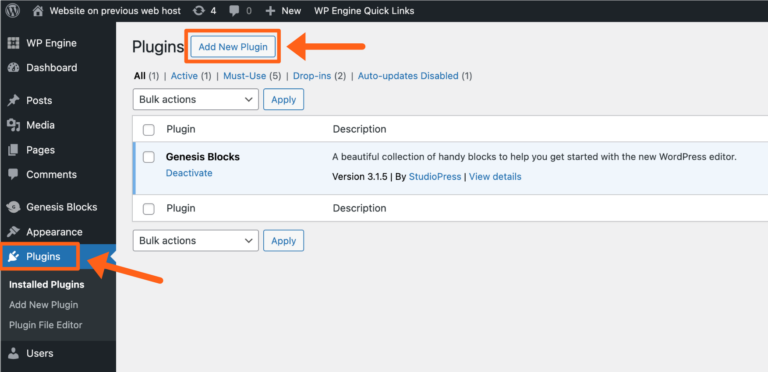
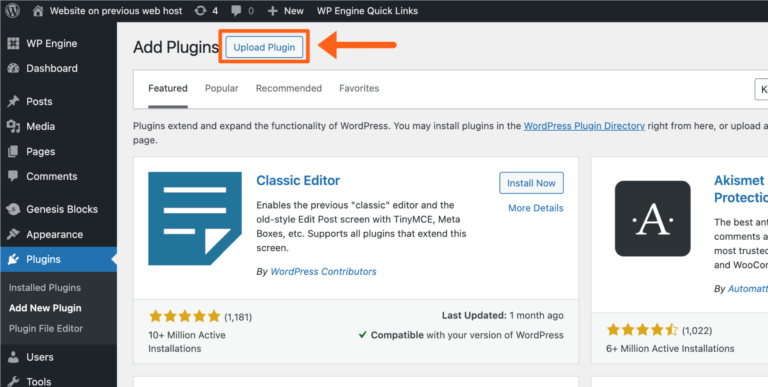
4 . Cliquez sur Téléverser une extension en haut de la page
5 . Localisez et sélectionnez le plugin seatext.zip 6 . Cliquez sur Installer
seatextdontseatext.zip
seatextdontseatext.zip
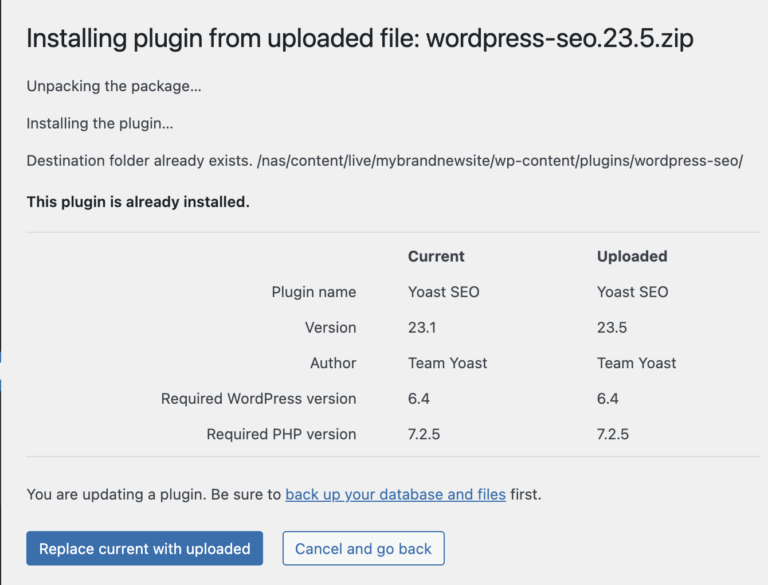
7 . Cliquez sur Activer l'extension C'est fait ! Votre extension est installée, active et prête à être utilisée sur votre site web.
Si vous utilisez des outils d'optimisation des performances web (WPO) tels que WP Rocket ou LiteSpeed Cache, vous devez exclure Seatext de la minification. Effacez également le cache.
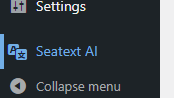
8 . Une fois installée et activée correctement, accédez à l'onglet « SEATEXT »
9 . Cliquez sur « S'inscrire sur Seatext.com »
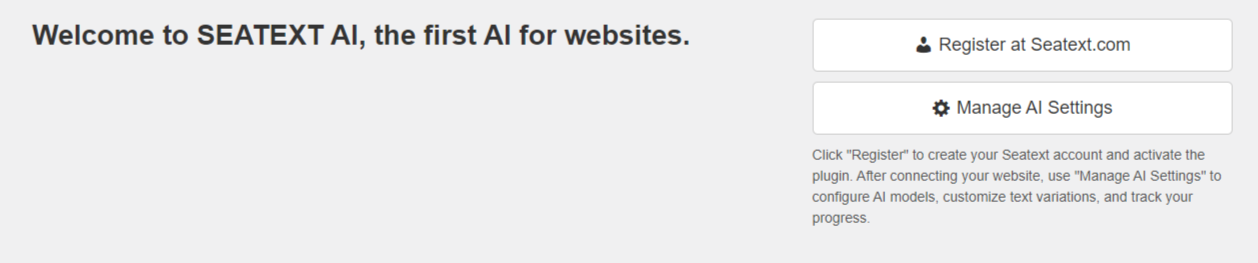
10. Créez un compte ou connectez-vous à votre Seatext
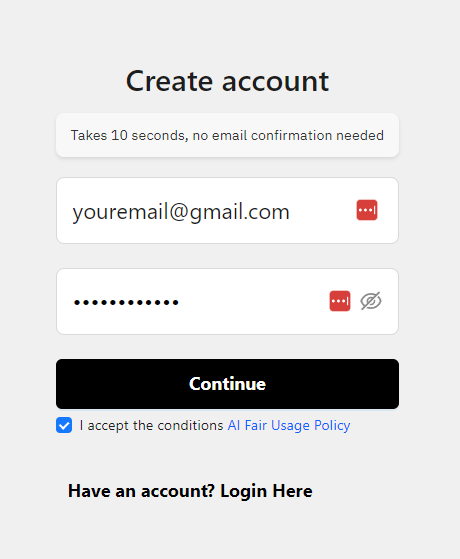
Plusieurs domaines Si vous devez utiliser SEATEXT AI sur plusieurs domaines (par exemple, un domaine de développement et un domaine de production), vous devez créer des comptes distincts pour chaque domaine. Chaque compte SEATEXT AI est lié à une seule URL principale. Restrictions et sécurité Les URL de développement, telles que localhost, sont restreintes pour des raisons de sécurité. Assurez-vous d'utiliser un domaine réel et valide dans ces cas. Les domaines de développement dynamiques peuvent ne pas fonctionner correctement, car SEATEXT AI pourrait être incapable d'associer de manière fiable le trafic à votre compte. Utilisation de SEATEXT AI sur plusieurs sites web Pour utiliser SEATEXT AI sur plusieurs sites web, créez un compte pour chaque site web.
Important : Visitez ou actualisez votre site web plusieurs fois et restez sur votre page pendant au moins 40 secondes — cela activera l'IA et l'associera à votre compte.
Important : Attendez au moins cinq minutes jusqu'à ce que le nom de votre site web s'affiche à côté du logo SEATEXT en haut de cette page. Cela indique que votre site web est connecté et prêt à passer à l'étape suivante. Si vous ne le voyez pas en haut de la page après 10 minutes, veuillez contacter immédiatement notre équipe d'assistance. Cela pourrait indiquer un problème lors de l'installation sur votre plateforme, et vous pourriez avoir besoin de notre aide.
seatextonly