Intégration GoDaddy
Installez Seatext sur votre site en suivant les instructions ci-dessous. L'installation est sécurisée et l'IA reste inactive jusqu'à son activation, préservant ainsi l'intégrité de votre contenu. Avant d'installer le script, vous devez disposer d'un compte SEATEXT AI. Si vous n'en avez pas encore, créez-en un ICI
Intégration GoDaddy
Intégration étape par étape
Copiez le code JavaScript de SEATEXT AI qui apparaît dans la section ci-dessous.
SEATEXTCODEINTEGRATION
Étape 2 : Connectez-vous à votre compte GoDaddy avec vos identifiants. Étape 3 : Accédez à vos produits et sélectionnez le site web que vous souhaitez traduire. Étape 4 : Cliquez sur « Modifier le site » pour accéder à l'outil de création de site web. Étape 5 : Dans l'interface de l'outil de création, localisez la page où vous souhaitez ajouter la fonctionnalité de traduction. Étape 6 : Cliquez sur « Ajouter une section » pour insérer la fonctionnalité de traduction sur la page souhaitée.
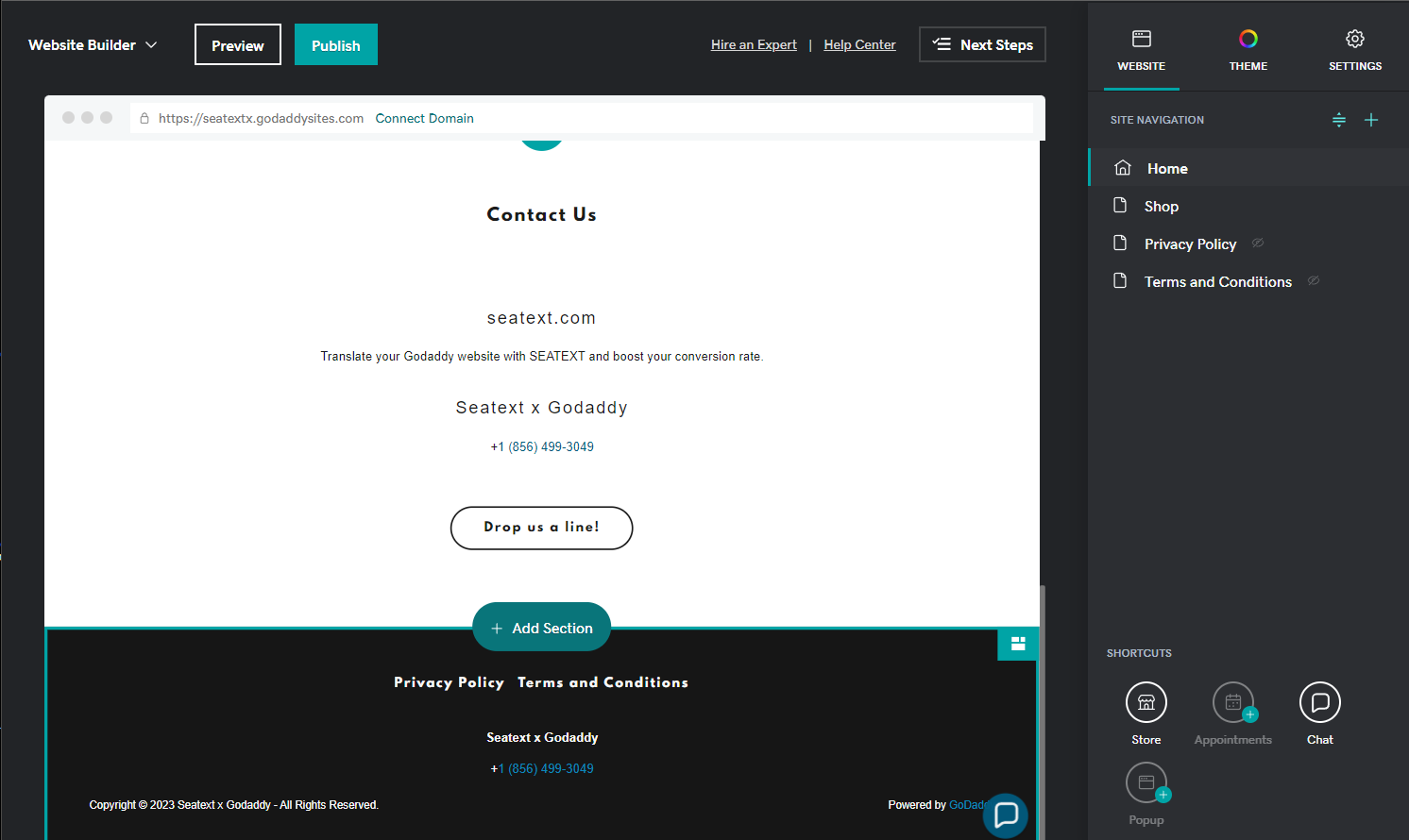
Étape 7 : Dans le panneau de droite, cliquez sur « Fichiers et Web ». Étape 8 : Recherchez la section « HTML » et ajoutez-la à votre page.
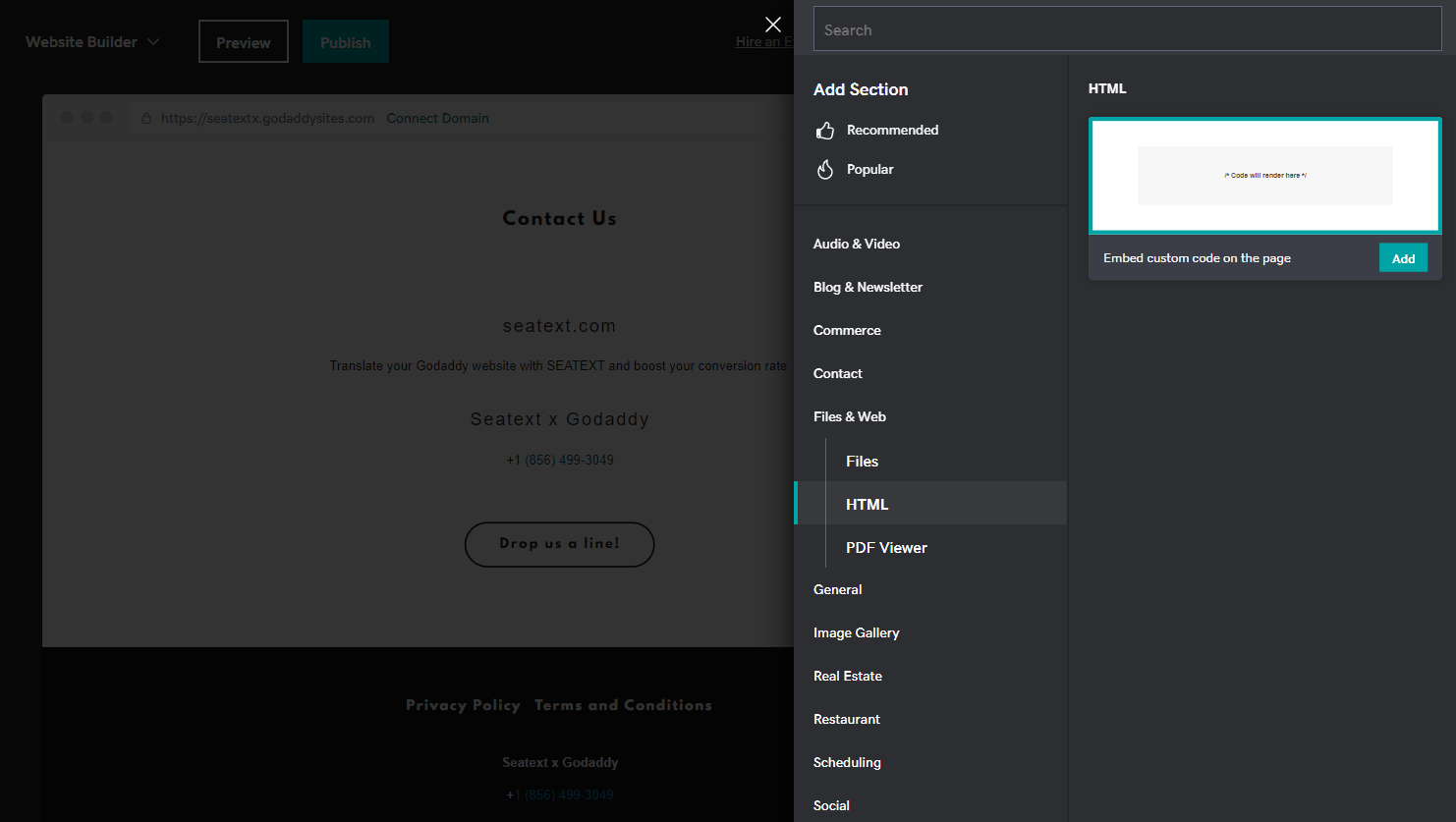
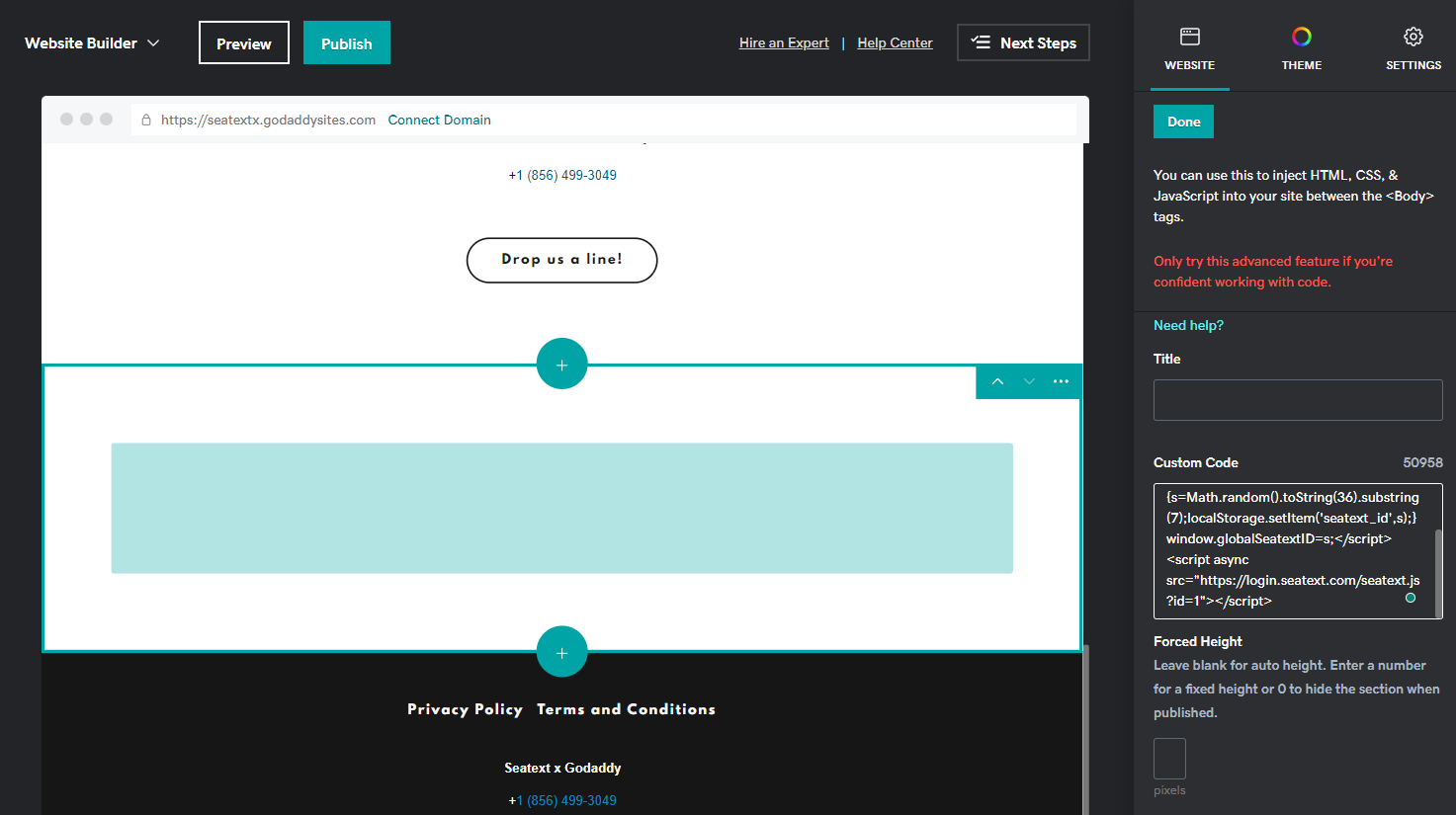
Étape 9 : Collez le code fourni dans la section Code personnalisé du panneau de droite.
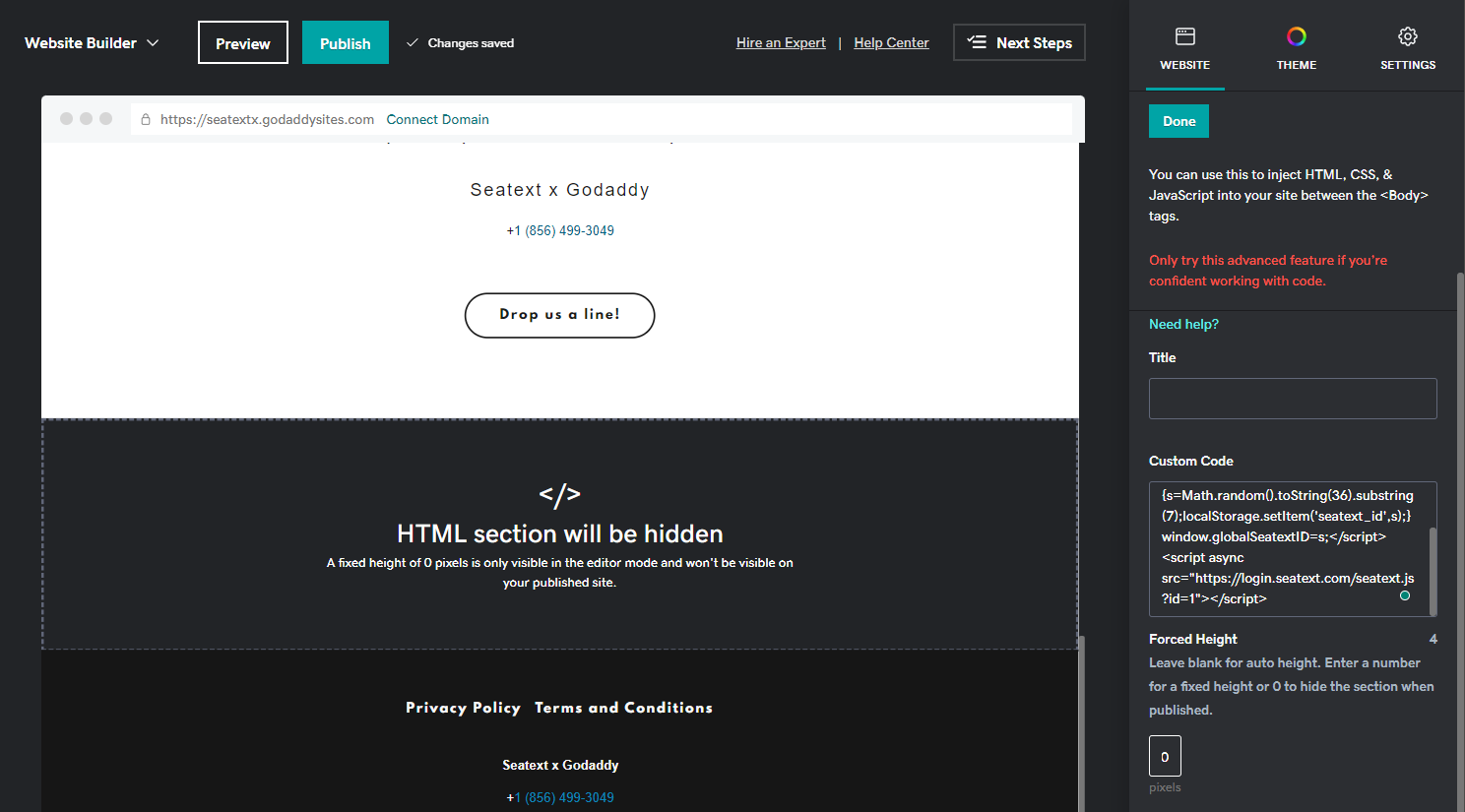
Étape 10 : Dans la section Hauteur forcée, définissez la valeur sur 0. Enfin, cliquez sur Terminer et Publier pour enregistrer les modifications.
Important : Pour ajouter SEATEXT AI à votre site web à l'échelle mondiale, veuillez suivre ces instructions.
Adding SEATEXT AI to the header section of your site: Access the Header HTML Section In the left panel, click Settings . Click Head HTML . Head HTML . Add content to the head section Content Field. Body End HTML . Add custom HTML/Javascript just before the closing tag of the </body> element for each page in the site. Click Save .
Plusieurs domaines : si vous devez utiliser SEATEXT AI sur plusieurs domaines (par exemple, un domaine de développement et un domaine de production), vous devez créer des comptes distincts pour chaque domaine. Chaque compte SEATEXT AI est lié à une seule URL principale. Restrictions et sécurité : les URL de développement, comme localhost, sont restreintes pour des raisons de sécurité. Veillez à utiliser un domaine valide et réel dans ces cas. Les domaines de développement dynamiques peuvent ne pas fonctionner correctement, car SEATEXT AI pourrait ne pas être en mesure d'associer le trafic à votre compte de manière fiable. Utiliser SEATEXT AI sur plusieurs sites web : pour utiliser SEATEXT AI sur plusieurs sites, créez un compte par site.
Important : visitez ou actualisez votre site plusieurs fois et restez sur la page au moins 40 secondes — cela activera l'IA et la liera à votre compte.
Important : attendez au moins cinq minutes jusqu'à ce que le nom de votre site s'affiche à côté du logo SEATEXT en haut de cette page. Cela indique que votre site est connecté et prêt à passer à l'étape suivante. Si vous ne le voyez pas en haut de la page après 10 minutes, contactez immédiatement notre équipe d'assistance. Cela pourrait indiquer un problème lors de l'installation sur votre plateforme, et vous pourriez avoir besoin de notre aide.

Activation de l'IA : rendez-vous dans le Hub IA principal pour activer l'IA requise sur les pages de votre choix. Cliquez sur « Configuration » pour ajuster les paramètres de l'IA. Édition facultative : SEATEXT IA vous propose une première série de traductions automatiques et de variantes à tester. Connectez‑vous à votre compte SEATEXT IA, ouvrez « Édition des variantes » dans le panneau de gauche, puis choisissez l’URL et la langue que vous souhaitez modifier. Vous pourrez ainsi consulter, créer ou modifier manuellement les traductions de vos variantes.
