Intégration Shopify
Installez Seatext sur votre site en suivant les instructions ci-dessous. L'installation est sécurisée et l'IA reste inactive jusqu'à son activation, préservant ainsi l'intégrité de votre contenu. Avant d'installer le script, vous devez disposer d'un compte SEATEXT AI. Si vous n'en avez pas encore, créez-en un ICI
Intégration Shopify
Intégration étape par étape
Copiez le code JavaScript de SEATEXT AI qui apparaît dans la section ci-dessous.
SEATEXTCODEINTEGRATION
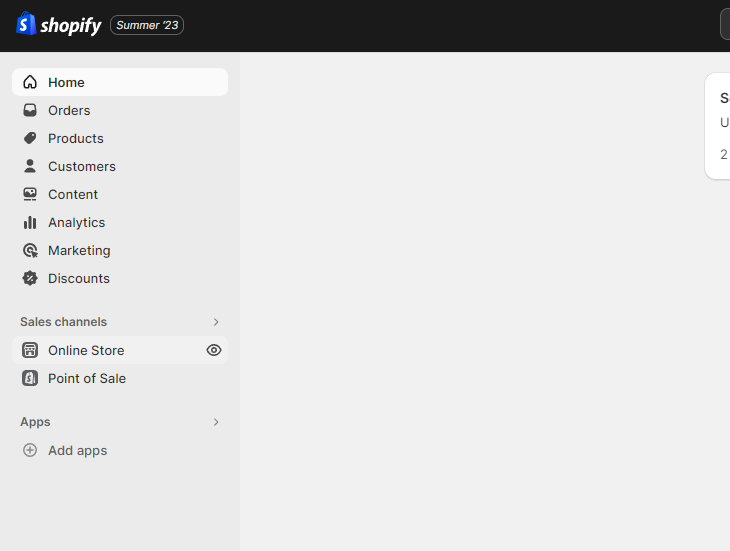
Accédez à votre compte Shopify et rendez-vous dans la section « Boutique en ligne ». De là, sélectionnez « Thèmes ».
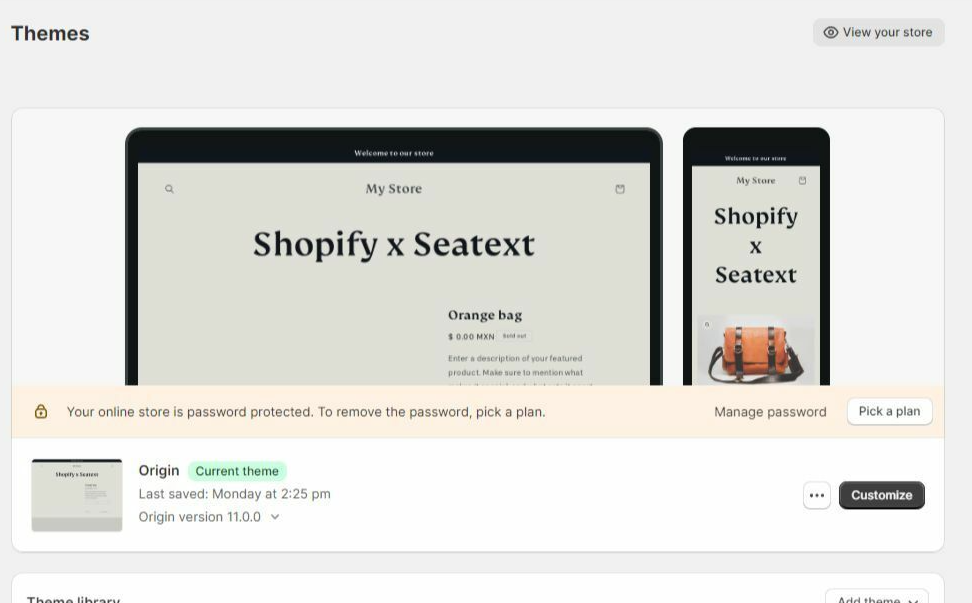
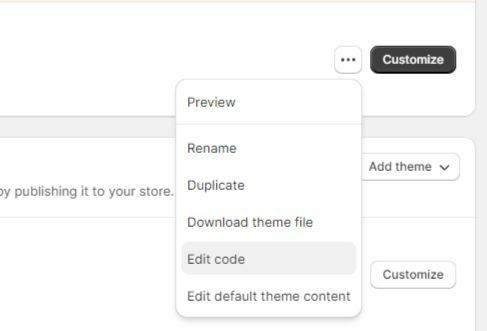
Dans la section Thèmes, repérez le thème que vous souhaitez traduire. Cliquez sur l'icône à trois points située à côté du thème souhaité et sélectionnez « Modifier le code ».
Sur la page Modifier le code, une liste de fichiers s'affiche sur le côté gauche de l'écran. Accédez au dossier « Layout » et repérez le fichier nommé « theme.liquid ».
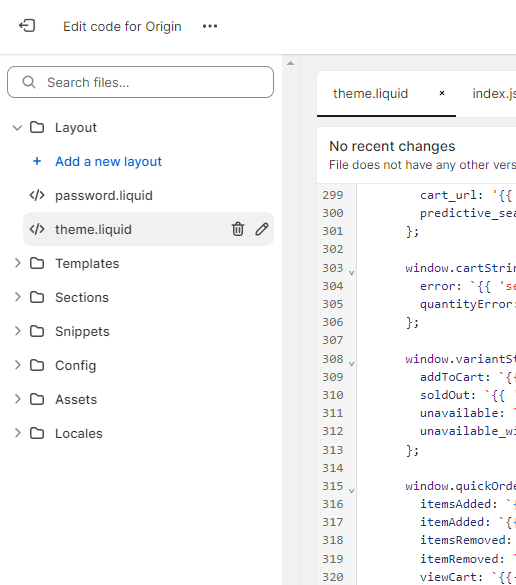
Within the theme.liquid file, scroll down to the bottom of the code. Here, you will find the closing </body> tag. Paste the JavaScript code snippet provided by SEATEXT AI directly above the closing </body> tag.


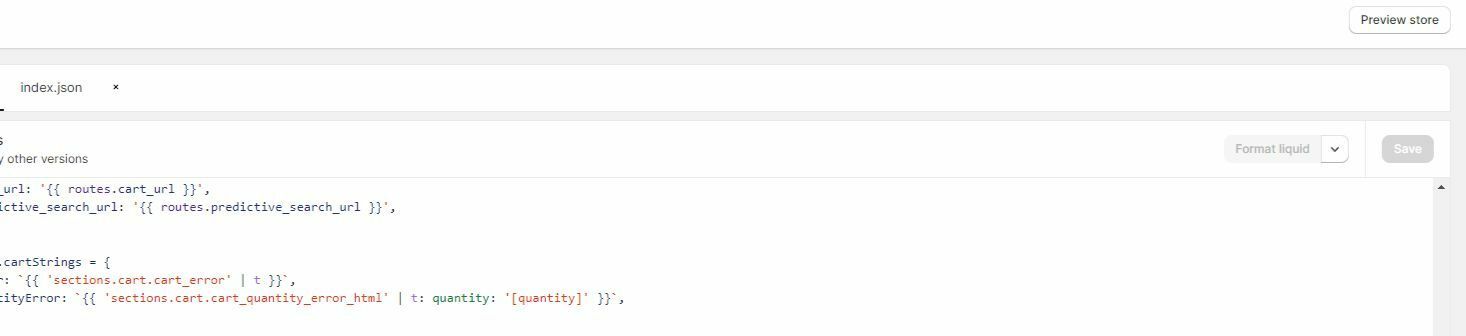
Une fois l'extrait de code collé avec succès, cliquez sur le bouton « Enregistrer » pour conserver vos modifications.
Plusieurs domaines : si vous devez utiliser SEATEXT AI sur plusieurs domaines (par exemple, un domaine de développement et un domaine de production), vous devez créer des comptes distincts pour chaque domaine. Chaque compte SEATEXT AI est lié à une seule URL principale. Restrictions et sécurité : les URL de développement, comme localhost, sont restreintes pour des raisons de sécurité. Veillez à utiliser un domaine valide et réel dans ces cas. Les domaines de développement dynamiques peuvent ne pas fonctionner correctement, car SEATEXT AI pourrait ne pas être en mesure d'associer le trafic à votre compte de manière fiable. Utiliser SEATEXT AI sur plusieurs sites web : pour utiliser SEATEXT AI sur plusieurs sites, créez un compte par site.
Important : visitez ou actualisez votre site plusieurs fois et restez sur la page au moins 40 secondes — cela activera l'IA et la liera à votre compte.
Important : attendez au moins cinq minutes jusqu'à ce que le nom de votre site s'affiche à côté du logo SEATEXT en haut de cette page. Cela indique que votre site est connecté et prêt à passer à l'étape suivante. Si vous ne le voyez pas en haut de la page après 10 minutes, contactez immédiatement notre équipe d'assistance. Cela pourrait indiquer un problème lors de l'installation sur votre plateforme, et vous pourriez avoir besoin de notre aide.
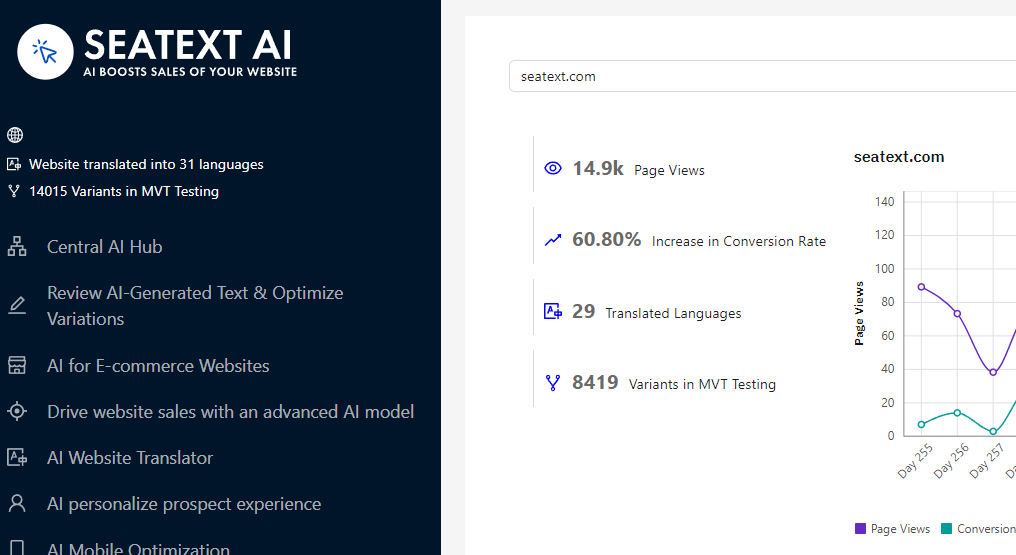
Activation de l'IA : rendez-vous dans le Hub IA principal pour activer l'IA requise sur les pages de votre choix. Cliquez sur « Configuration » pour ajuster les paramètres de l'IA. Édition facultative : SEATEXT IA vous propose une première série de traductions automatiques et de variantes à tester. Connectez‑vous à votre compte SEATEXT IA, ouvrez « Édition des variantes » dans le panneau de gauche, puis choisissez l’URL et la langue que vous souhaitez modifier. Vous pourrez ainsi consulter, créer ou modifier manuellement les traductions de vos variantes.
Implement the seatextonly Tag in Your Product Descriptions To optimize your product descriptions effectively, please follow these steps: Step 1: Access Your Shopify Theme Code Log in to your Shopify admin and navigate to Online Store > Themes . Click on Actions > Edit Code for your active theme. Step 2: Locate the Product Template Identify the file that renders the product description (typically named product.liquid or located within product-template.liquid ). Step 3: Wrap the Product Description Find the product description output code, which usually appears as:
{{ product.description }}
Modify this code to wrap it in a <div> with the data-seatextonly attribute as follows:
<div data-seatextonly> {{ product.description | raw }} </div>
Step 4: Test Your Changes Save your changes and preview a product page to ensure the description is displayed correctly. Verify that the data-seatextonly attribute is present in the HTML source (you can inspect this using your browser’s developer tools). For additional details, please refer to our documentation here: https://seatext.com/documentation-ai-scope
