Intégration Thinkific
Intégration Thinkific
Étape 1 : copiez le code JavaScript fourni par SEATEXT AI, disponible dans la section ci‑dessous.
Intégration étape par étape
1
Intégration Thinkific
Étape 1 : copiez le code JavaScript fourni par SEATEXT AI, disponible dans la section ci‑dessous.
Intégration étape par étape
1
SEATEXTCODEINTEGRATION
Étape 2 : collez le code Javascript de Seatext sur votre site
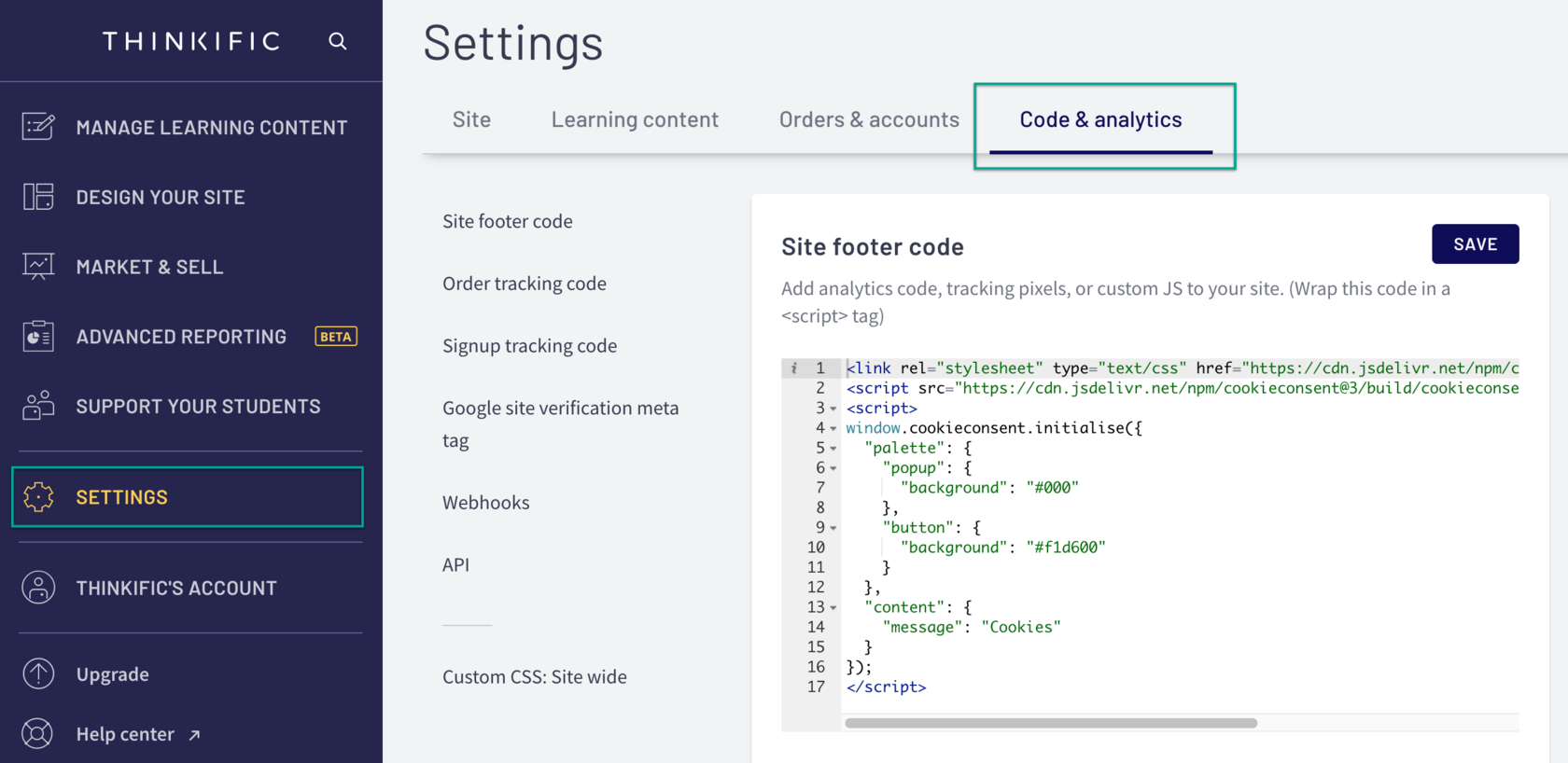
Accédez à votre tableau de bord admin : choisissez Paramètres, puis l’onglet Code & Analytics. Dans le champ Code du footer, collez le code et enregistrez.
SEATEXT AI est maintenant installé avec succès sur votre site grâce à JavaScript.
Étape 2 : collez le code Javascript de Seatext sur votre site
Accédez à votre tableau de bord admin : choisissez Paramètres, puis l’onglet Code & Analytics. Dans le champ Code du footer, collez le code et enregistrez.
SEATEXT AI est maintenant installé avec succès sur votre site grâce à JavaScript.
Connexion de SEATEXT AI à votre site
2
Connexion de SEATEXT AI à votre site
2
a. Utilisez le formulaire ci-dessous pour saisir l’adresse de votre site au format (www.example.com). SEATEXTURLPUSH
c. Attendez au moins cinq minutes jusqu’à ce que le nom de votre site apparaisse à côté du logo SEATEXT en haut de cette page. Cela signifie que votre site est connecté et prêt à passer à l’étape suivante. Si vous ne le voyez pas en haut de la page après 10 minutes, contactez immédiatement notre équipe support. Cela peut indiquer un problème d’installation sur votre plateforme, et vous pourriez avoir besoin de notre aide.
IMPORTANT b. Visitez votre site une fois et restez sur la page au moins 40 secondes — cela activera l’IA et la liera à votre compte.
a. Utilisez le formulaire ci-dessous pour saisir l’adresse de votre site au format (www.example.com). SEATEXTURLPUSH
IMPORTANT b. Visitez votre site une fois et restez sur la page au moins 40 secondes — cela activera l’IA et la liera à votre compte.
c. Attendez au moins cinq minutes jusqu’à ce que le nom de votre site apparaisse à côté du logo SEATEXT en haut de cette page. Cela signifie que votre site est connecté et prêt à passer à l’étape suivante. Si vous ne le voyez pas en haut de la page après 10 minutes, contactez immédiatement notre équipe support. Cela peut indiquer un problème d’installation sur votre plateforme, et vous pourriez avoir besoin de notre aide.


Activation de l’IA
3
Activation de l’IA
3
Rendez‑vous dans le Hub IA principal pour activer l’IA requise sur les pages de votre choix. Cliquez sur « Configuration » pour ajuster les paramètres de l’IA. Édition optionnelle : SEATEXT AI vous propose une première série de traductions automatiques et de variantes à tester. Connectez‑vous à votre compte SEATEXT AI, ouvrez « Édition des variantes » dans le panneau de gauche, puis choisissez l’URL et la langue à modifier. Vous pourrez ainsi consulter, créer ou modifier manuellement les traductions de vos variantes.
Rendez‑vous dans le Hub IA principal pour activer l’IA requise sur les pages de votre choix. Cliquez sur « Configuration » pour ajuster les paramètres de l’IA. Édition optionnelle : SEATEXT AI vous propose une première série de traductions automatiques et de variantes à tester. Connectez‑vous à votre compte SEATEXT AI, ouvrez « Édition des variantes » dans le panneau de gauche, puis choisissez l’URL et la langue à modifier. Vous pourrez ainsi consulter, créer ou modifier manuellement les traductions de vos variantes.
