Instalación en Carrd
Integración con Carrd
Para instalar código personalizado no teu sitio web de Carrd, necesitas un plan Pro Standard ou superior.
Integración con Carrd
Para instalar código personalizado no teu sitio web de Carrd, necesitas un plan Pro Standard ou superior.
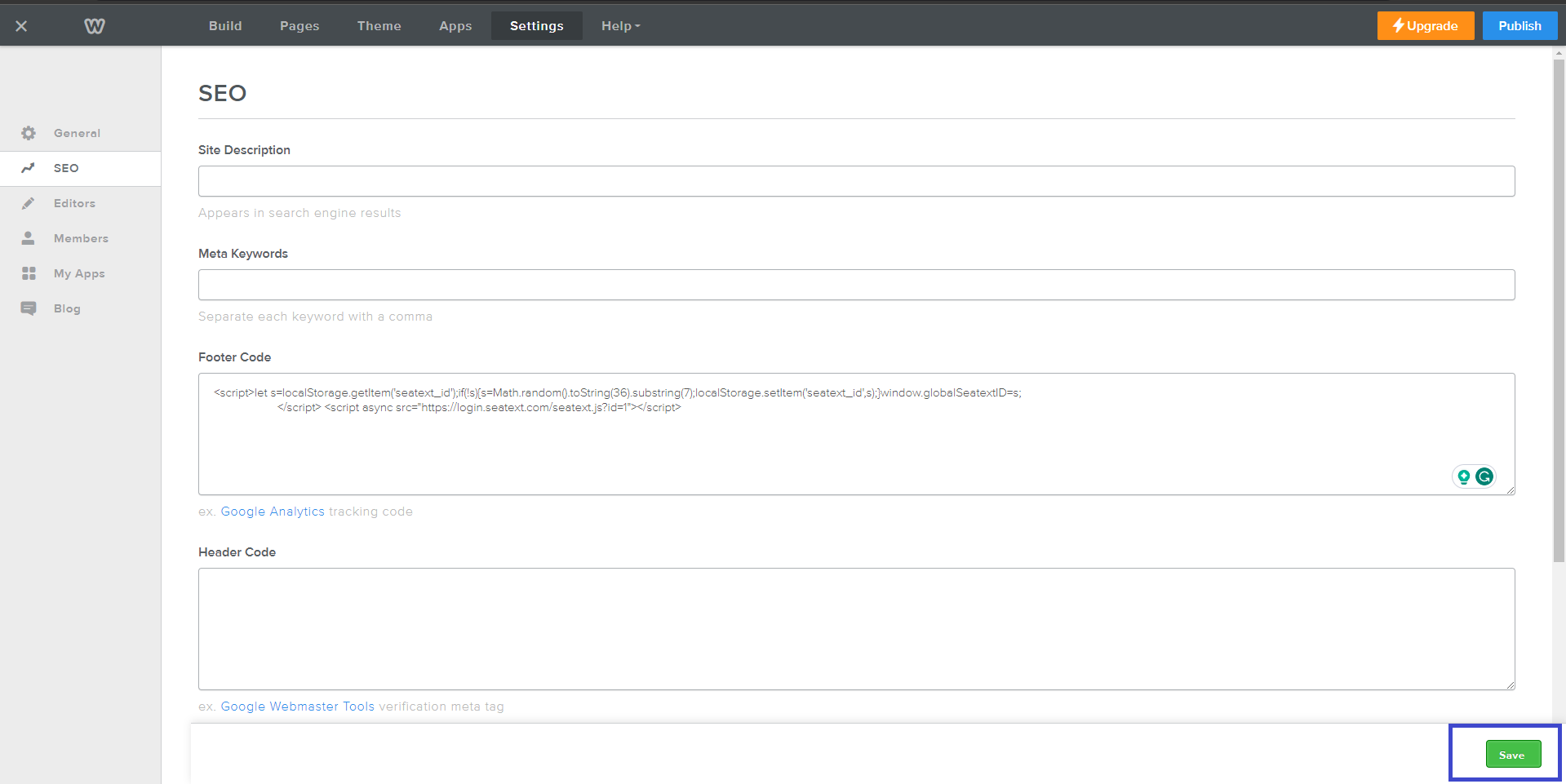
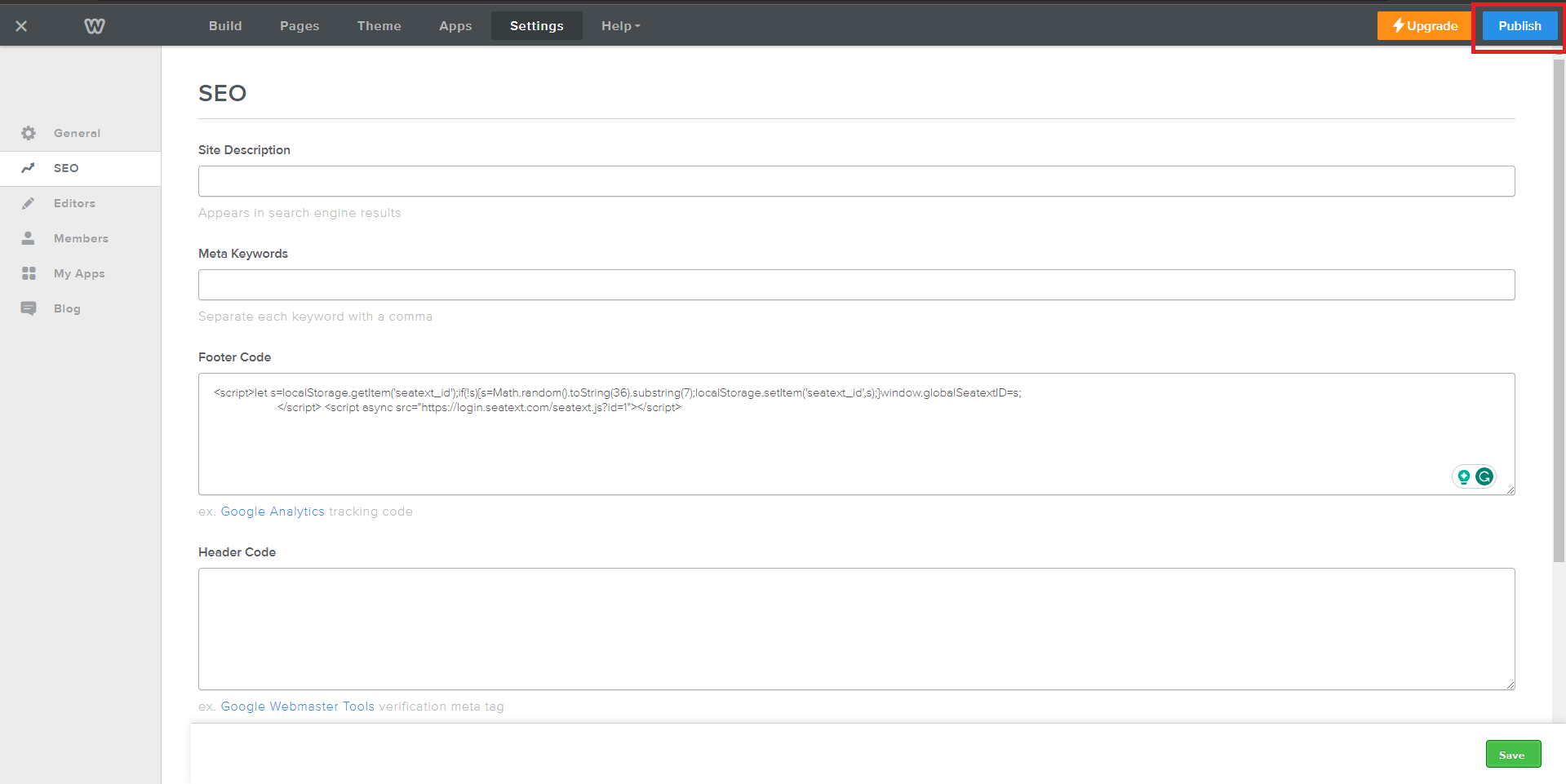
Copia o código JavaScript proporcionado por SEATEXT AI, que podes atopar na sección seguinte.
Integración paso a paso
1
Copia o código JavaScript proporcionado por SEATEXT AI, que podes atopar na sección seguinte.
Integración paso a paso
1
SEATEXTCODEINTEGRATION
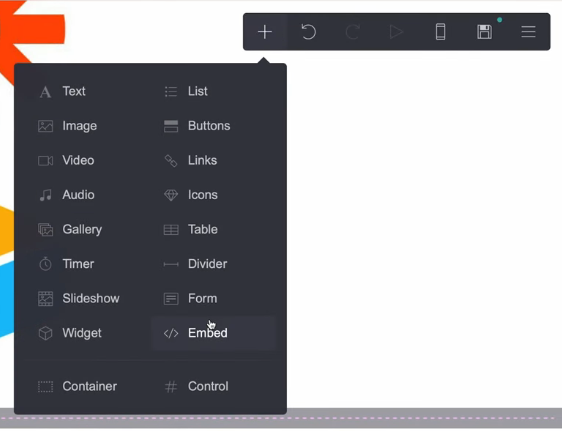
Accede ao editor do teu sitio web e navega ata a páxina onde queres integrar SEATEXT AI. Fai clic en "+ Add Element" e selecciona "Embed" entre as opcións dispoñibles.
Agora instalaches SEATEXT AI no teu sitio web usando JavaScript.
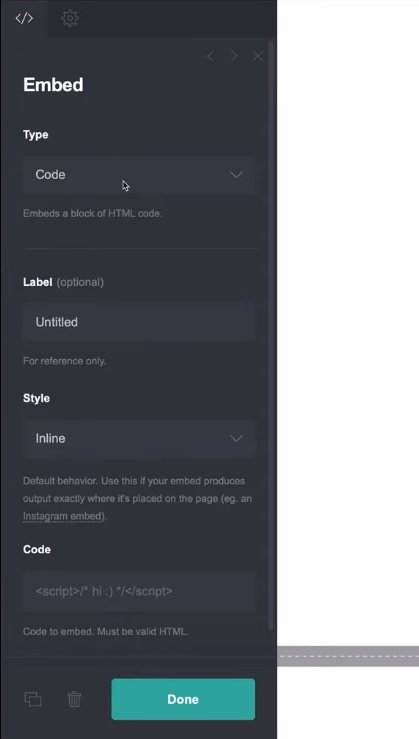
No panel esquerdo, localiza a opción "Type" e escolle "Code" no menú despregable. Axusta a configuración de "Style" do elemento incrustado a "Hidden" para garantir unha integración perfecta. Pega o fragmento de código proporcionado por SEATEXT AI na sección "Code" designada. Unha vez inserido o código, fai clic en "Done" para gardar os cambios.
Finalmente, fai clic en "Save" para aplicar a integración e incorporar SEATEXT AI ao teu sitio web de Carrd.
Accede ao editor do teu sitio web e navega ata a páxina onde queres integrar SEATEXT AI. Fai clic en "+ Add Element" e selecciona "</> Embed" entre as opcións dispoñibles.
Agora instalaches SEATEXT AI no teu sitio web usando JavaScript.
Finalmente, fai clic en "Save" para aplicar a integración e incorporar SEATEXT AI ao teu sitio web de Carrd.
No panel esquerdo, localiza a opción "Type" e escolle "Code" no menú despregable. Axusta a configuración de "Style" do elemento incrustado a "Hidden" para garantir unha integración perfecta. Pega o fragmento de código proporcionado por SEATEXT AI na sección "Code" designada. Unha vez inserido o código, fai clic en "Done" para gardar os cambios.

Conectar SEATEXT AI ao teu sitio web
2
Conectar SEATEXT AI ao teu sitio web
2
a. Usa o formulario seguinte para engadir o enderezo do teu sitio web no formato (www.exemplo.com). SEATEXTURLPUSH
c. Agarda polo menos cinco minutos ata que vexas o nome do teu sitio web amosado xunto ao logotipo de SEATEXT na parte superior desta páxina. Isto indica que o teu sitio web está conectado e listo para continuar co seguinte paso. Se non o ves na parte superior da páxina despois de 10 minutos, ponte en contacto co noso equipo de soporte inmediatamente. Isto podería indicar un problema durante a instalación na túa plataforma, e pode que necesites a nosa axuda.
IMPORTANTE b. Visita o teu sitio web unha vez e permanece na páxina durante polo menos 40 segundos: isto activará a IA e conectarase á túa conta.
a. Usa o formulario seguinte para engadir o enderezo do teu sitio web no formato (www.exemplo.com). SEATEXTURLPUSH
IMPORTANTE b. Visita o teu sitio web unha vez e permanece na páxina durante polo menos 40 segundos: isto activará a IA e conectarase á túa conta.
c. Agarda polo menos cinco minutos ata que vexas o nome do teu sitio web amosado xunto ao logotipo de SEATEXT na parte superior desta páxina. Isto indica que o teu sitio web está conectado e listo para continuar co seguinte paso. Se non o ves na parte superior da páxina despois de 10 minutos, ponte en contacto co noso equipo de soporte inmediatamente. Isto podería indicar un problema durante a instalación na túa plataforma, e pode que necesites a nosa axuda.


Activación da IA
3
Activación da IA
3
Diríxete ao Centro Principal de IA para activar a IA necesaria nas túas páxinas preferidas. Fai clic en "Configuration" para axustar os parámetros da IA. Edición opcional: SEATEXT AI proporciona a túa primeira rolda de traducións automáticas e variantes para probas. Inicia sesión na túa conta de SEATEXT AI, navega ata "Variants Edit" no panel esquerdo e selecciona o URL e o idioma que queres editar. Aquí podes revisar, crear ou editar manualmente as traducións das túas variantes.
Diríxete ao Centro Principal de IA para activar a IA necesaria nas túas páxinas preferidas. Fai clic en "Configuration" para axustar os parámetros da IA. Edición opcional: SEATEXT AI proporciona a túa primeira rolda de traducións automáticas e variantes para probas. Inicia sesión na túa conta de SEATEXT AI, navega ata "Variants Edit" no panel esquerdo e selecciona o URL e o idioma que queres editar. Aquí podes revisar, crear ou editar manualmente as traducións das túas variantes.
