Shopify Integration
Instala SEATEXT no teu sitio web seguindo as instrucións a continuación. O proceso de instalación é seguro e a IA permanece inactiva ata que se activa, garantindo a integridade do contido do teu sitio web. Antes de poder instalar o script, necesitas unha conta de SEATEXT AI. Se aínda non tes unha conta, podes crear unha AQUÍ
Shopify Integration
Integración paso a paso
Copia o código Javascript de SEATEXT AI que aparece na sección de abaixo.
SEATEXTCODEINTEGRATION
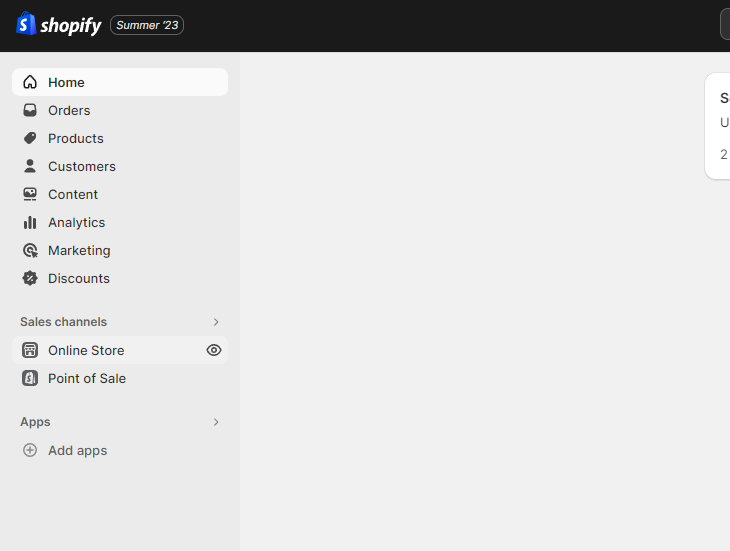
Access your Shopify account and navigate to the “Online Store” section. From there, select “Themes”.
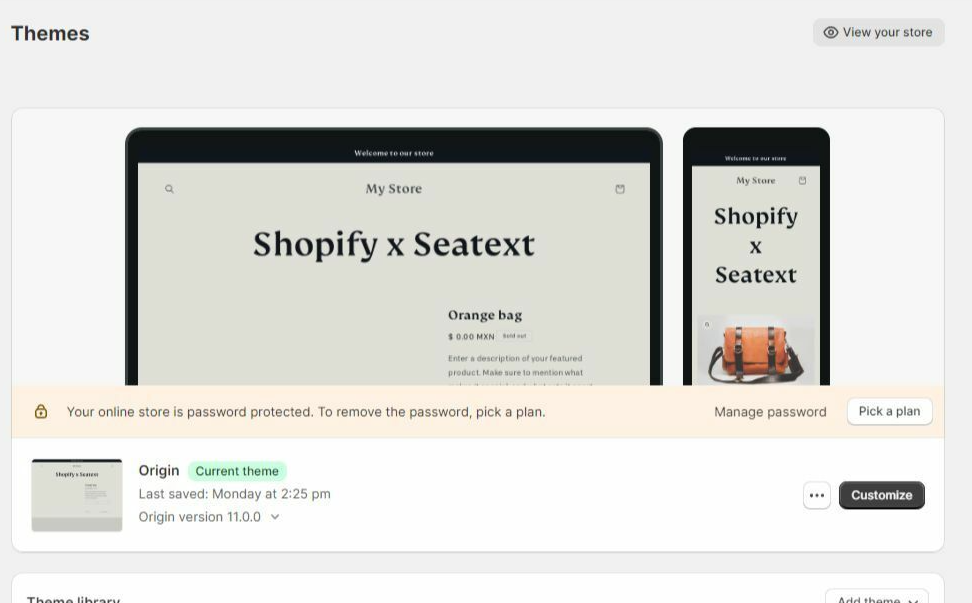
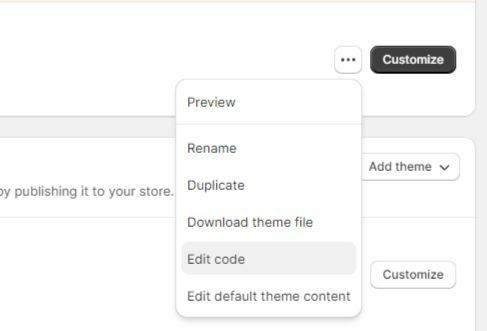
Within the Themes section, locate the theme you wish to translate. Click on the three dots icon located next to the desired theme and select “Edit code”.
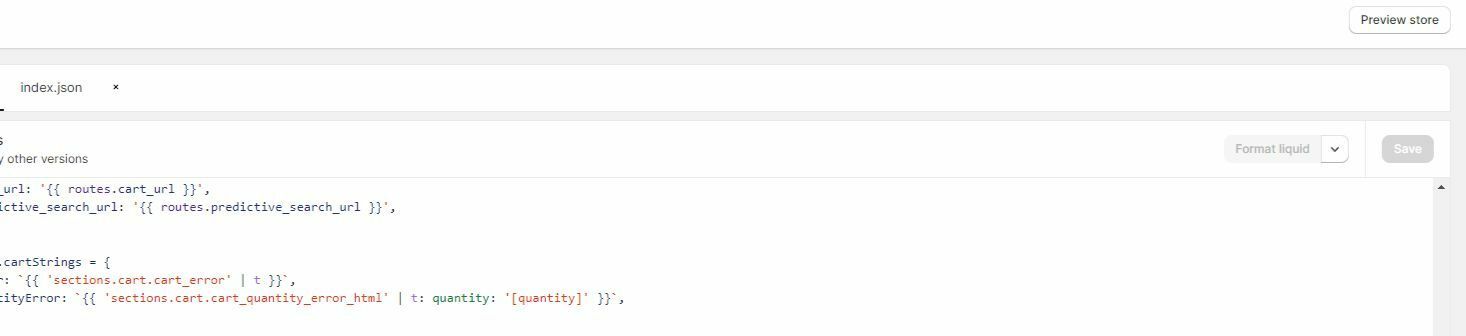
On the Edit Code page, you will be presented with a list of files on the left side of the screen. Navigate to the “Layout” folder and locate the file named “theme.liquid”.
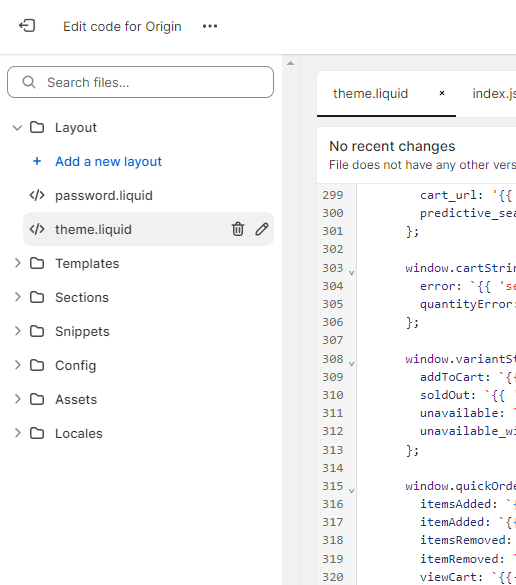
Within the theme.liquid file, scroll down to the bottom of the code. Here, you will find the closing </body> tag. Paste the JavaScript code snippet provided by SEATEXT AI directly above the closing </body> tag.


Once the code snippet has been successfully pasted, click on the “Save” button to preserve your changes.
Dominios múltiples: Se necesitas usar SEATEXT AI en varios dominios (por exemplo, un dominio de desenvolvemento e un de produción), debes crear contas separadas para cada dominio. Cada conta de SEATEXT AI está vinculada a un único URL principal. Restricións e seguridade: Os URLs de desenvolvemento, como localhost, están restrinxidos por motivos de seguridade. Asegúrate de usar un dominio real e válido nestes casos. É posible que os dominios de desenvolvemento dinámicos non funcionen correctamente, xa que SEATEXT AI podería non ser capaz de asociar o tráfico coa túa conta de forma fiable. Uso de SEATEXT AI en varios sitios web: Para usar SEATEXT AI en varios sitios web, crea unha conta para cada un.
Importante: Visita ou actualiza o teu sitio web varias veces e permanece na páxina durante polo menos 40 segundos; isto activará a IA e vincularaa á túa conta.
Importante: Agarda polo menos cinco minutos ata que vexas o nome do teu sitio web xunto ao logotipo de SEATEXT na parte superior desta páxina. Isto indica que o teu sitio web está conectado e listo para pasar ao seguinte paso. Se non o ves na parte superior da páxina despois de 10 minutos, ponte en contacto co noso equipo de soporte de inmediato. Isto podería indicar un problema durante a instalación na túa plataforma e é posible que necesites a nosa axuda.

Activación da IA: Diríxete ao Main AI Hub para activar a IA necesaria nas páxinas que prefiras. Fai clic en "Configuration" para axustar os parámetros da IA. Edición opcional: SEATEXT AI ofrece a túa rolda inicial de traducións automáticas e variantes para probas. Inicia sesión na túa conta de SEATEXT AI, navega ata "Variants Edit" no panel esquerdo e selecciona o URL e o idioma que desexas editar. Aquí podes revisar, crear ou editar manualmente as traducións das túas variantes.
Implement the seatextonly Tag in Your Product Descriptions To optimize your product descriptions effectively, please follow these steps: Step 1: Access Your Shopify Theme Code Log in to your Shopify admin and navigate to Online Store > Themes . Click on Actions > Edit Code for your active theme. Step 2: Locate the Product Template Identify the file that renders the product description (typically named product.liquid or located within product-template.liquid ). Step 3: Wrap the Product Description Find the product description output code, which usually appears as:
{{ product.description }}
Modify this code to wrap it in a <div> with the data-seatextonly attribute as follows:
<div data-seatextonly> {{ product.description | raw }} </div>
Step 4: Test Your Changes Save your changes and preview a product page to ensure the description is displayed correctly. Verify that the data-seatextonly attribute is present in the HTML source (you can inspect this using your browser’s developer tools). For additional details, please refer to our documentation here: https://seatext.com/documentation-ai-scope
