Tilda integration
Instala SEATEXT no teu sitio web seguindo as instrucións a continuación. O proceso de instalación é seguro e a IA permanece inactiva ata que se activa, garantindo a integridade do contido do teu sitio web. Antes de poder instalar o script, necesitas unha conta de SEATEXT AI. Se aínda non tes unha conta, podes crear unha AQUÍ
Tilda integration
Integración paso a paso
Copia o código Javascript de SEATEXT AI que aparece na sección de abaixo.
SEATEXTCODEINTEGRATION
Paste the Javascript code from Seatext on your website To insert code in the head of all website pages, go to the Site Settings.
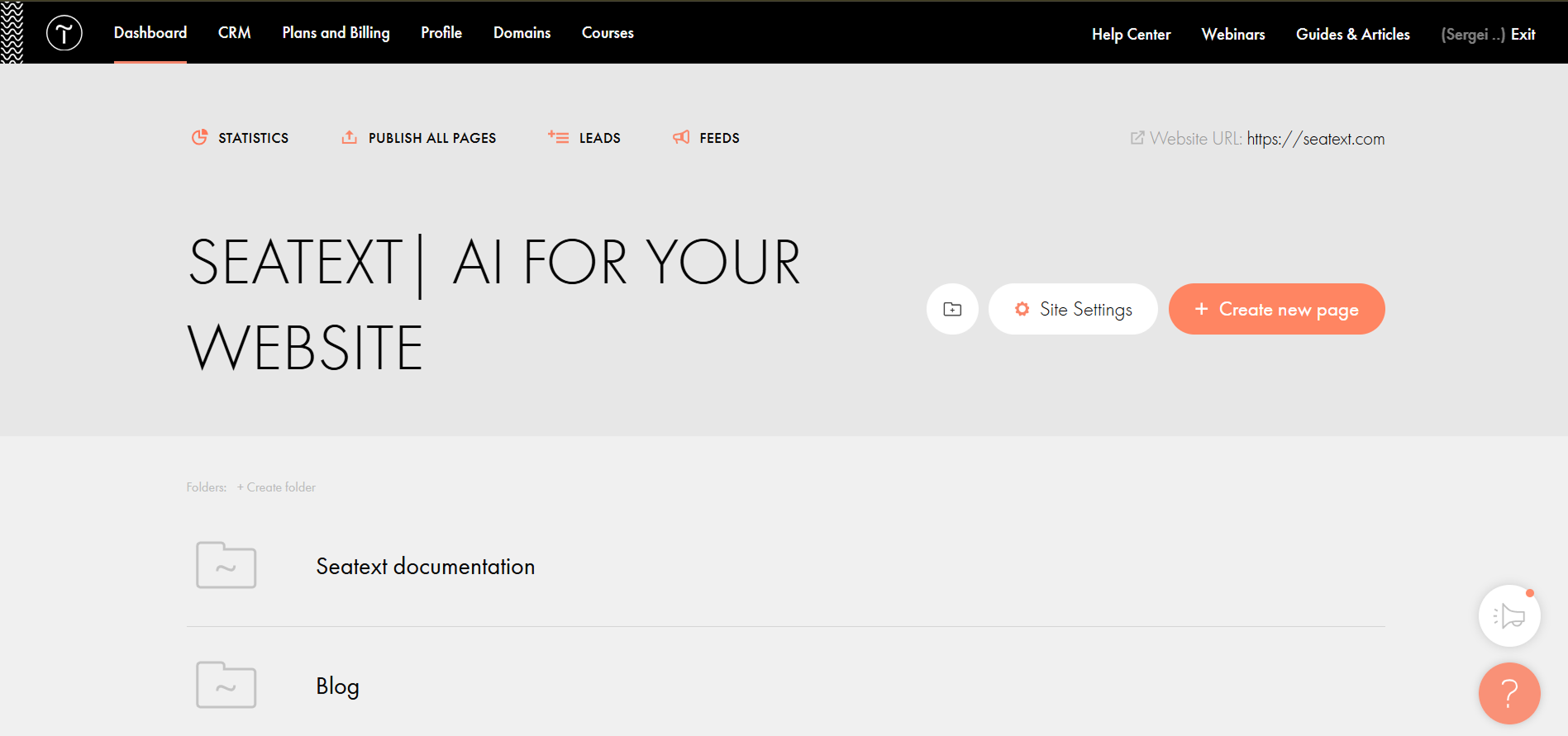
Click on More → HTML code for the head section → Edit code.
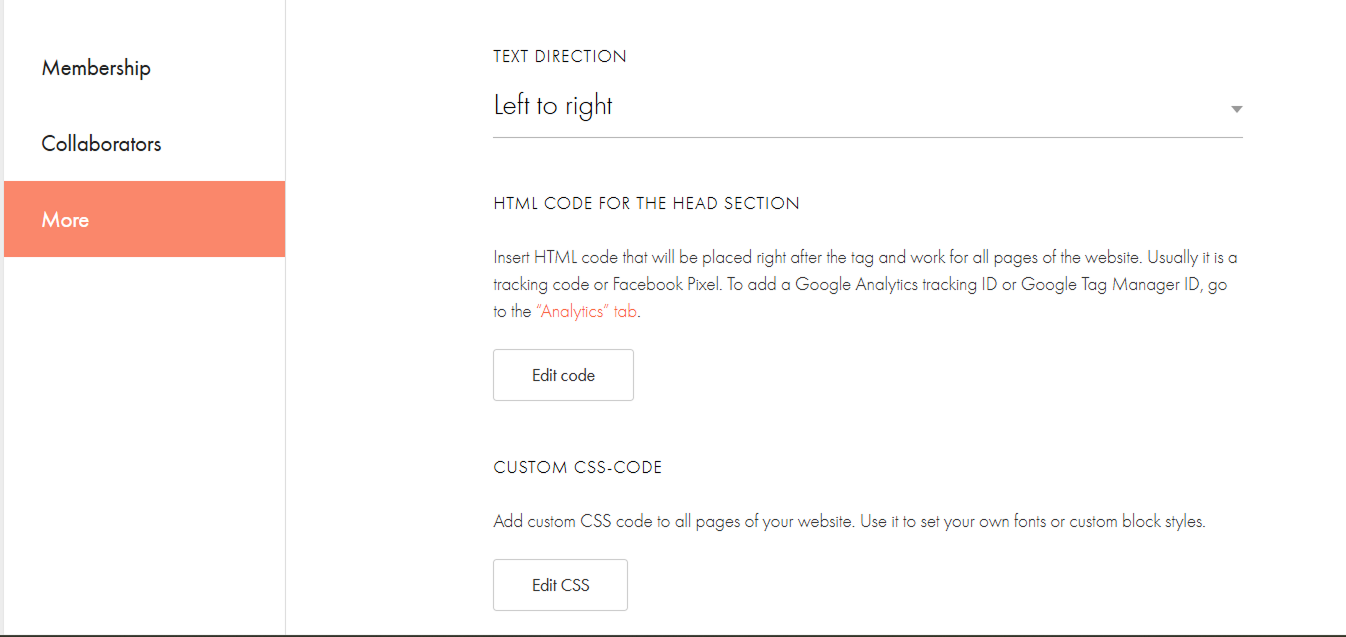
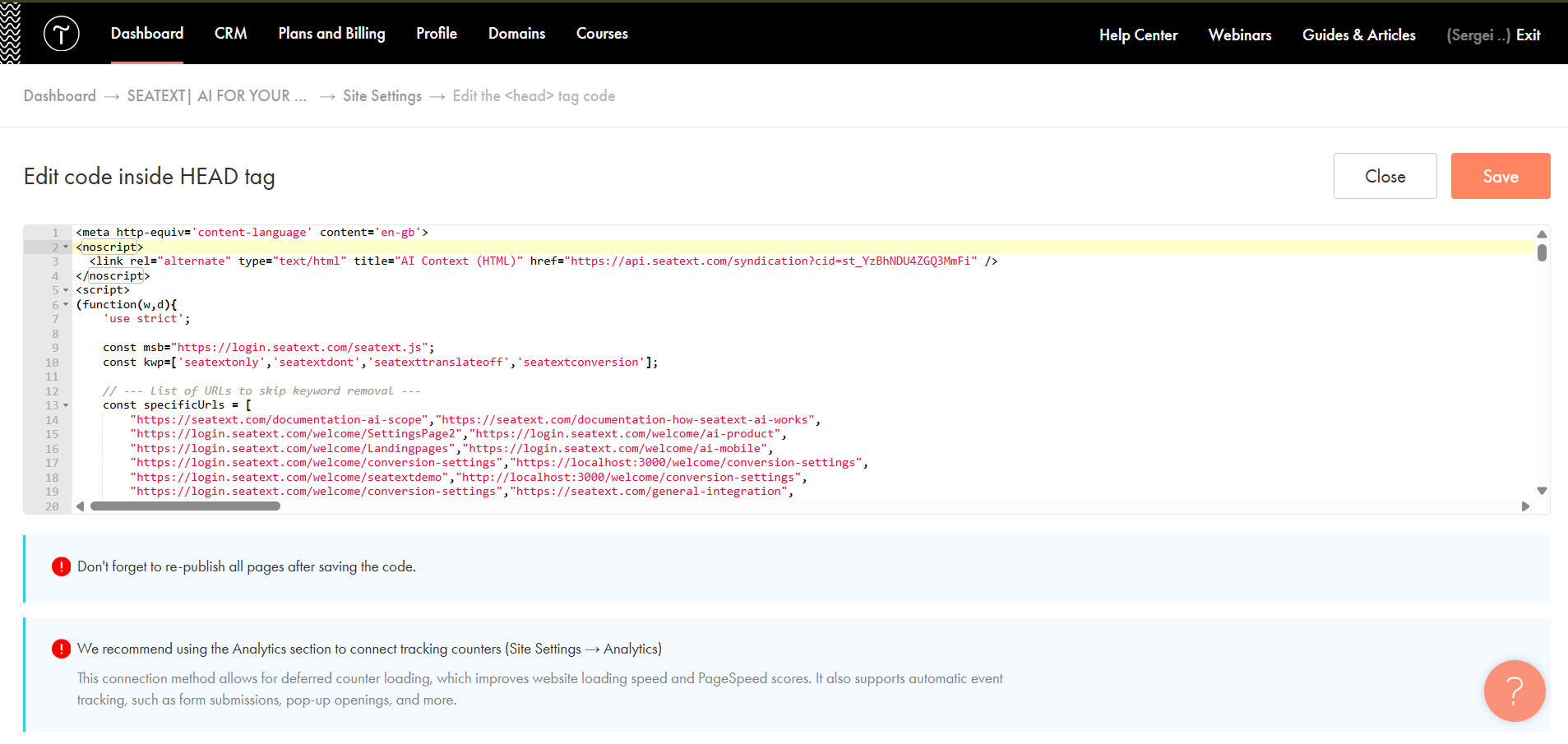
Paste the code into the field labeled 'Edit code inside HEAD tag' , then save and publish your site.
If you want to insert code in the head of a particular page: Access your Tilda dashboard and navigate to the page that you wish to translate.
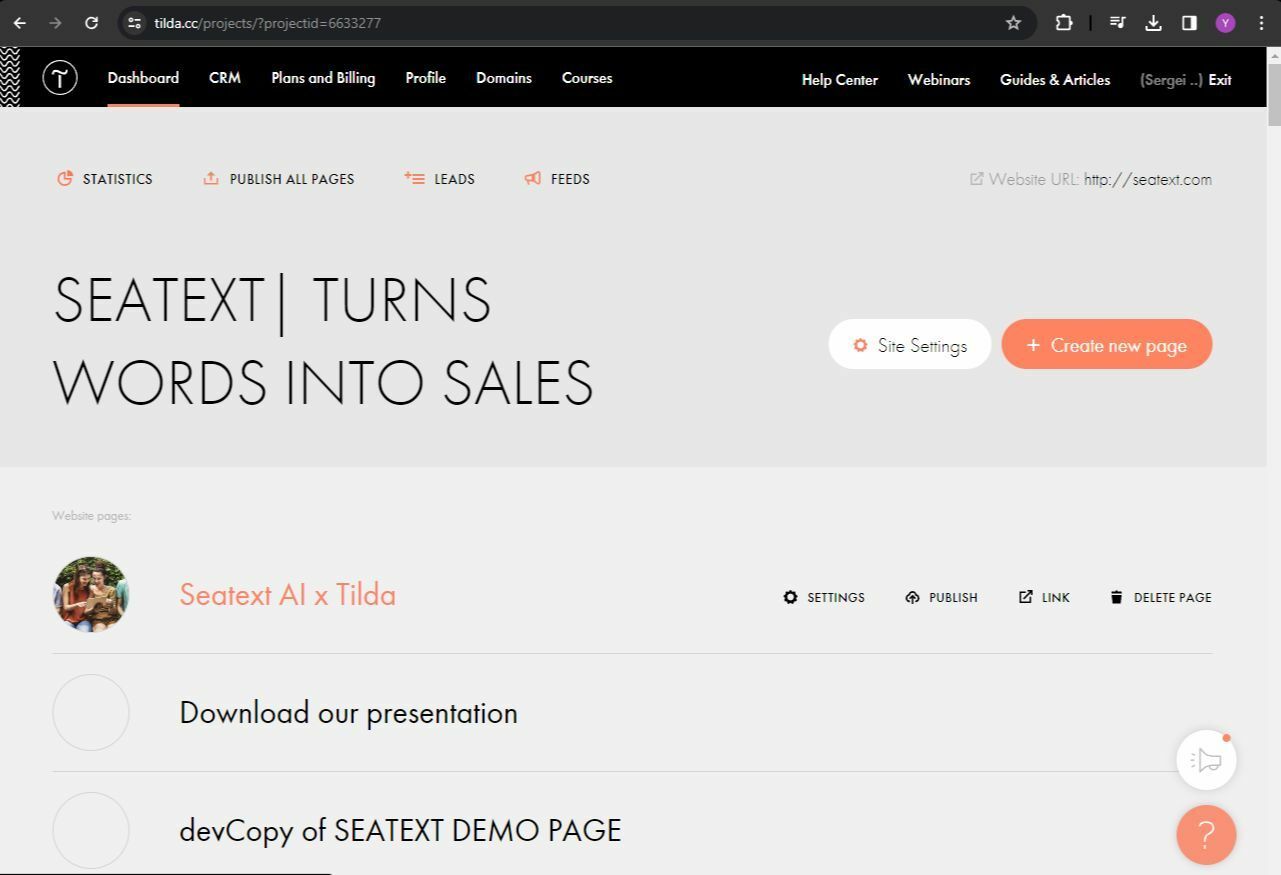
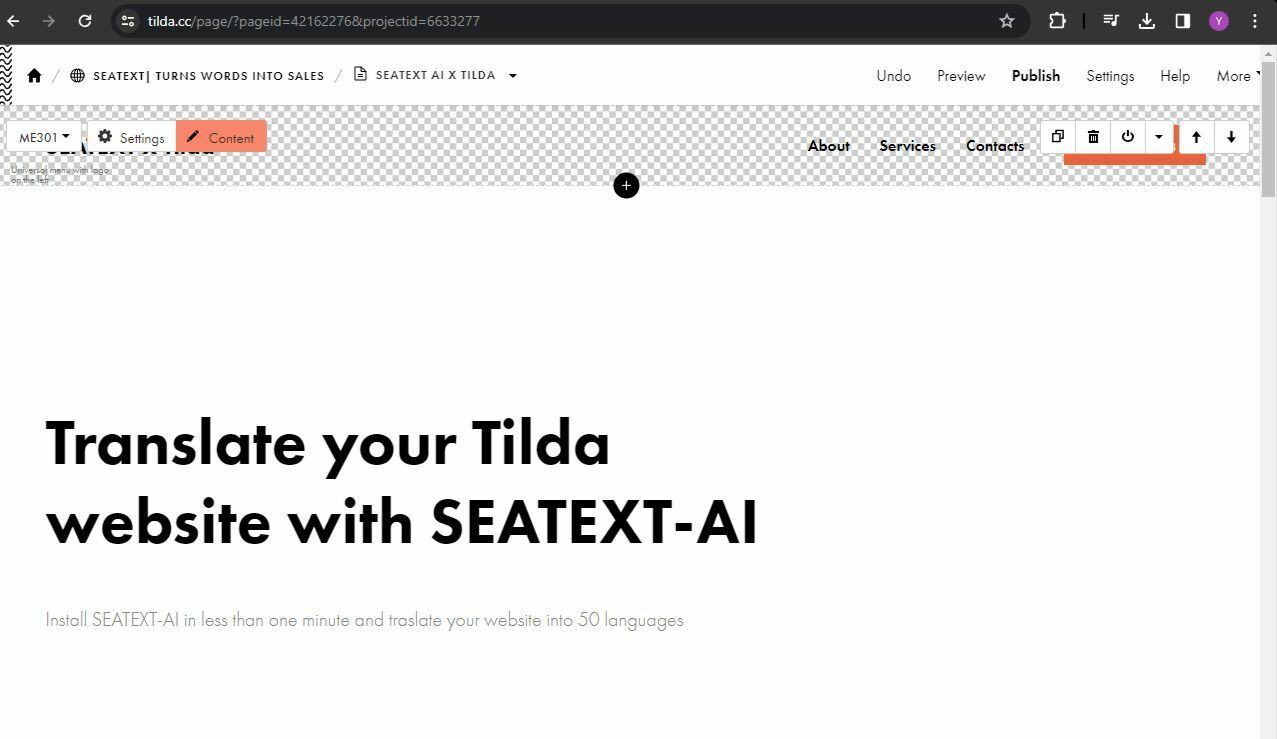
Click on the "+" icon to add a new block to the page. Choose the block named T123 from the options provided.
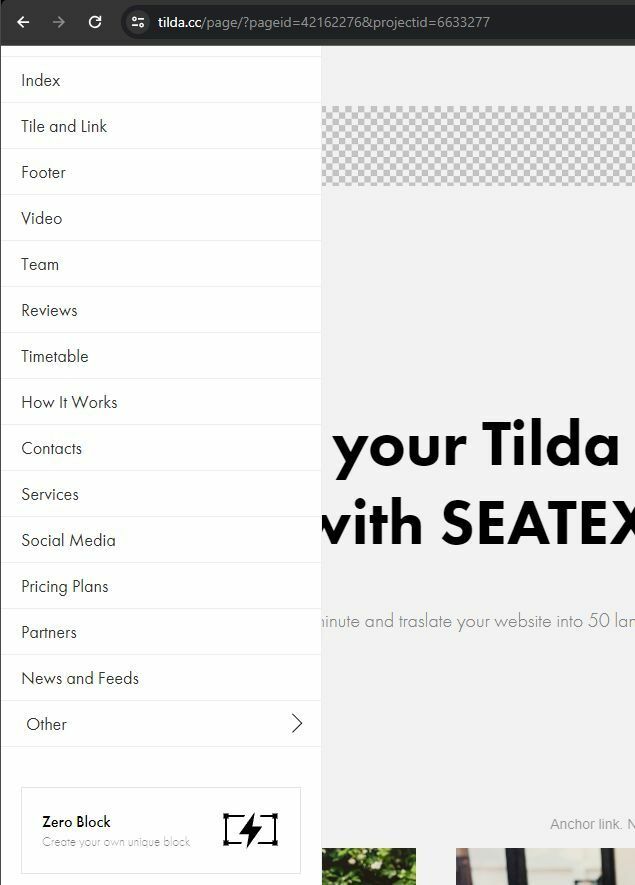
Scroll down and select "Other" from the block options.
Agora instalaches SEATEXT AI no teu sitio web usando JavaScript.
Locate and select the block named T123, which enables the addition of embedded HTML code.
Once the block is added to the page, click on "Content" to access the HTML editor.
Paste the code snippet provided by SEATEXT AI into the HTML editor. Then, click on "Save and Close" to apply the changes.
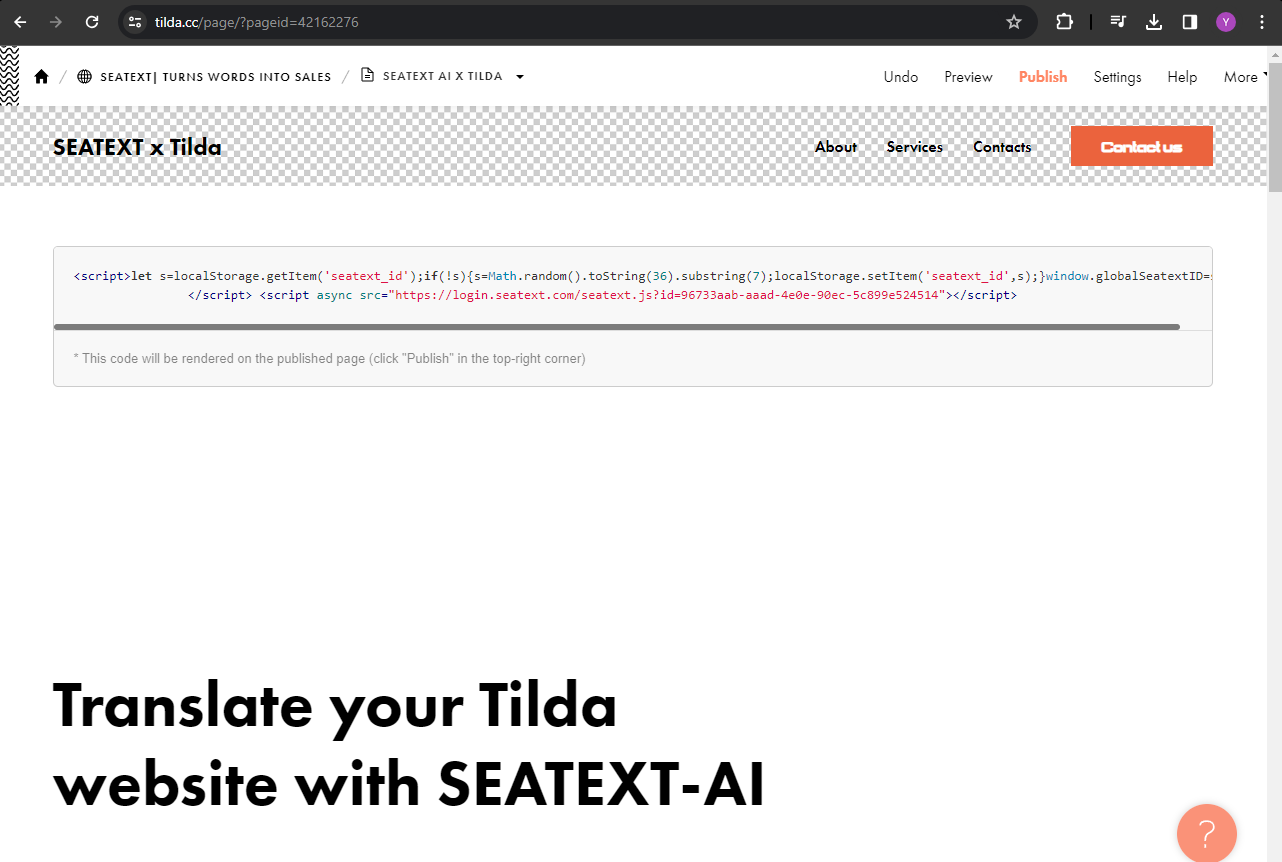
You will see the code successfully added to the page. Finally, click on "Publish" to make the changes live on your website.
Agora instalaches SEATEXT AI no teu sitio web usando JavaScript.
You will see the code successfully added to the page. Finally, click on "Publish" to make the changes live on your website.
Paste the code snippet provided by SEATEXT AI into the HTML editor. Then, click on "Save and Close" to apply the changes.
Once the block is added to the page, click on "Content" to access the HTML editor.
Locate and select the block named T123, which enables the addition of embedded HTML code.
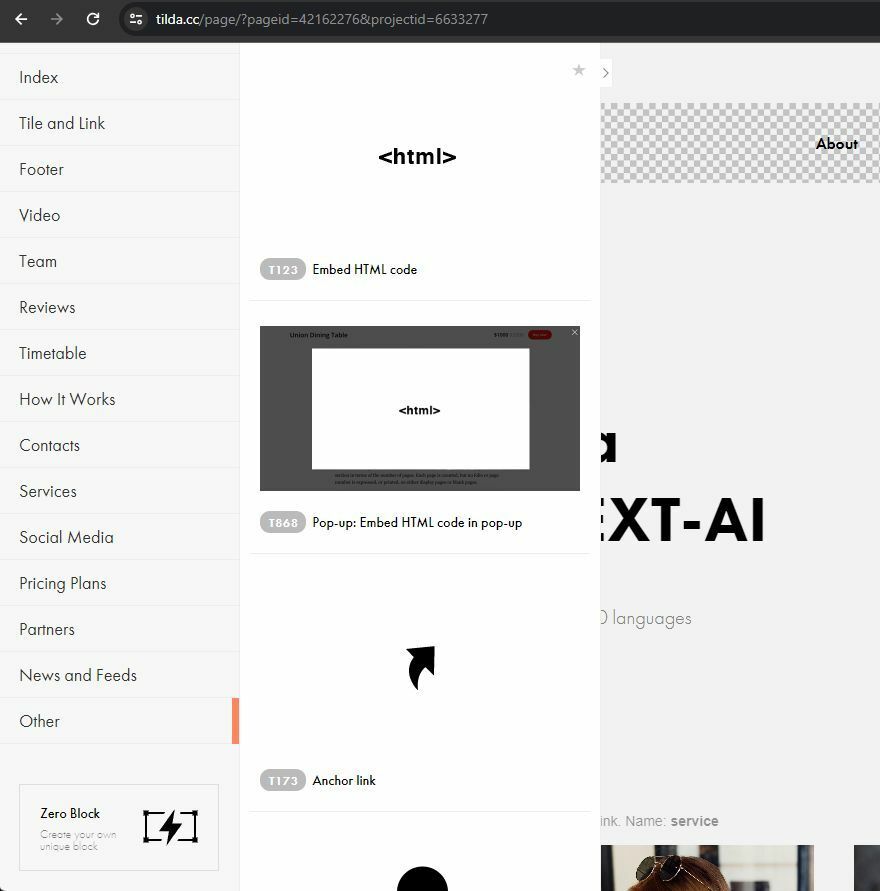
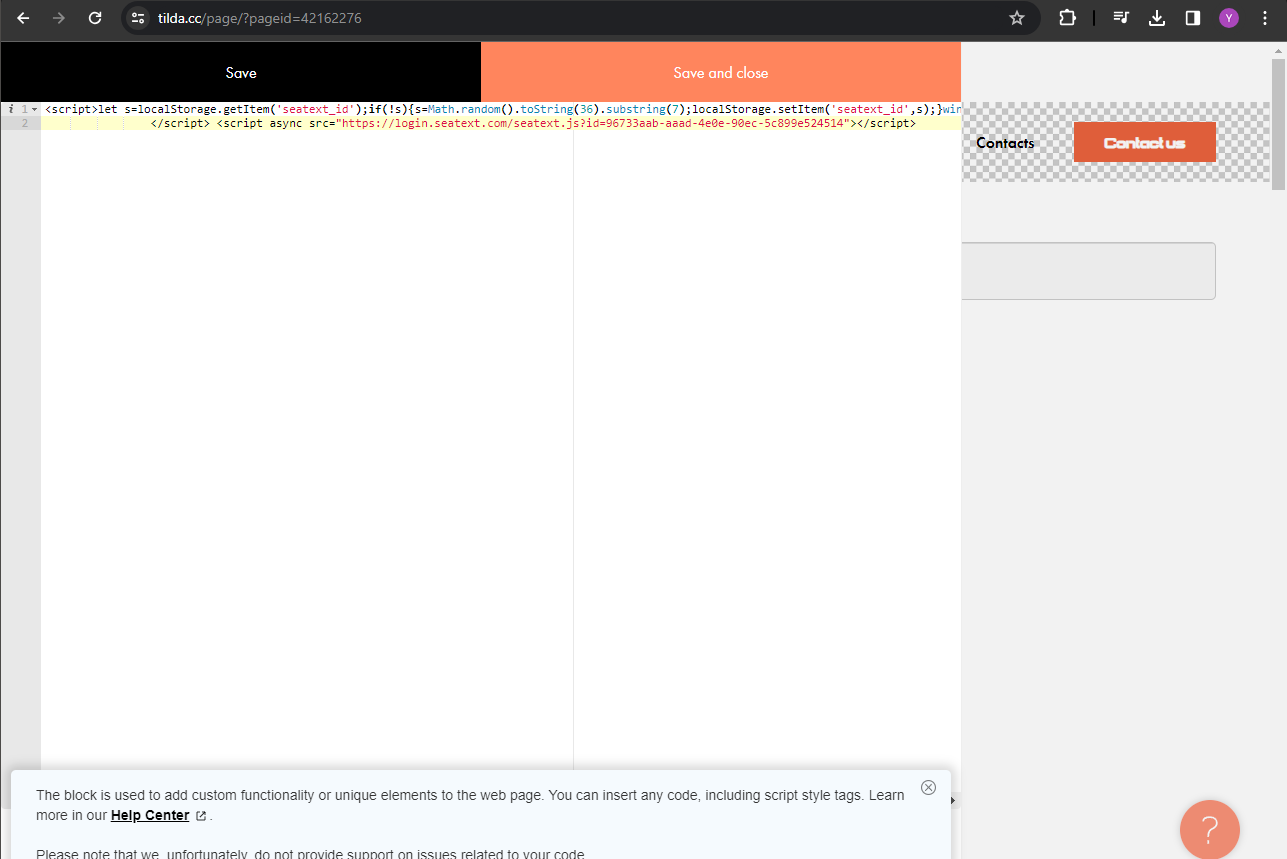
Locate and select the block named T123, which enables the addition of embedded HTML code.
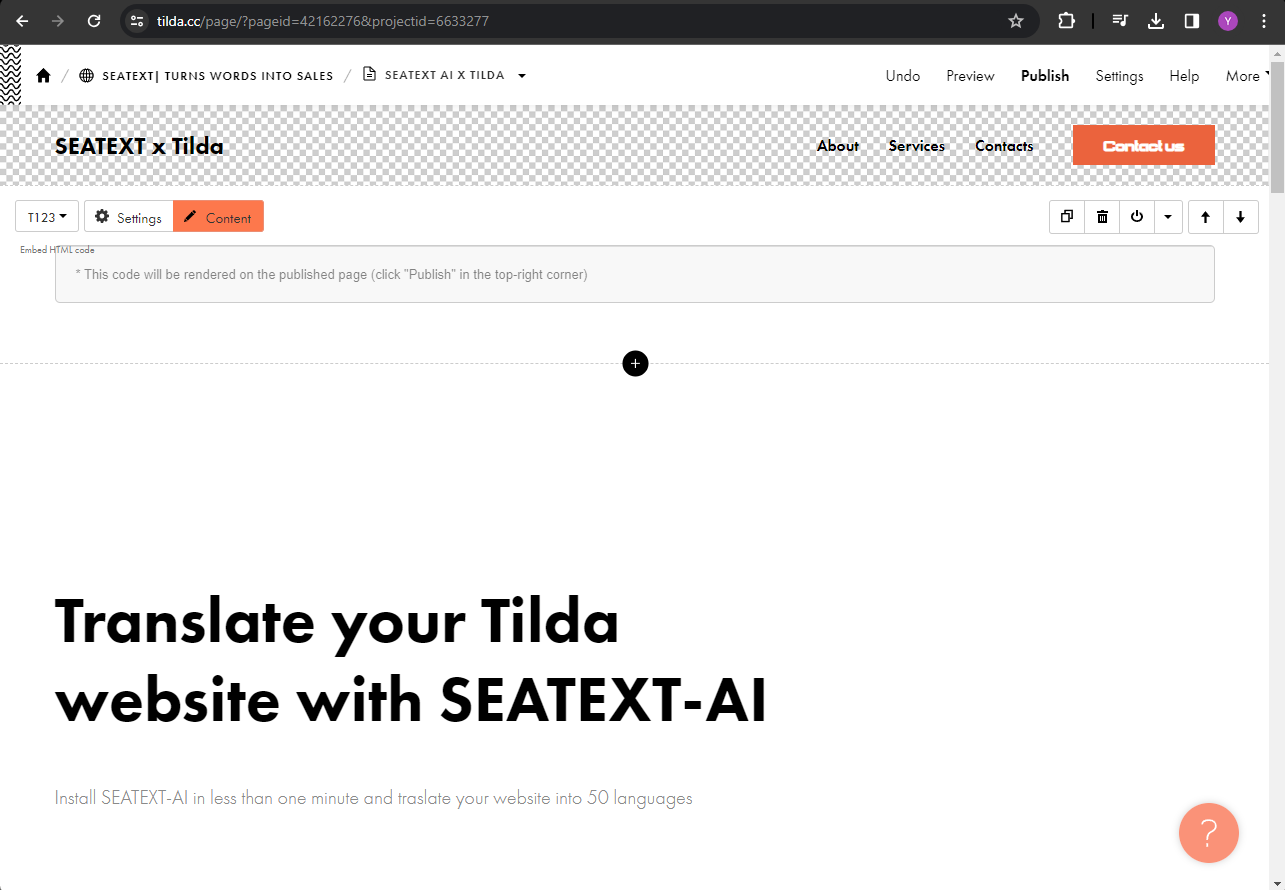
Once the block is added to the page, click on "Content" to access the HTML editor.
Paste the code snippet provided by SEATEXT AI into the HTML editor. Then, click on "Save and Close" to apply the changes.
You will see the code successfully added to the page. Finally, click on "Publish" to make the changes live on your website.
Dominios múltiples: Se necesitas usar SEATEXT AI en varios dominios (por exemplo, un dominio de desenvolvemento e un de produción), debes crear contas separadas para cada dominio. Cada conta de SEATEXT AI está vinculada a un único URL principal. Restricións e seguridade: Os URLs de desenvolvemento, como localhost, están restrinxidos por motivos de seguridade. Asegúrate de usar un dominio real e válido nestes casos. É posible que os dominios de desenvolvemento dinámicos non funcionen correctamente, xa que SEATEXT AI podería non ser capaz de asociar o tráfico coa túa conta de forma fiable. Uso de SEATEXT AI en varios sitios web: Para usar SEATEXT AI en varios sitios web, crea unha conta para cada un.
Importante: Visita ou actualiza o teu sitio web varias veces e permanece na páxina durante polo menos 40 segundos; isto activará a IA e vincularaa á túa conta.
Importante: Agarda polo menos cinco minutos ata que vexas o nome do teu sitio web xunto ao logotipo de SEATEXT na parte superior desta páxina. Isto indica que o teu sitio web está conectado e listo para pasar ao seguinte paso. Se non o ves na parte superior da páxina despois de 10 minutos, ponte en contacto co noso equipo de soporte de inmediato. Isto podería indicar un problema durante a instalación na túa plataforma e é posible que necesites a nosa axuda.

Activación da IA: Diríxete ao Main AI Hub para activar a IA necesaria nas páxinas que prefiras. Fai clic en "Configuration" para axustar os parámetros da IA. Edición opcional: SEATEXT AI ofrece a túa rolda inicial de traducións automáticas e variantes para probas. Inicia sesión na túa conta de SEATEXT AI, navega ata "Variants Edit" no panel esquerdo e selecciona o URL e o idioma que desexas editar. Aquí podes revisar, crear ou editar manualmente as traducións das túas variantes.
