Elementor integration
Instalirajte Seatext na svoju web stranicu slijedeći upute u nastavku. Postupak instalacije je siguran, a AI ostaje neaktivan dok se ne aktivira, čime se osigurava cjelovitost sadržaja vaše web stranice. Prije nego što možete instalirati skriptu, trebate SEATEXT AI račun. Ako još nemate račun, možete ga izraditi OVDJE
Elementor Integration
Important If you are using wpengine.com follow the instruction here
Integracija korak po korak
Kopirajte JavaScript kod sa SEATEXT AI koji se nalazi u nastavku.
SEATEXTCODEINTEGRATION
1 . Installing SEATEXT with a WordPress plugin
The recommended way to install SEATEXT AI on your website is by using the Headers and Footers by WPBeginner plugin. This will allow you to easily add code snippets to your WordPress site.
Go to your WordPress website admin dashboard and click “Plugins,” then “Add new”.
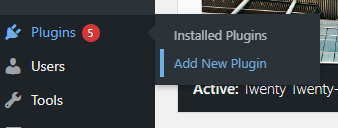
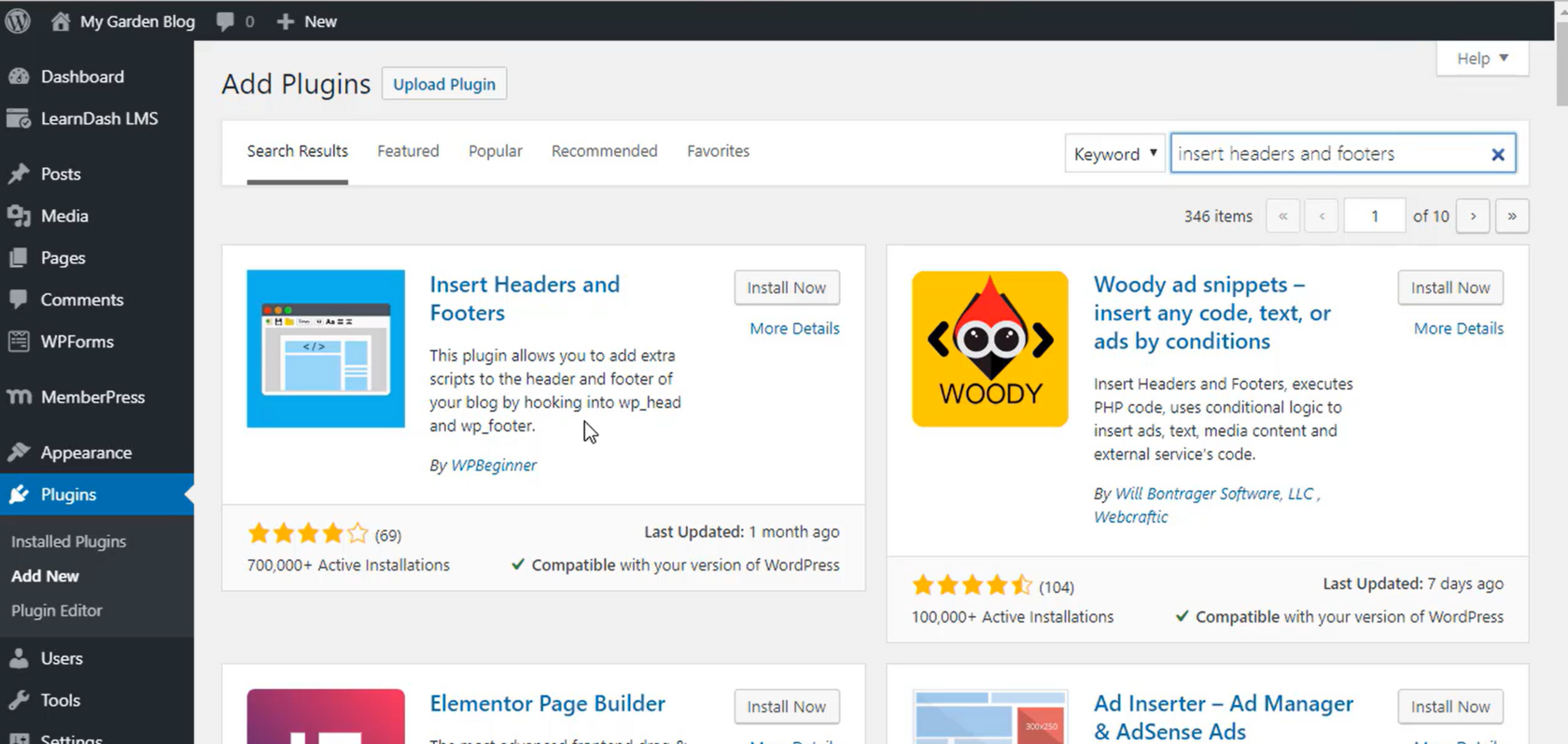
2 . Search for ''Insert Headers and Footers'' and install the plugin.
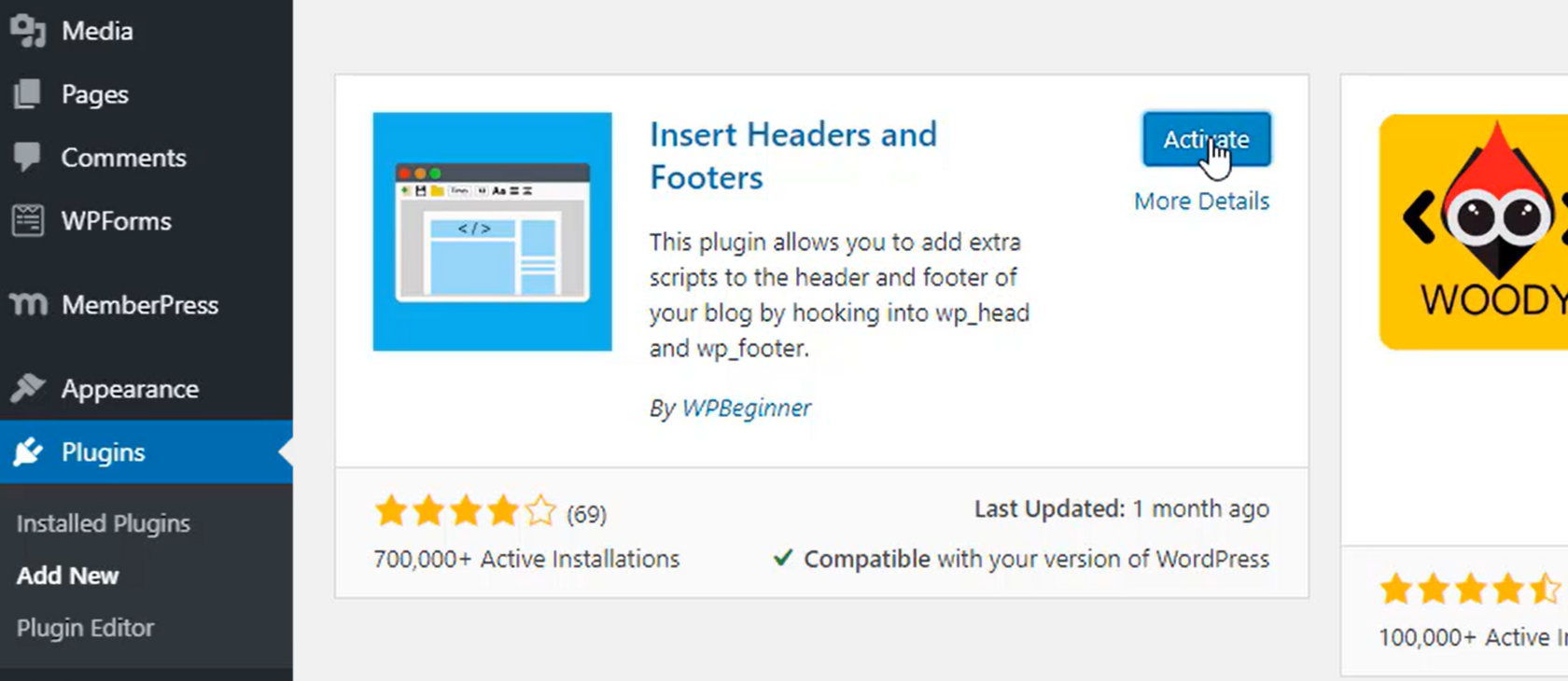
3 . Once installed, activate the plugin.
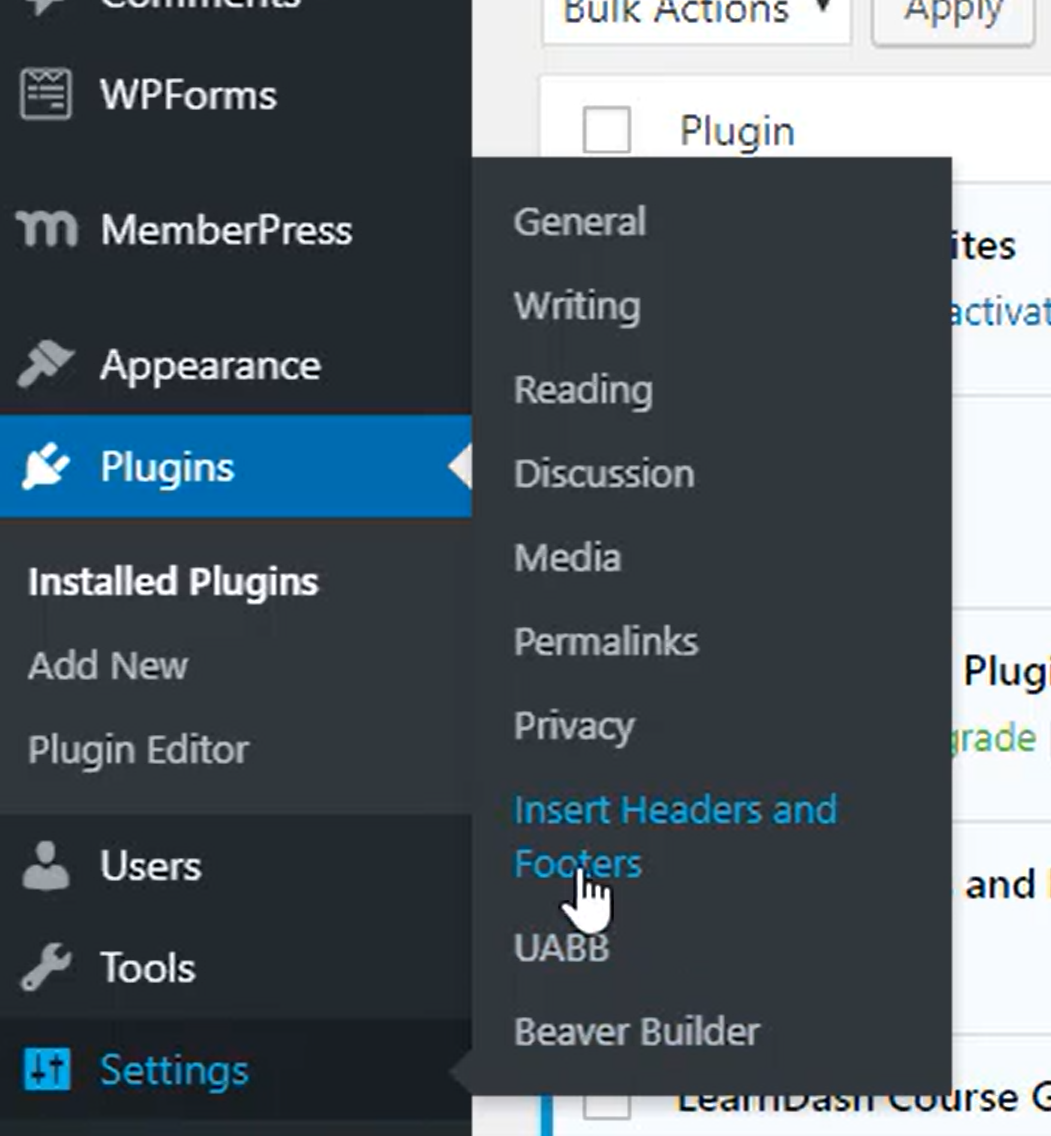
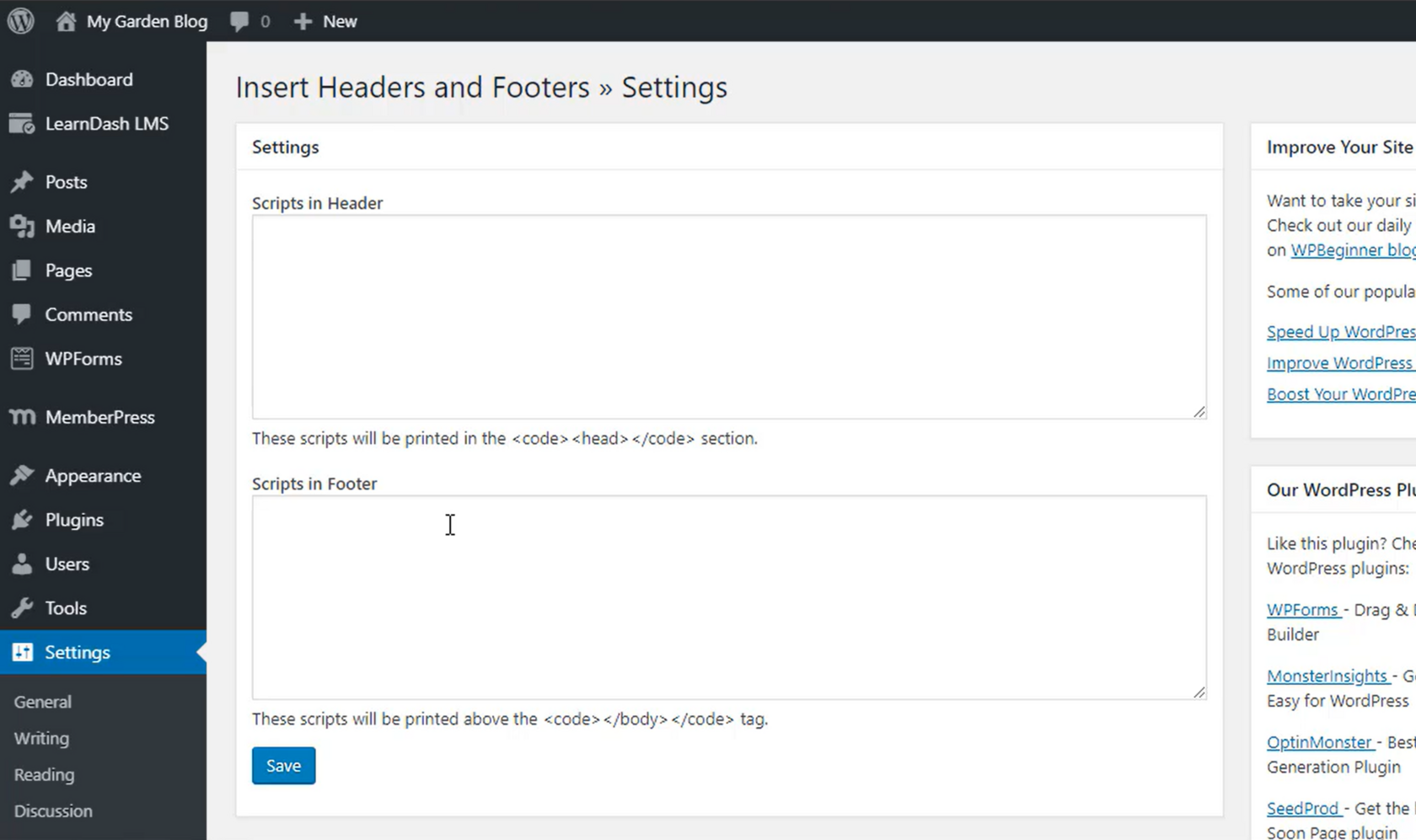
4 . In the Settings section select Insert Headers and Footers.
5 . Paste the code provided by SEATEXT AI into the "Scripts In Header" section. Then Click "Save''.
Važno: Posjetite ili osvježite svoju web stranicu nekoliko puta i ostanite na stranici najmanje 40 sekundi – to će aktivirati AI i povezati ga s vašim računom.
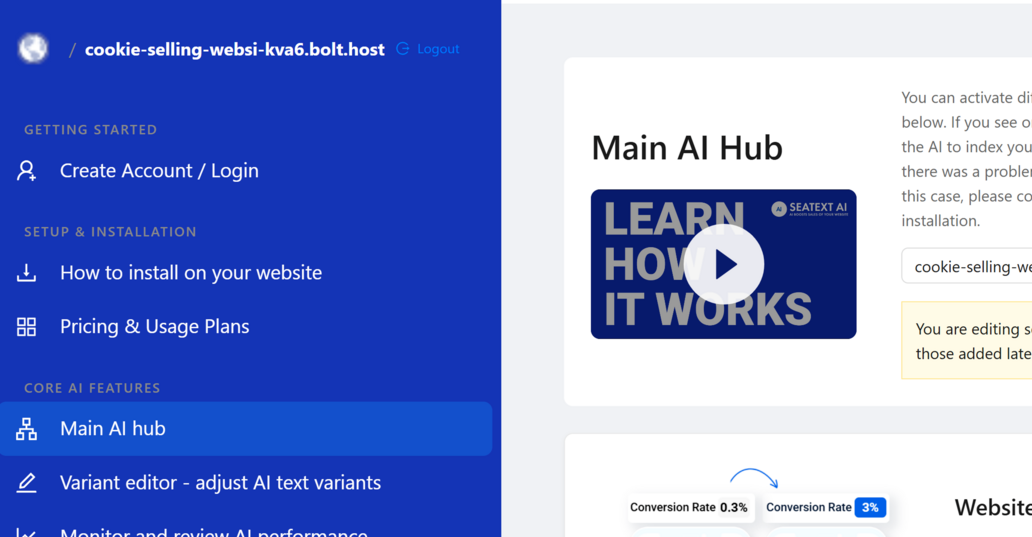
6 . Once SEATEXT AI is installed on your website, the name of your website will appear in the top left of your SEATEXT account after a few minutes. If this does not happen, please feel free to contact us, and we will get in touch as soon as possible.
Više domena Ako trebate koristiti SEATEXT AI na više domena (npr. razvojna i produkcijska domena), morate izraditi zasebne račune za svaku domenu. Svaki SEATEXT AI račun povezan je s jednom glavnom URL adresom. Ograničenja i sigurnost Razvojne URL adrese, poput localhosta, ograničene su iz sigurnosnih razloga. U tim slučajevima koristite valjanu, stvarnu domenu. Dinamičke razvojne domene možda neće ispravno funkcionirati jer SEATEXT AI možda neće moći pouzdano povezati promet s vašim računom. Korištenje SEATEXT AI na više web stranica Za korištenje SEATEXT AI na nekoliko web stranica izradite jedan račun za svaku web stranicu.
Važno: Posjetite ili osvježite svoju web stranicu nekoliko puta i ostanite na stranici najmanje 40 sekundi – to će aktivirati AI i povezati ga s vašim računom.
Važno: Pričekajte najmanje pet minuta dok ne vidite naziv svoje web stranice prikazan pored SEATEXT logotipa na vrhu ove stranice. To znači da je vaša web stranica povezana i spremna za sljedeći korak. Ako ga ne vidite na vrhu stranice nakon 10 minuta, odmah kontaktirajte naš tim za podršku. To bi moglo ukazivati na problem tijekom instalacije na vašoj platformi i možda će vam trebati naša pomoć.
