Carrd installation
Carrd Integration
To install custom code on your Carrd website, you need a Pro Standard or higher plan.
Carrd Integration
To install custom code on your Carrd website, you need a Pro Standard or higher plan.
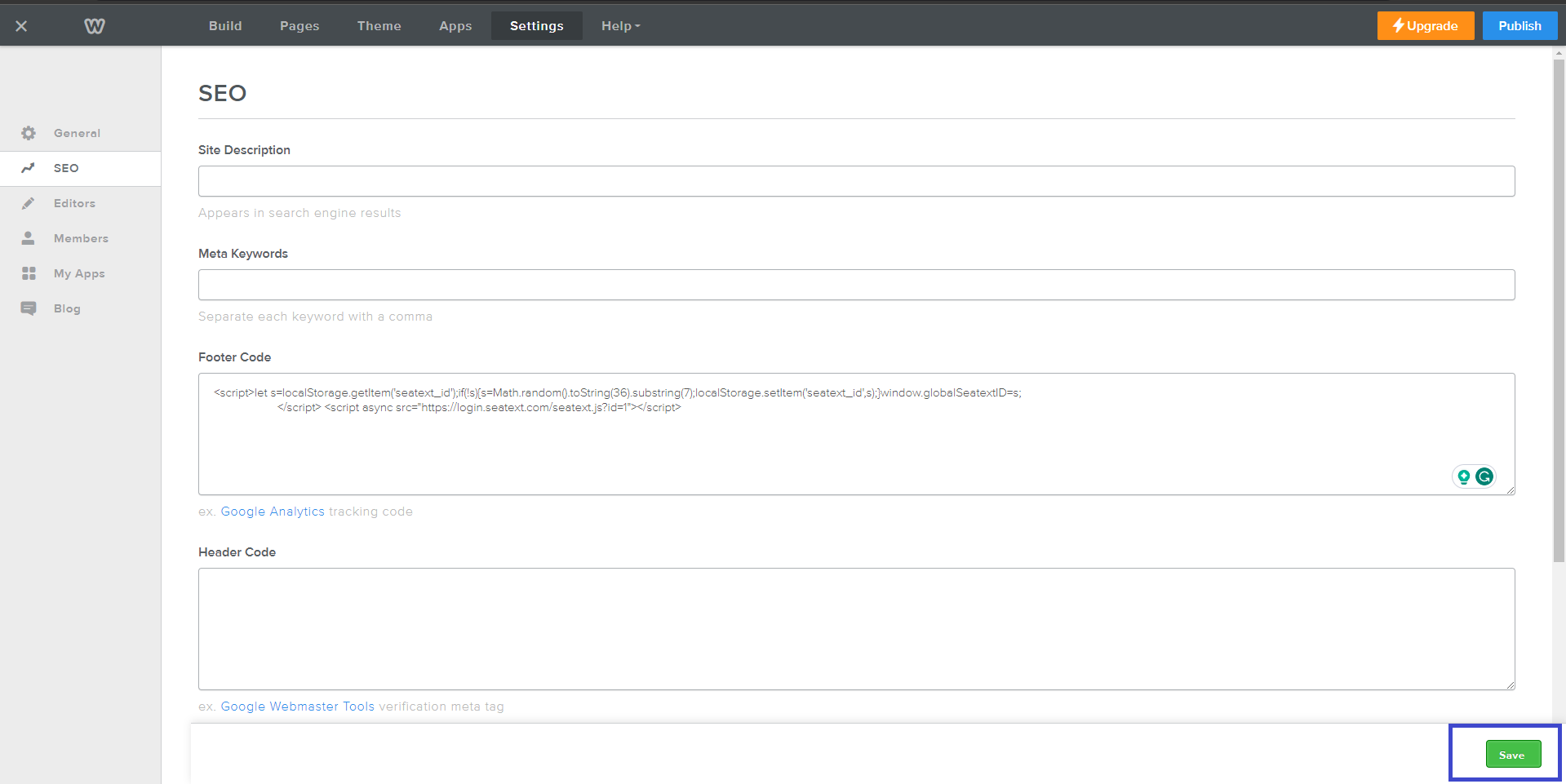
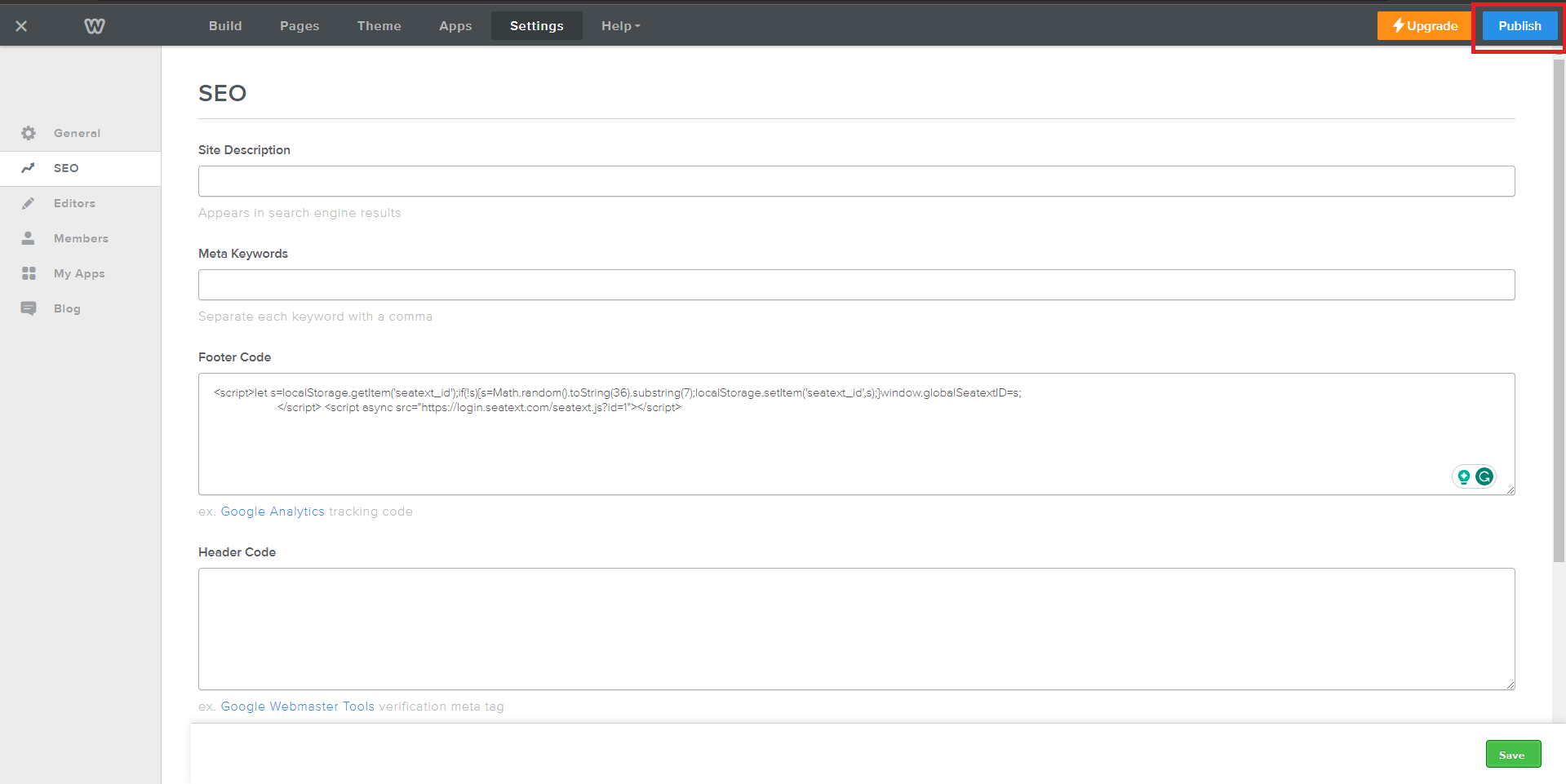
Copy the JavaScript code provided by SEATEXT AI, which can be found in the section below .
Lépésről lépésre integráció
1
Copy the JavaScript code provided by SEATEXT AI, which can be found in the section below .
Lépésről lépésre integráció
1
SEATEXT KÓD INTEGRÁCIÓ
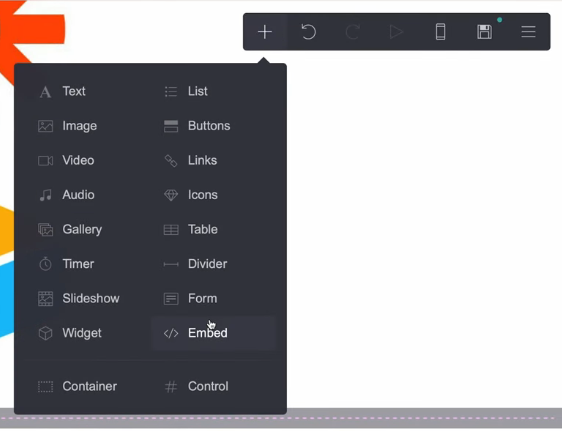
Access your website editor and navigate to the desired page where you wish to integrate SEATEXT AI. Click on "+ Add Element" and select " Embed" from the options provided.
Sikeresen telepítette a SEATEXT AI-t a webhelyére a JavaScript használatával.
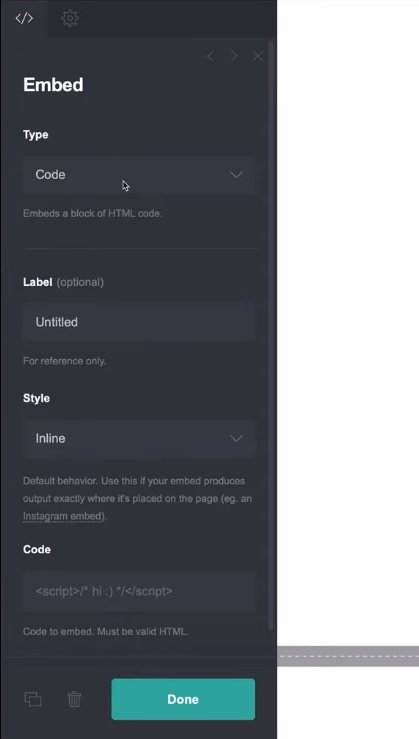
In the left panel, locate the "Type" option and choose "Code" from the dropdown menu. Adjust the embed's "Style" setting to "Hidden" to ensure seamless integration. Paste the code snippet provided by SEATEXT AI into the designated "Code" section. Once the code is inserted, click on "Done" to save your changes.
Finally, click on "Save" to apply the integration and incorporate SEATEXT AI into your Carrd website.
Access your website editor and navigate to the desired page where you wish to integrate SEATEXT AI. Click on "+ Add Element" and select "</> Embed" from the options provided.
Sikeresen telepítette a SEATEXT AI-t a webhelyére a JavaScript használatával.
Finally, click on "Save" to apply the integration and incorporate SEATEXT AI into your Carrd website.
In the left panel, locate the "Type" option and choose "Code" from the dropdown menu. Adjust the embed's "Style" setting to "Hidden" to ensure seamless integration. Paste the code snippet provided by SEATEXT AI into the designated "Code" section. Once the code is inserted, click on "Done" to save your changes.

A SEATEXT AI összekapcsolása a webhelyével
2
A SEATEXT AI összekapcsolása a webhelyével
2
a. Használja az alábbi űrlapot a webhelycíme megadásához (www.example.com formátumban). SEATEXTURLPUSH
c. Várjon legalább öt percet, amíg a webhely neve meg nem jelenik a SEATEXT logó mellett az oldal tetején. Ez jelzi, hogy a webhely csatlakoztatva van, és készen áll a következő lépésre. Ha 10 perc elteltével sem látja a webhely nevét az oldal tetején, kérjük, azonnal lépjen kapcsolatba ügyfélszolgálatunkkal. Ez a platformon történt telepítés során felmerült problémára utalhat, amelyhez segítségünkre lehet szüksége.
FONTOS b. Látogasson el egyszer a webhelyére, és maradjon az oldalon legalább 40 másodpercig – ez aktiválja az AI-t és összekapcsolja a fiókjával.
a. Használja az alábbi űrlapot a webhelycíme megadásához (www.example.com formátumban). SEATEXTURLPUSH
FONTOS b. Látogasson el egyszer a webhelyére, és maradjon az oldalon legalább 40 másodpercig – ez aktiválja az AI-t és összekapcsolja a fiókjával.
c. Várjon legalább öt percet, amíg a webhely neve meg nem jelenik a SEATEXT logó mellett az oldal tetején. Ez jelzi, hogy a webhely csatlakoztatva van, és készen áll a következő lépésre. Ha 10 perc elteltével sem látja a webhely nevét az oldal tetején, kérjük, azonnal lépjen kapcsolatba ügyfélszolgálatunkkal. Ez a platformon történt telepítés során felmerült problémára utalhat, amelyhez segítségünkre lehet szüksége.


AI aktiválása
3
AI aktiválása
3
Lépjen a Main AI Hub felületre az AI aktiválásához a kívánt oldalakon. Kattintson a „Configuration” (Konfiguráció) gombra az AI paramétereinek módosításához. Opcionális szerkesztés: A SEATEXT AI biztosítja az automatikus fordítások és változatok kezdeti körét a teszteléshez. Jelentkezzen be SEATEXT AI fiókjába, navigáljon a bal oldali panelen található „Variants Edit” menüpontra, majd válassza ki a szerkeszteni kívánt URL-t és nyelvet. Itt áttekintheti, létrehozhatja vagy manuálisan szerkesztheti a változataihoz tartozó fordításokat.
Lépjen a Main AI Hub felületre az AI aktiválásához a kívánt oldalakon. Kattintson a „Configuration” (Konfiguráció) gombra az AI paramétereinek módosításához. Opcionális szerkesztés: A SEATEXT AI biztosítja az automatikus fordítások és változatok kezdeti körét a teszteléshez. Jelentkezzen be SEATEXT AI fiókjába, navigáljon a bal oldali panelen található „Variants Edit” menüpontra, majd válassza ki a szerkeszteni kívánt URL-t és nyelvet. Itt áttekintheti, létrehozhatja vagy manuálisan szerkesztheti a változataihoz tartozó fordításokat.
