GoDaddy-integráció
Telepítse a SEATEXT AI-t weboldalára az alábbi utasítások szerint. A telepítés biztonságos, és az AI inaktív marad az aktiválásig, így weboldala tartalma sértetlen marad. A szkript telepítéséhez SEATEXT AI fiók szükséges. Ha még nincs fiókja, ITT létrehozhat egyet.
GoDaddy-integráció
Lépésről lépésre integráció
Másolja ki a SEATEXT AI JavaScript kódját az alábbi szakaszból.
SEATEXTCODEINTEGRATION
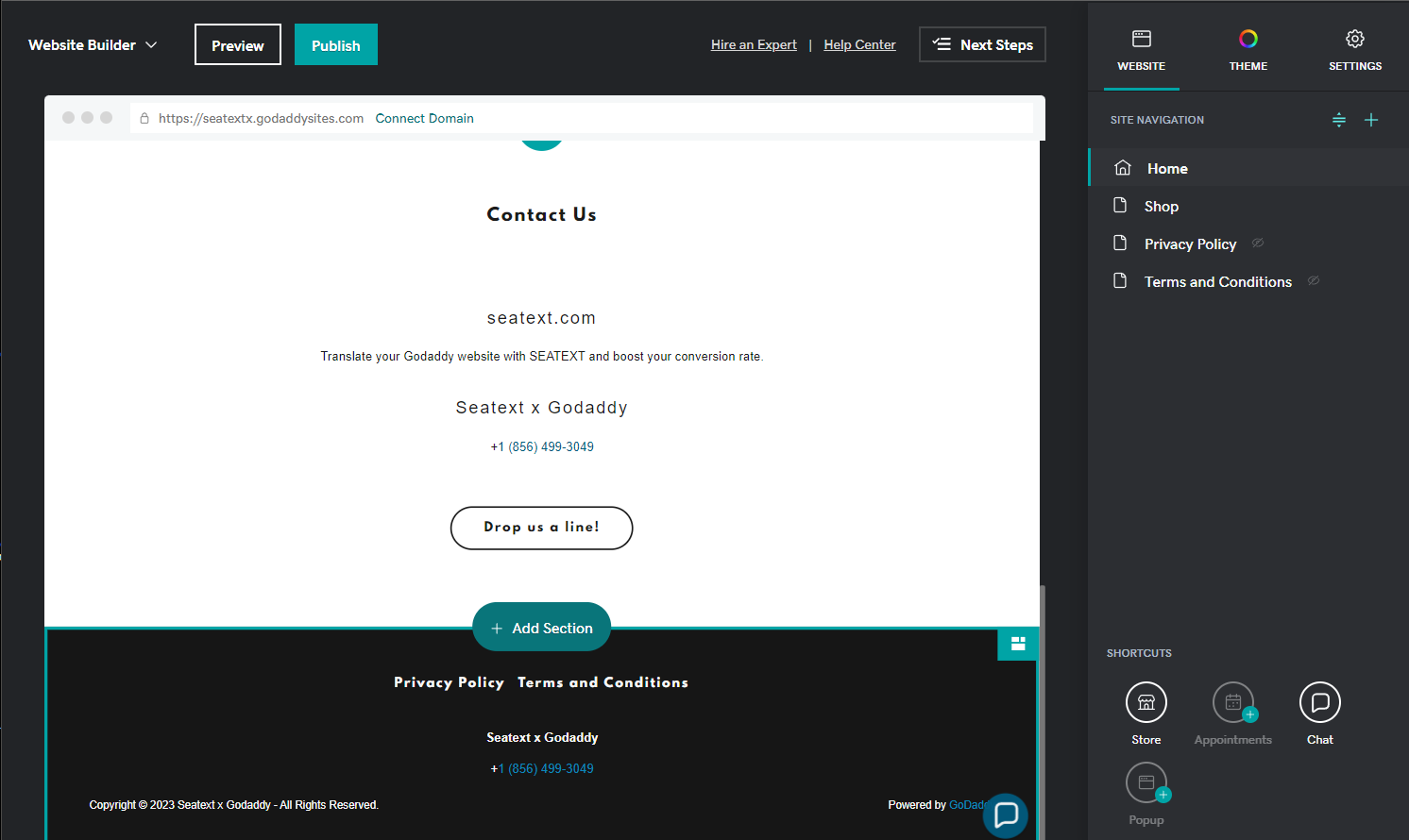
2. lépés: Jelentkezzen be GoDaddy-fiókjába a hitelesítő adataival. 3. lépés: Navigáljon a termékeihez, és válassza ki a lefordítani kívánt webhelyet. 4. lépés: Kattintson az „Edit Site” (Webhely szerkesztése) gombra a Website Builder eszköz eléréséhez. 5. lépés: A Website Builder felületén keresse meg azt az oldalt, amelyhez hozzá szeretné adni a fordítási funkciót. 6. lépés: Kattintson az „Add Section” (Szakasz hozzáadása) gombra a fordítási funkció beillesztéséhez a kívánt oldalra.
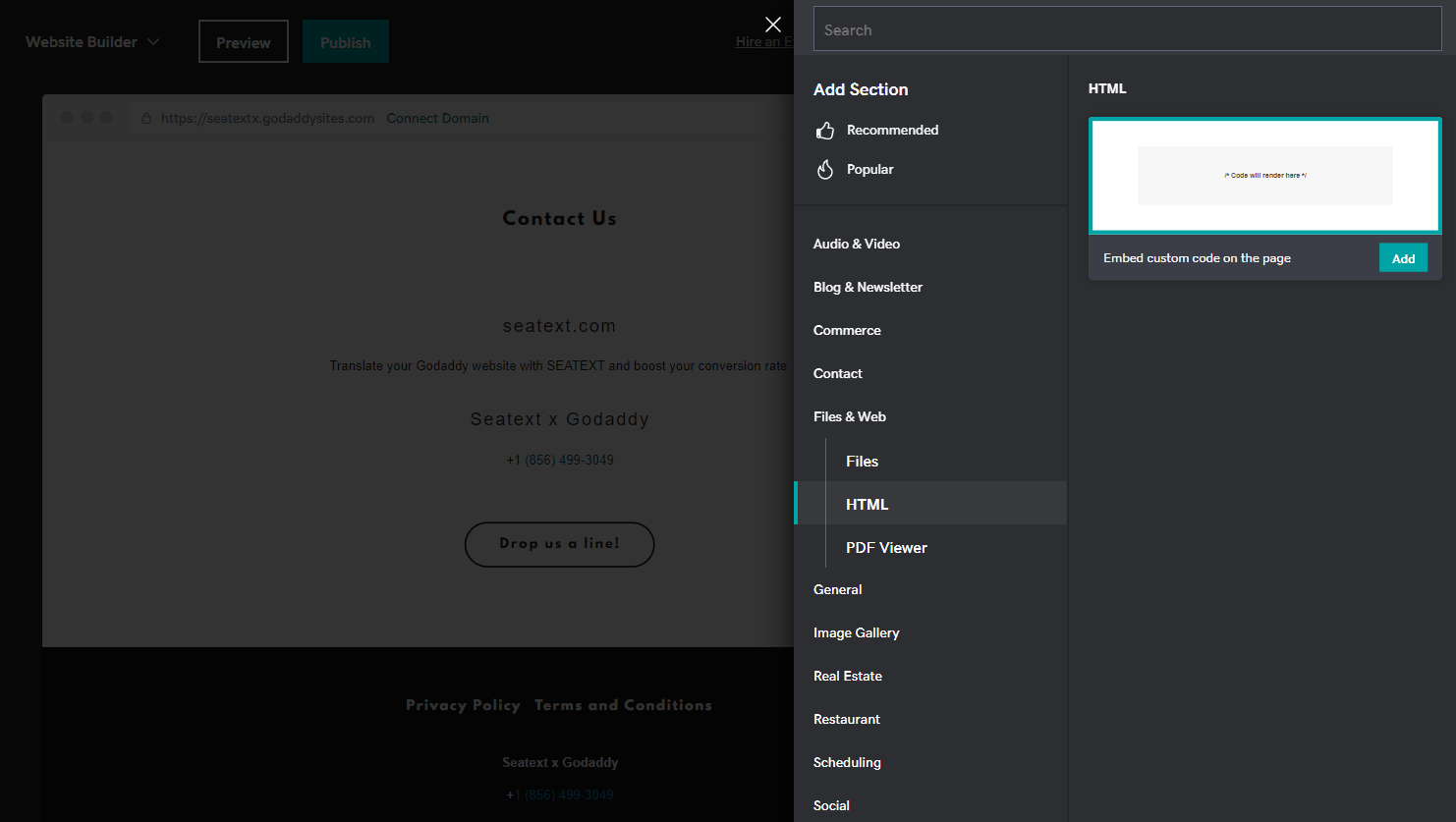
7. lépés: A jobb oldali panelen kattintson a „Files & Web” elemre. 8. lépés: Keresse meg a „HTML” szakaszt, és adja hozzá az oldalához.
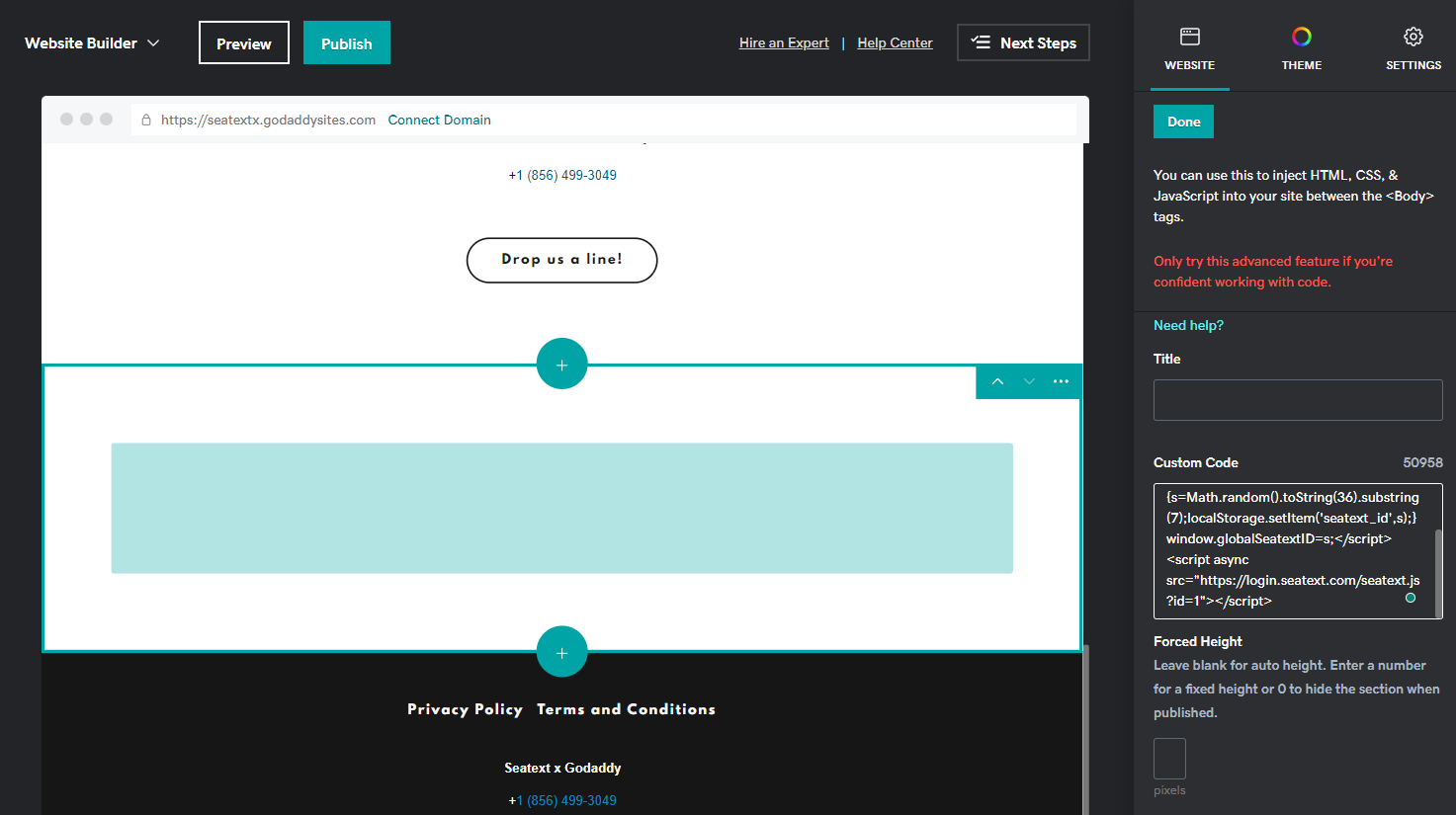
9. lépés: Illessze be a megadott kódot a jobb oldali panel "Custom Code” szakaszába.
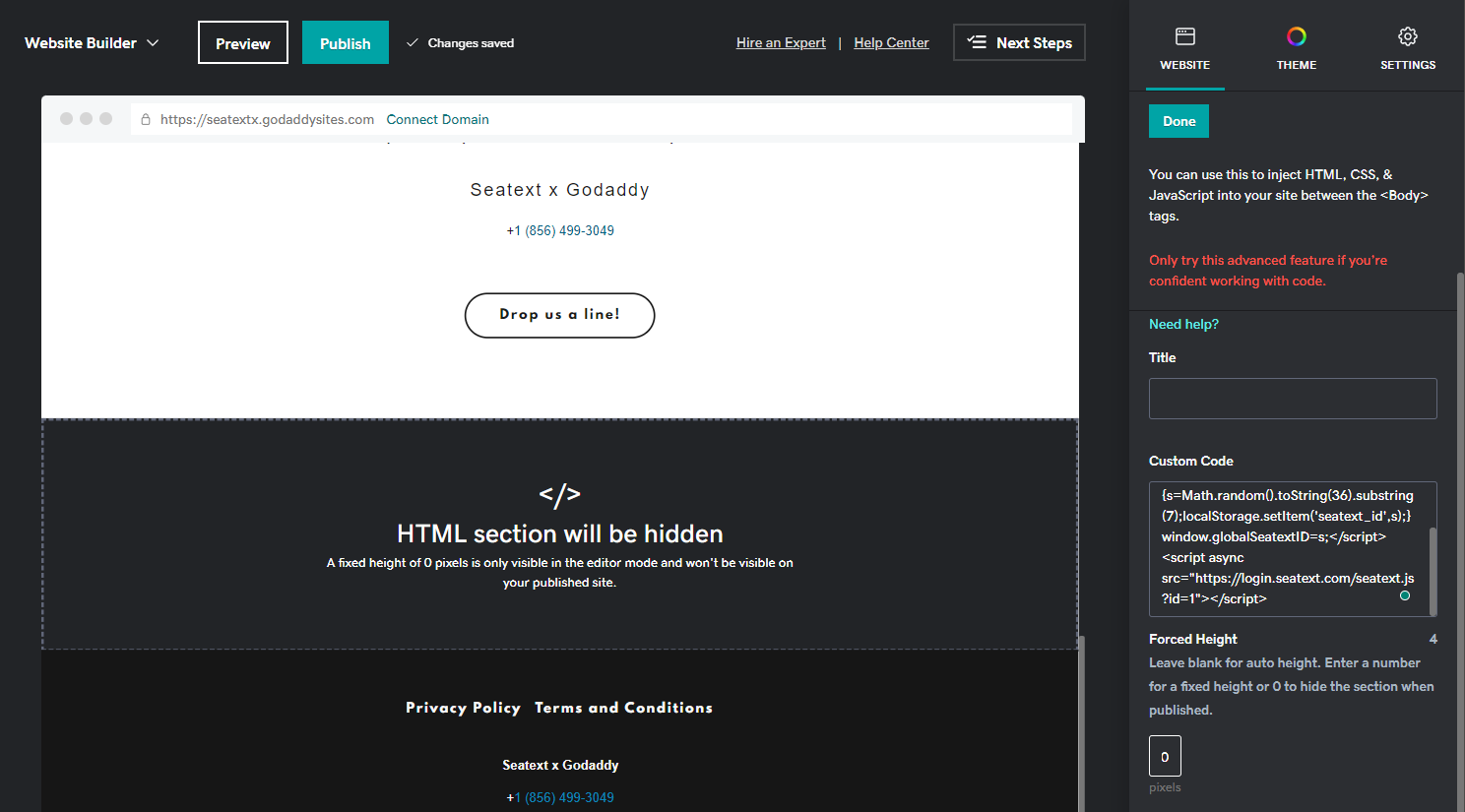
10. lépés: A „Forced Height” szakaszban állítsa az értéket 0-ra. Végül kattintson a „Done” (Kész) és a „Publish” (Közzététel) gombra a módosítások mentéséhez.
Fontos: A SEATEXT AI globális hozzáadásához a webhelyéhez, kérjük, kövesse ezeket az utasításokat.
Adding SEATEXT AI to the header section of your site: Access the Header HTML Section In the left panel, click Settings . Click Head HTML . Head HTML . Add content to the head section Content Field. Body End HTML . Add custom HTML/Javascript just before the closing tag of the </body> element for each page in the site. Click Save .
Több domain Ha a SEATEXT AI-t több domainen (pl. fejlesztői és éles domainen) szeretné használni, minden domainhez külön fiókot kell létrehoznia. Minden SEATEXT AI fiók egyetlen elsődleges URL-hez kapcsolódik. Korlátozások és biztonság A fejlesztői URL-ek, mint a localhost, biztonsági okokból korlátozottak. Ilyen esetekben érvényes, valós domainet használjon. A dinamikus fejlesztői domainek nem feltétlenül működnek megfelelően, mert a SEATEXT AI nem biztos, hogy megbízhatóan társítja a forgalmat a fiókjához. A SEATEXT AI használata több weboldalon Ha a SEATEXT AI-t több weboldalon szeretné használni, hozzon létre egy fiókot minden weboldalhoz.
Fontos: Látogassa meg vagy frissítse weboldalát többször, és maradjon az oldalon legalább 40 másodpercig – ez aktiválja az AI-t és összekapcsolja a fiókjával.
Fontos: Várjon legalább öt percet, amíg a weboldal neve megjelenik a SEATEXT logó mellett az oldal tetején. Ez jelzi, hogy a weboldal csatlakozott, és készen áll a következő lépésre. Ha 10 perc után sem látja az oldal tetején, azonnal lépjen kapcsolatba a támogató csapatunkkal. Ez telepítési problémát jelezhet a platformján, és szüksége lehet a segítségünkre.

AI aktiválása: Lépjen a Main AI Hub felületre, és aktiválja a kívánt oldalakon a szükséges AI-t. Kattintson a „Configuration” gombra az AI paraméterek beállításához. Opcionális szerkesztés: A SEATEXT AI biztosítja az automatikus fordítások és változatok első körét tesztelés céljából. Jelentkezzen be SEATEXT AI fiókjába, nyissa meg a „Variants Edit” menüt a bal oldali panelen, és válassza ki a szerkeszteni kívánt URL-t és nyelvet. Itt áttekintheti, létrehozhatja vagy manuálisan szerkesztheti a változatai fordításait.
