Thinkific integráció
Thinkific integráció
1. lépés: Másolja ki a SEATEXT AI által biztosított JavaScript kódot, amely az alábbi részben található.
Lépésről lépésre integráció
1
Thinkific integráció
1. lépés: Másolja ki a SEATEXT AI által biztosított JavaScript kódot, amely az alábbi részben található.
Lépésről lépésre integráció
1
SEATEXT KÓD INTEGRÁCIÓ
2. lépés: Illessze be a Seatext JavaScript kódját a webhelyére
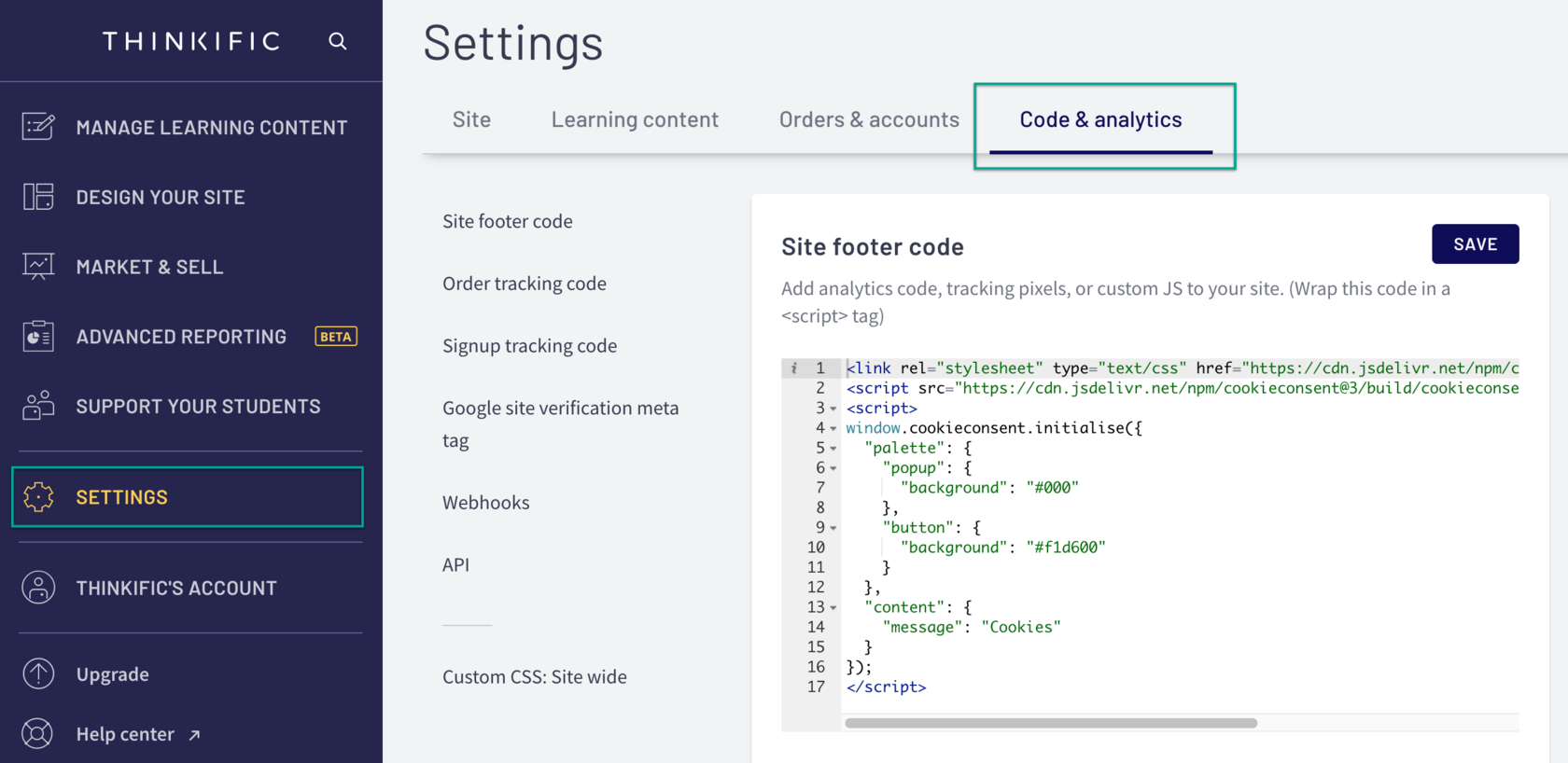
Nyissa meg az Admin irányítópultot: Válassza a Beállítások (Settings) lehetőséget, majd a Code & Analytics fület. A Site Footer Code mezőbe illessze be a kódot, végül kattintson a Mentés (Save) gombra.
Sikeresen telepítette a SEATEXT AI-t a webhelyére a JavaScript használatával.
2. lépés: Illessze be a Seatext JavaScript kódját a webhelyére
Nyissa meg az Admin irányítópultot: Válassza a Beállítások (Settings) lehetőséget, majd a Code & Analytics fület. A Site Footer Code mezőbe illessze be a kódot, végül kattintson a Mentés (Save) gombra.
Sikeresen telepítette a SEATEXT AI-t a webhelyére a JavaScript használatával.
A SEATEXT AI összekapcsolása a webhelyével
2
A SEATEXT AI összekapcsolása a webhelyével
2
a. Használja az alábbi űrlapot a webhelycíme megadásához (www.example.com formátumban). SEATEXTURLPUSH
c. Várjon legalább öt percet, amíg a webhely neve meg nem jelenik a SEATEXT logó mellett az oldal tetején. Ez jelzi, hogy a webhely csatlakoztatva van, és készen áll a következő lépésre. Ha 10 perc elteltével sem látja a webhely nevét az oldal tetején, kérjük, azonnal lépjen kapcsolatba ügyfélszolgálatunkkal. Ez a platformon történt telepítés során felmerült problémára utalhat, amelyhez segítségünkre lehet szüksége.
FONTOS b. Látogasson el egyszer a webhelyére, és maradjon az oldalon legalább 40 másodpercig – ez aktiválja az AI-t és összekapcsolja a fiókjával.
a. Használja az alábbi űrlapot a webhelycíme megadásához (www.example.com formátumban). SEATEXTURLPUSH
FONTOS b. Látogasson el egyszer a webhelyére, és maradjon az oldalon legalább 40 másodpercig – ez aktiválja az AI-t és összekapcsolja a fiókjával.
c. Várjon legalább öt percet, amíg a webhely neve meg nem jelenik a SEATEXT logó mellett az oldal tetején. Ez jelzi, hogy a webhely csatlakoztatva van, és készen áll a következő lépésre. Ha 10 perc elteltével sem látja a webhely nevét az oldal tetején, kérjük, azonnal lépjen kapcsolatba ügyfélszolgálatunkkal. Ez a platformon történt telepítés során felmerült problémára utalhat, amelyhez segítségünkre lehet szüksége.


AI aktiválása
3
AI aktiválása
3
Lépjen a Main AI Hub felületre az AI aktiválásához a kívánt oldalakon. Kattintson a „Configuration” (Konfiguráció) gombra az AI paramétereinek módosításához. Opcionális szerkesztés: A SEATEXT AI biztosítja az automatikus fordítások és változatok kezdeti körét a teszteléshez. Jelentkezzen be SEATEXT AI fiókjába, navigáljon a bal oldali panelen található „Variants Edit” menüpontra, majd válassza ki a szerkeszteni kívánt URL-t és nyelvet. Itt áttekintheti, létrehozhatja vagy manuálisan szerkesztheti a változataihoz tartozó fordításokat.
Lépjen a Main AI Hub felületre az AI aktiválásához a kívánt oldalakon. Kattintson a „Configuration” (Konfiguráció) gombra az AI paramétereinek módosításához. Opcionális szerkesztés: A SEATEXT AI biztosítja az automatikus fordítások és változatok kezdeti körét a teszteléshez. Jelentkezzen be SEATEXT AI fiókjába, navigáljon a bal oldali panelen található „Variants Edit” menüpontra, majd válassza ki a szerkeszteni kívánt URL-t és nyelvet. Itt áttekintheti, létrehozhatja vagy manuálisan szerkesztheti a változataihoz tartozó fordításokat.
