Tilda integration
Telepítse a SEATEXT AI-t weboldalára az alábbi utasítások szerint. A telepítés biztonságos, és az AI inaktív marad az aktiválásig, így weboldala tartalma sértetlen marad. A szkript telepítéséhez SEATEXT AI fiók szükséges. Ha még nincs fiókja, ITT létrehozhat egyet.
Tilda integration
Lépésről lépésre integráció
Másolja ki a SEATEXT AI JavaScript kódját az alábbi szakaszból.
SEATEXT KÓD INTEGRÁCIÓ
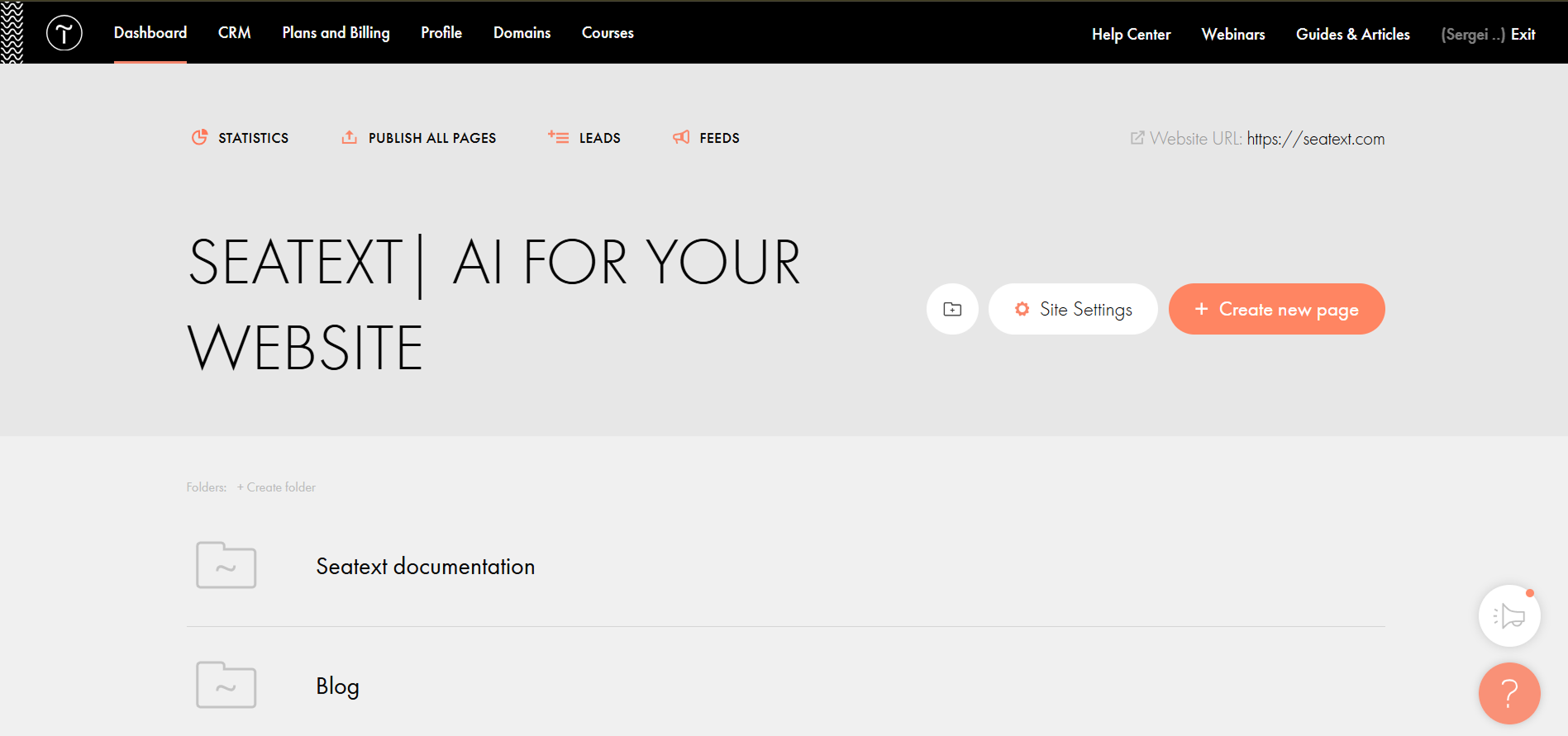
Paste the Javascript code from Seatext on your website To insert code in the head of all website pages, go to the Site Settings.
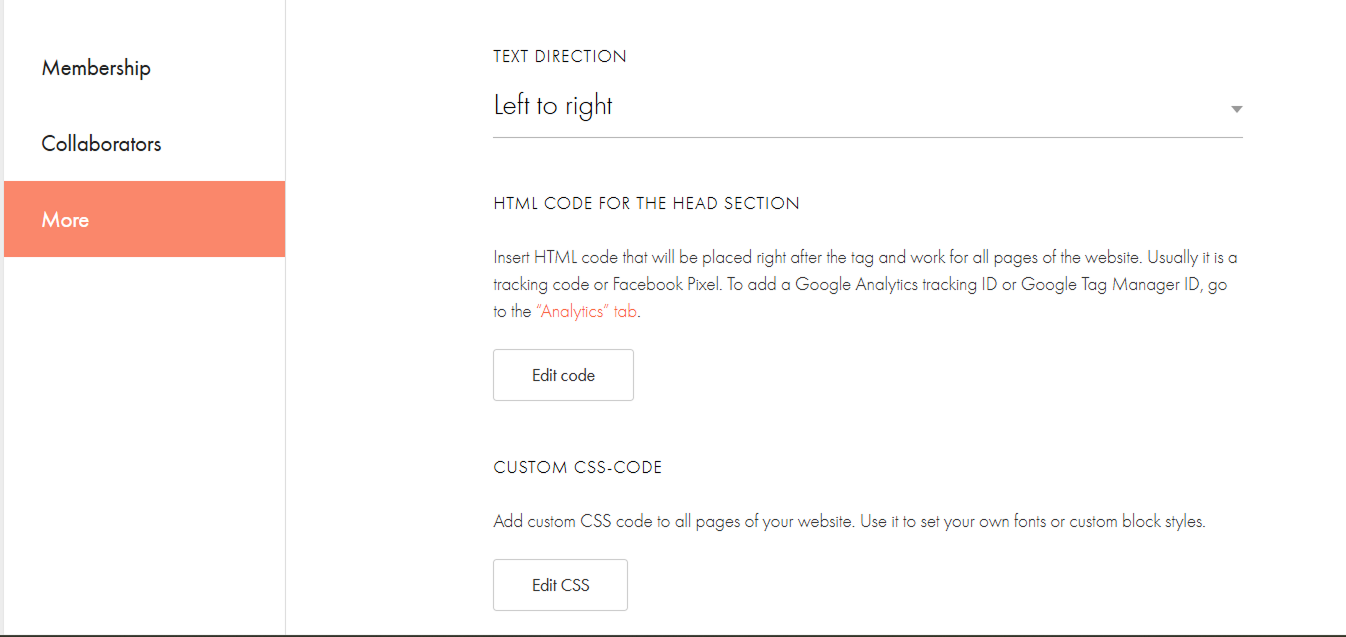
Click on More → HTML code for the head section → Edit code.
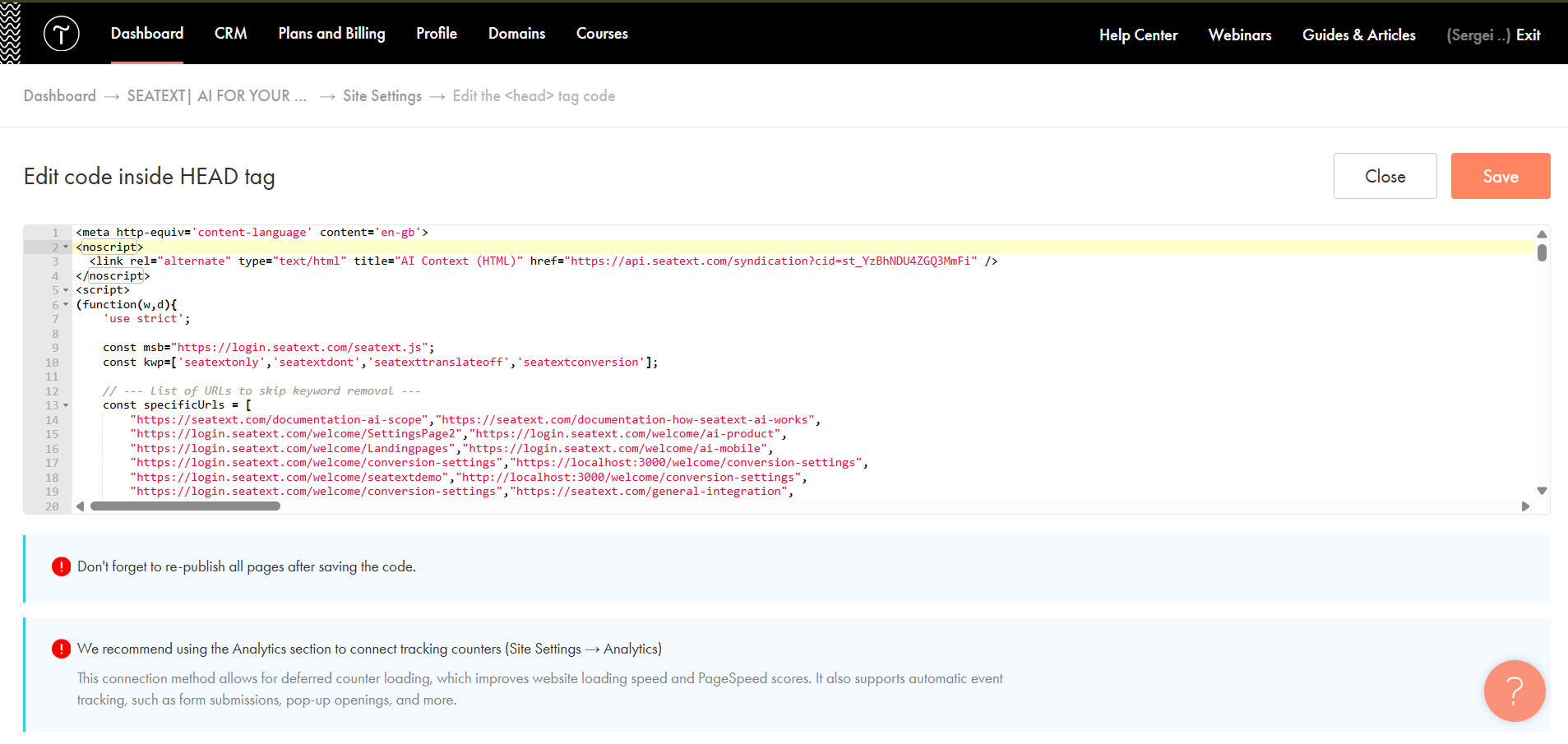
Paste the code into the field labeled 'Edit code inside HEAD tag' , then save and publish your site.
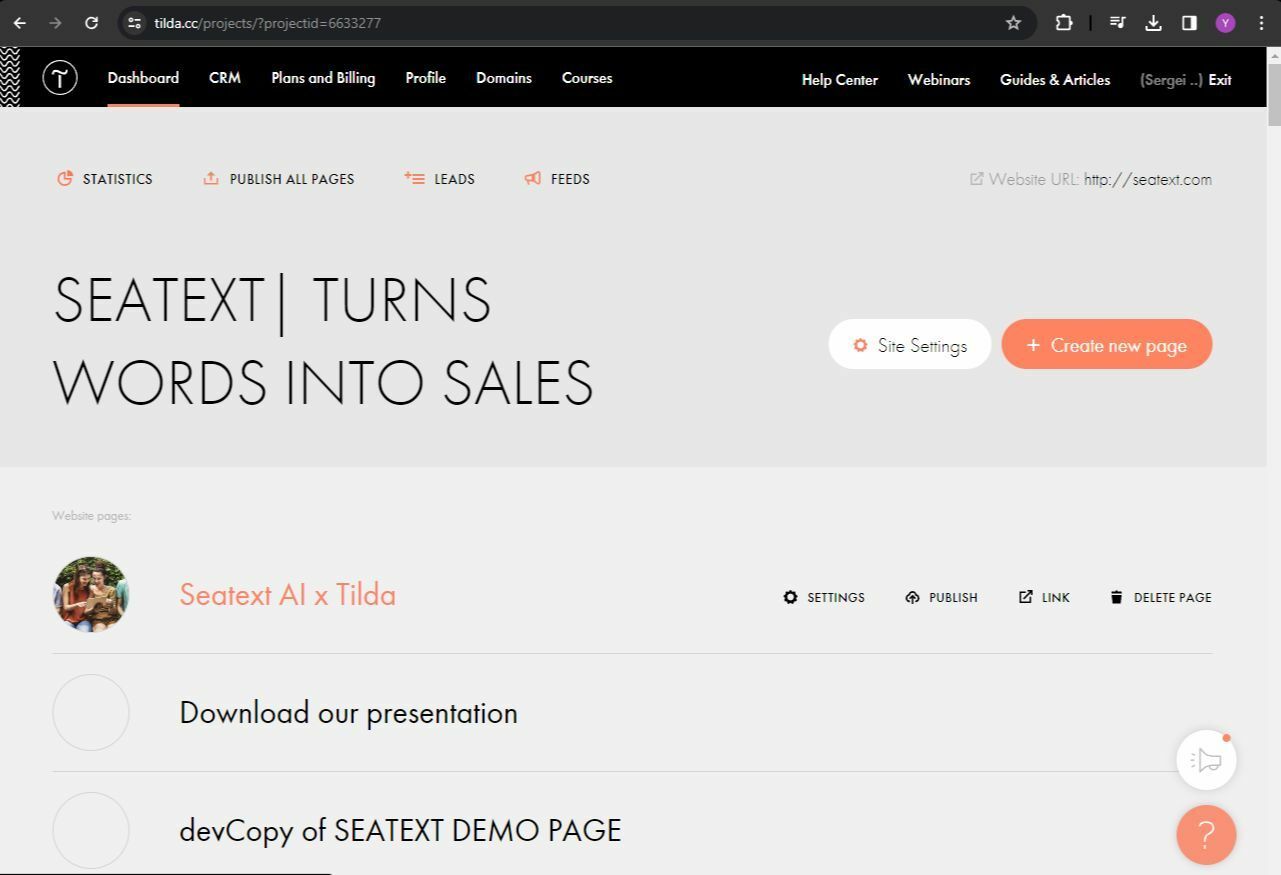
If you want to insert code in the head of a particular page: Access your Tilda dashboard and navigate to the page that you wish to translate.
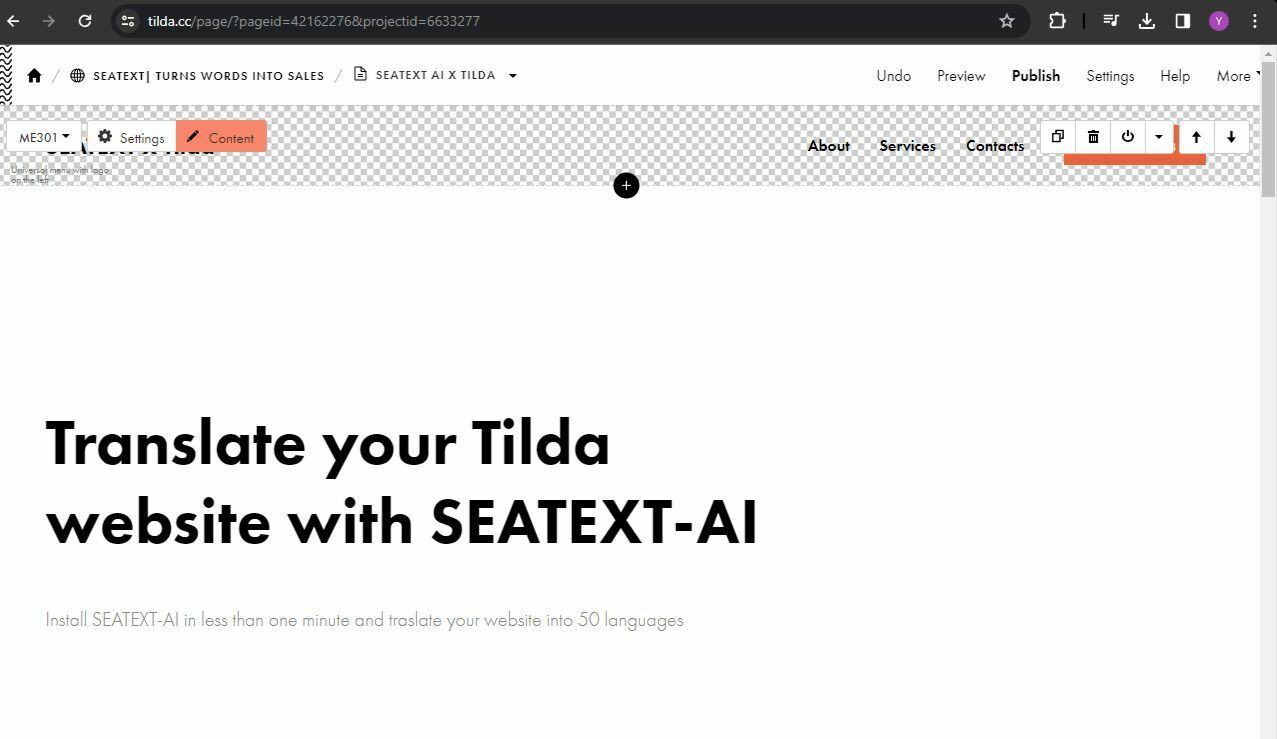
Click on the "+" icon to add a new block to the page. Choose the block named T123 from the options provided.
Scroll down and select "Other" from the block options.
Sikeresen telepítette a SEATEXT AI-t a webhelyére a JavaScript használatával.
Locate and select the block named T123, which enables the addition of embedded HTML code.
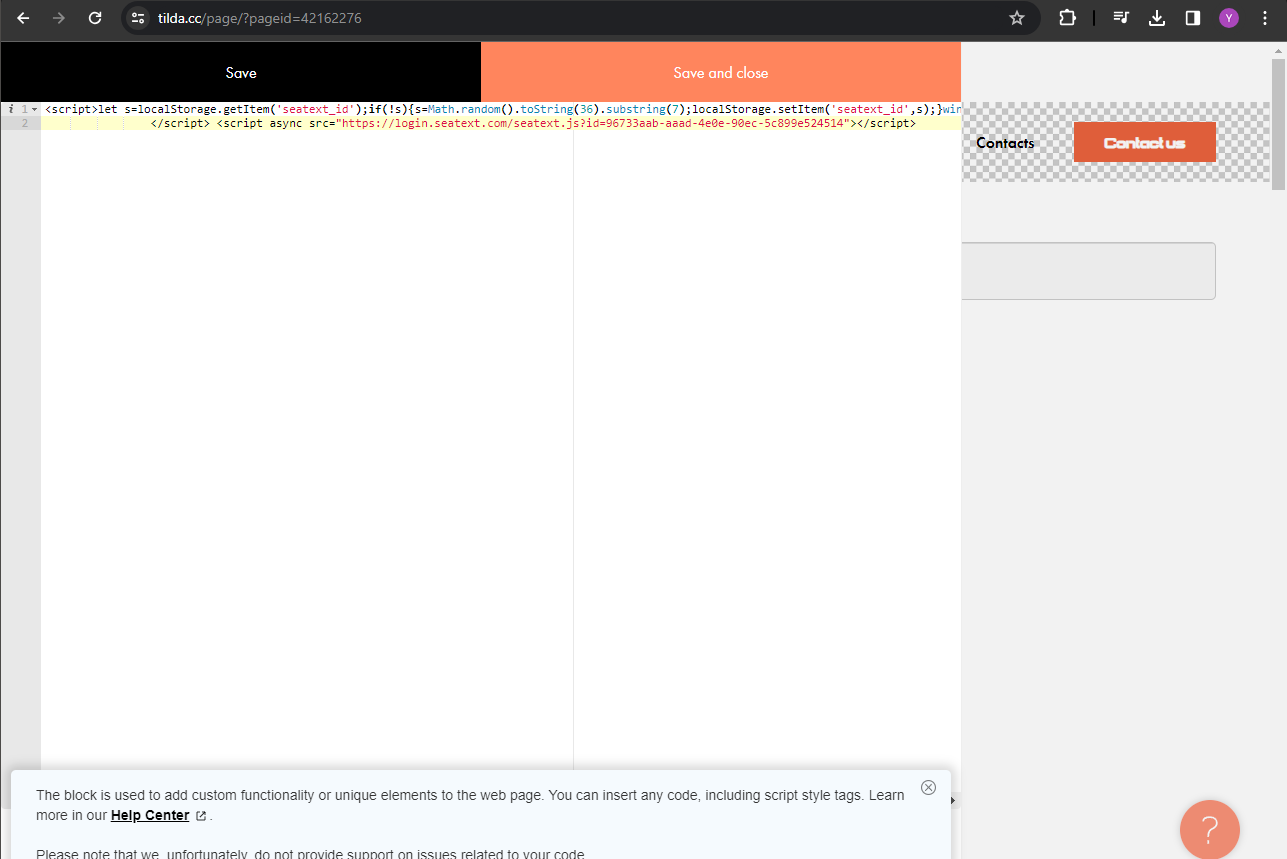
Once the block is added to the page, click on "Content" to access the HTML editor.
Paste the code snippet provided by SEATEXT AI into the HTML editor. Then, click on "Save and Close" to apply the changes.
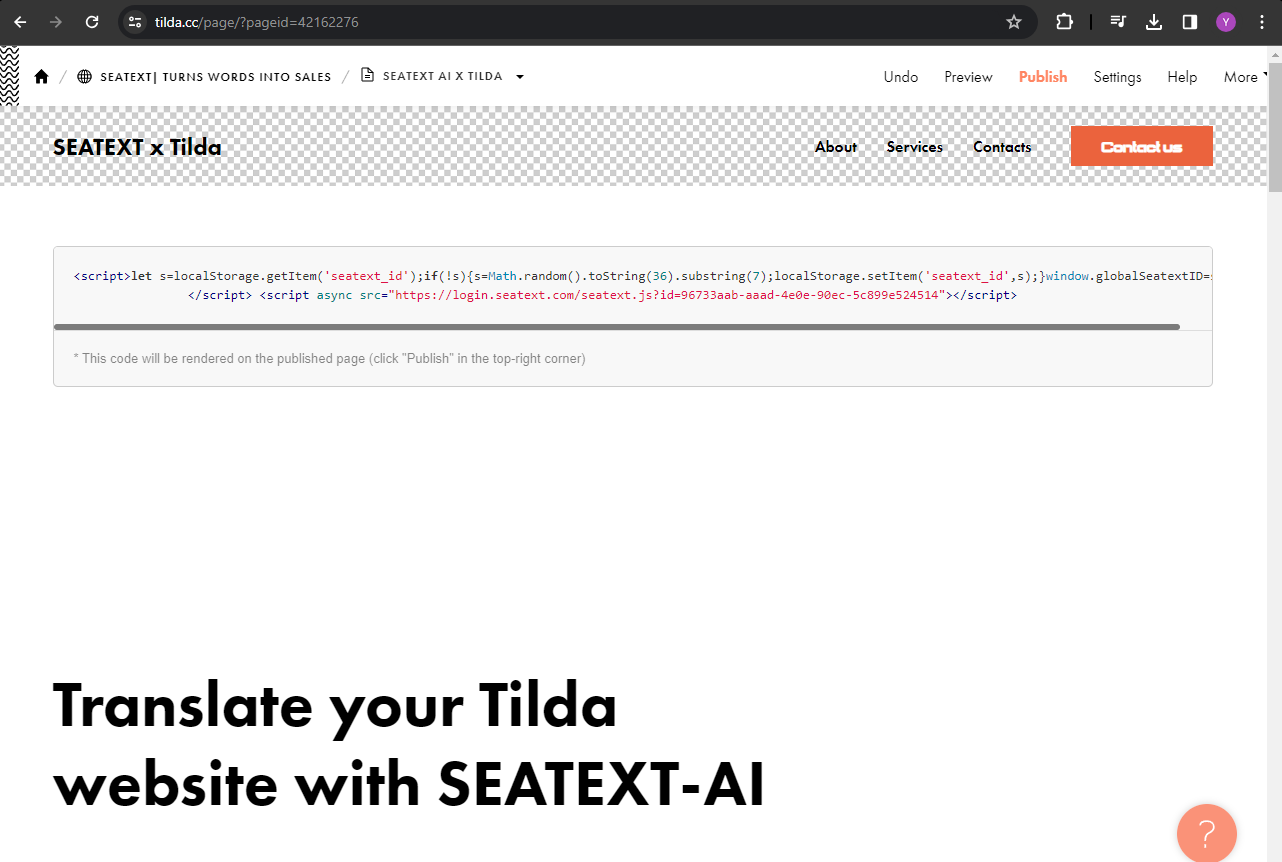
You will see the code successfully added to the page. Finally, click on "Publish" to make the changes live on your website.
Sikeresen telepítette a SEATEXT AI-t a webhelyére a JavaScript használatával.
You will see the code successfully added to the page. Finally, click on "Publish" to make the changes live on your website.
Paste the code snippet provided by SEATEXT AI into the HTML editor. Then, click on "Save and Close" to apply the changes.
Once the block is added to the page, click on "Content" to access the HTML editor.
Locate and select the block named T123, which enables the addition of embedded HTML code.
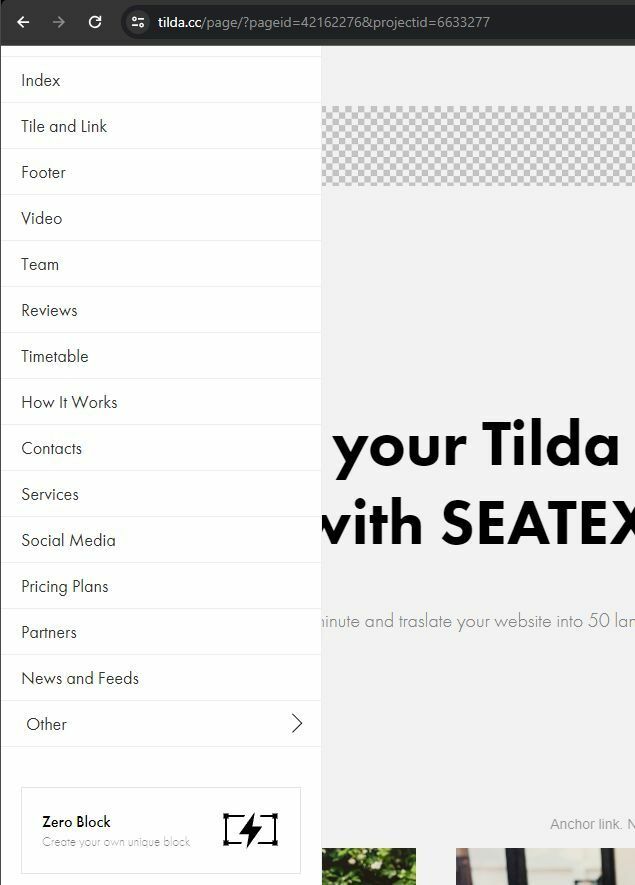
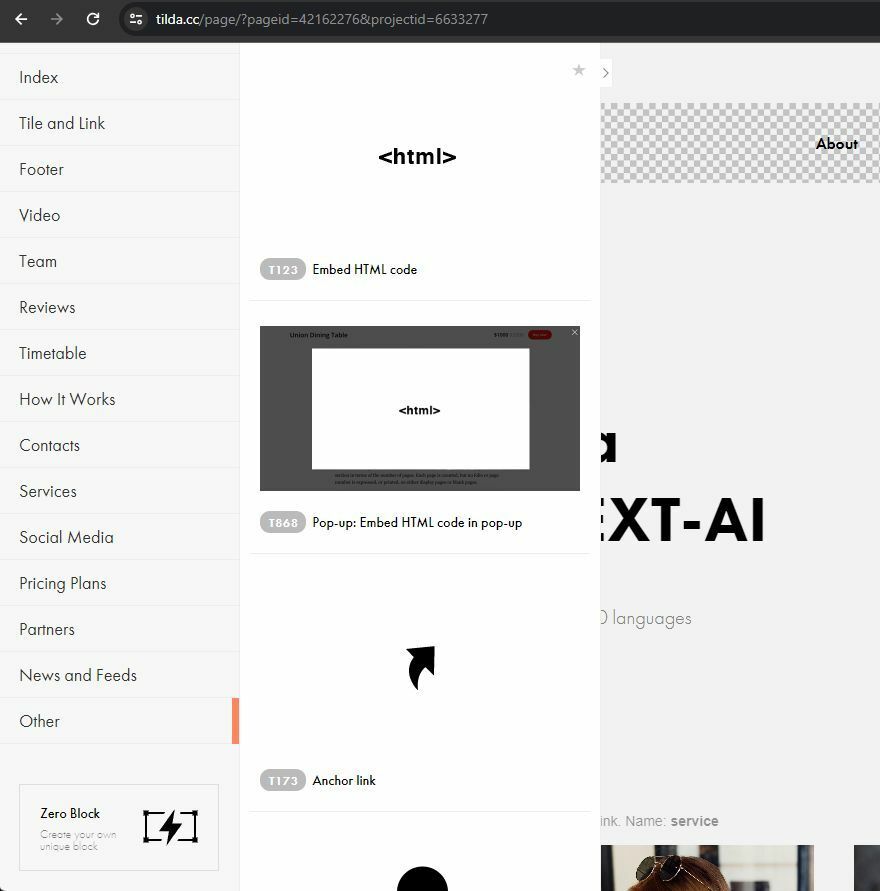
Locate and select the block named T123, which enables the addition of embedded HTML code.
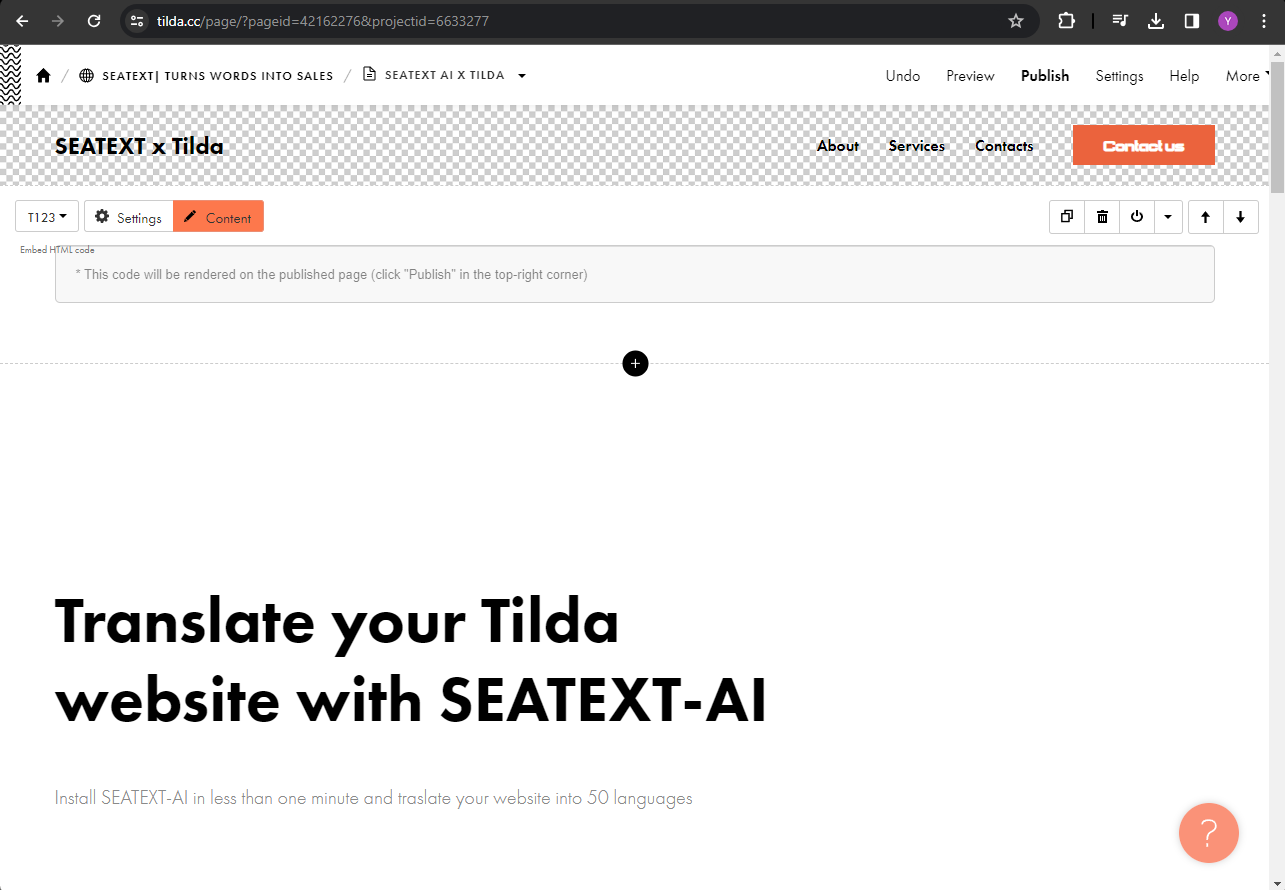
Once the block is added to the page, click on "Content" to access the HTML editor.
Paste the code snippet provided by SEATEXT AI into the HTML editor. Then, click on "Save and Close" to apply the changes.
You will see the code successfully added to the page. Finally, click on "Publish" to make the changes live on your website.
Több domain Ha a SEATEXT AI-t több domainen (pl. fejlesztői és éles domainen) szeretné használni, minden domainhez külön fiókot kell létrehoznia. Minden SEATEXT AI fiók egyetlen elsődleges URL-hez kapcsolódik. Korlátozások és biztonság A fejlesztői URL-ek, mint a localhost, biztonsági okokból korlátozottak. Ilyen esetekben érvényes, valós domainet használjon. A dinamikus fejlesztői domainek nem feltétlenül működnek megfelelően, mert a SEATEXT AI nem biztos, hogy megbízhatóan társítja a forgalmat a fiókjához. A SEATEXT AI használata több weboldalon Ha a SEATEXT AI-t több weboldalon szeretné használni, hozzon létre egy fiókot minden weboldalhoz.
Fontos: Látogassa meg vagy frissítse weboldalát többször, és maradjon az oldalon legalább 40 másodpercig – ez aktiválja az AI-t és összekapcsolja a fiókjával.
Fontos: Várjon legalább öt percet, amíg a weboldal neve megjelenik a SEATEXT logó mellett az oldal tetején. Ez jelzi, hogy a weboldal csatlakozott, és készen áll a következő lépésre. Ha 10 perc után sem látja az oldal tetején, azonnal lépjen kapcsolatba a támogató csapatunkkal. Ez telepítési problémát jelezhet a platformján, és szüksége lehet a segítségünkre.

AI aktiválása: Lépjen a Main AI Hub felületre, és aktiválja a kívánt oldalakon a szükséges AI-t. Kattintson a „Configuration” gombra az AI paraméterek beállításához. Opcionális szerkesztés: A SEATEXT AI biztosítja az automatikus fordítások és változatok első körét tesztelés céljából. Jelentkezzen be SEATEXT AI fiókjába, nyissa meg a „Variants Edit” menüt a bal oldali panelen, és válassza ki a szerkeszteni kívánt URL-t és nyelvet. Itt áttekintheti, létrehozhatja vagy manuálisan szerkesztheti a változatai fordításait.
