Integrasi BigCommerce
Pasang Seatext di situs web Anda dengan mengikuti petunjuk di bawah ini. Proses pemasangan aman, dan AI tetap tidak aktif hingga diaktifkan, memastikan integritas konten situs web Anda. Sebelum Anda dapat memasang skrip, Anda memerlukan akun SEATEXT AI. Jika Anda belum memiliki akun, Anda dapat membuatnya di SINI
Integrasi BigCommerce
Integrasi langkah demi langkah
Salin kode Javascript dari SEATEXT AI yang muncul di bagian ini di bawah.
SEATEXTCODEINTEGRATION
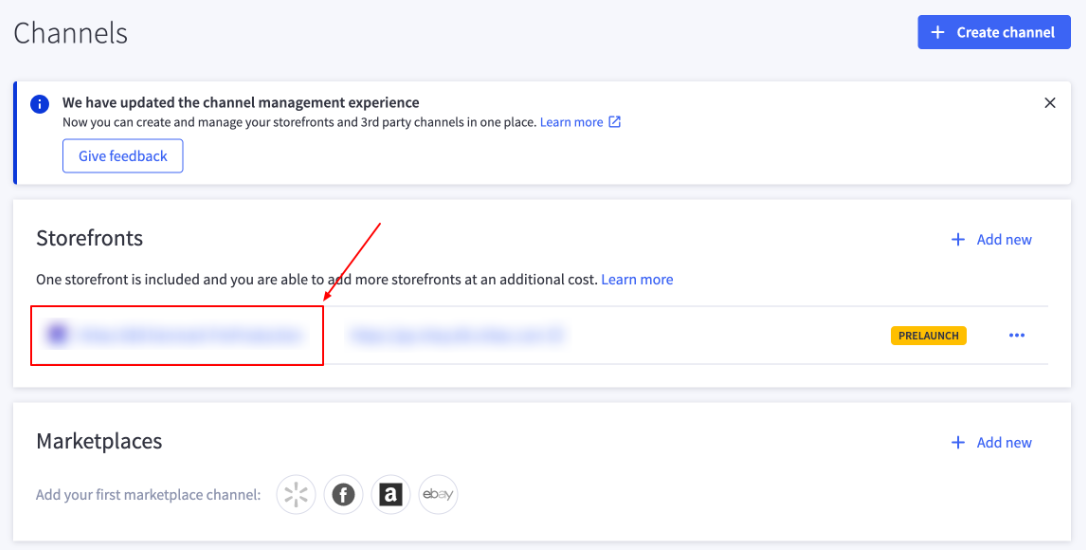
Akses dasbor BigCommerce Anda dan buka menu "Channel Manager". Pilih toko Anda dari bagian "Storefronts".
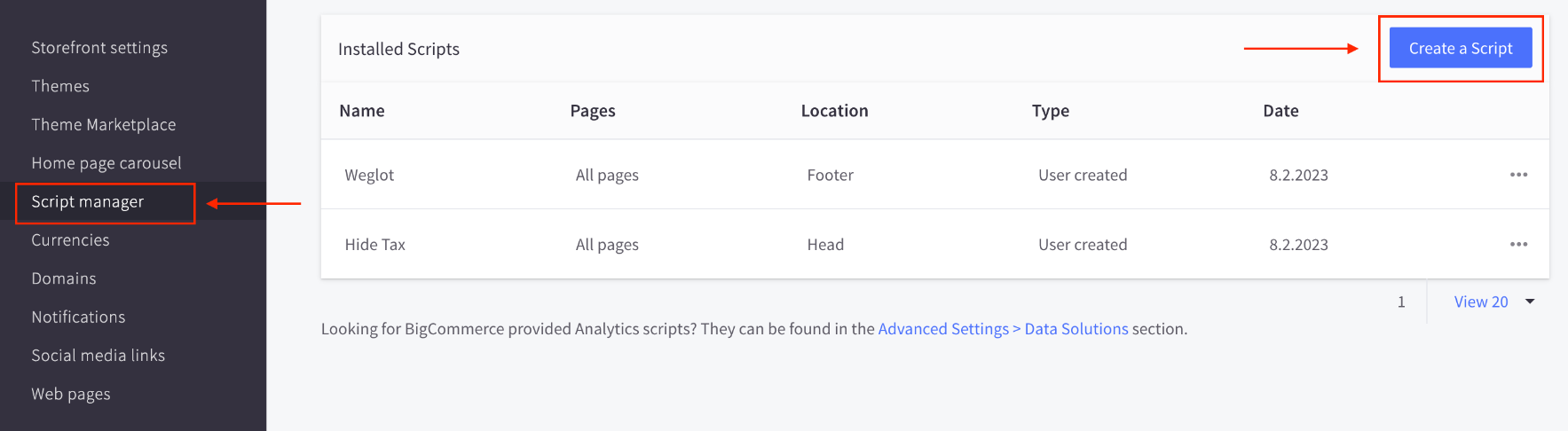
Selanjutnya, buka menu "Script Manager" dan temukan tombol biru "Create a Script". Klik tombol tersebut untuk melanjutkan.
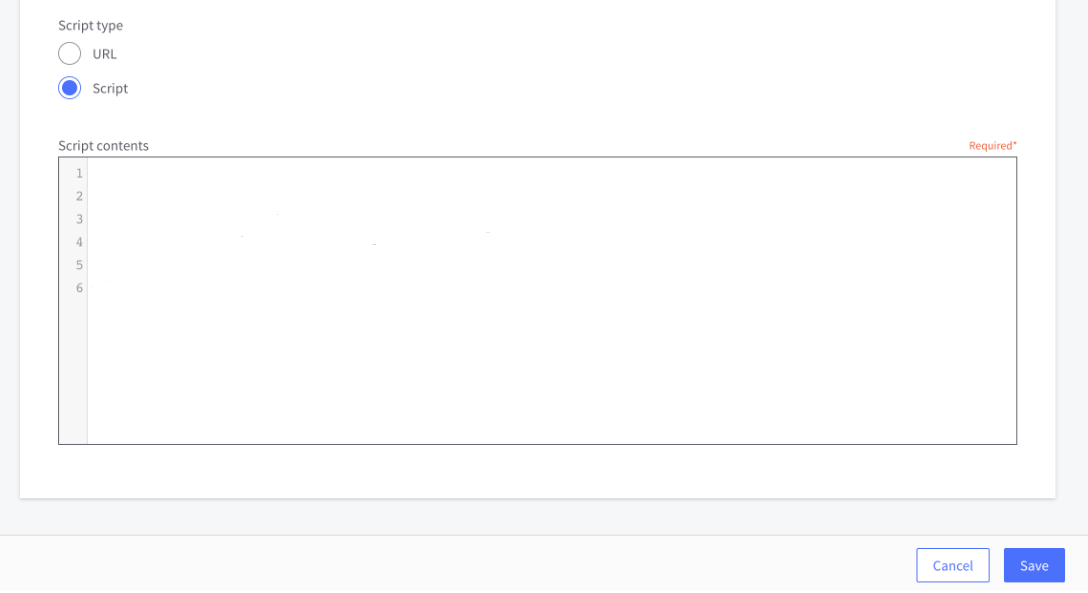
Berikan nama deskriptif dan deskripsi untuk skrip sesuai keinginan. Isi bidang-bidang yang tersisa sebagai berikut: "Location on page" = "Head" "Select pages where script will be added" = "All pages" "Script category" = "Essential" "Script type" = "Script" "Script contents" = Di sini Anda hanya menempelkan <script> kode snippet. Akhirnya, klik tombol biru "Save".
Multiple Domains Jika Anda perlu menggunakan SEATEXT AI pada beberapa domain (misalnya, domain pengembangan dan domain produksi), Anda harus membuat akun terpisah untuk setiap domain. Setiap akun SEATEXT AI terhubung ke satu URL utama. URL Pengembangan dengan Pembatasan dan Keamanan, seperti localhost, dibatasi demi keamanan. Pastikan Anda menggunakan domain yang valid dan nyata untuk kasus ini. Domain pengembangan dinamis mungkin tidak berfungsi dengan baik, karena SEATEXT AI mungkin tidak dapat mengaitkan lalu lintas secara andal dengan akun Anda. Menggunakan SEATEXT AI pada Beberapa Situs Web Untuk menggunakan SEATEXT AI pada beberapa situs web, buat satu akun untuk setiap situs web.
Penting: Kunjungi atau segarkan situs web Anda beberapa kali dan tetap berada di halaman Anda setidaknya selama 40 detik—ini akan mengaktifkan AI dan menautkannya ke akun Anda.
Important: Wait at least five minutes until you see your website name displayed next to the SEATEXT logo at the top of this page. This indicates that your website is connected and ready to proceed to the next step. If you do not see it at the top of the page after 10 minutes, please contact our support team immediately. This could indicate an issue during the installation on your platform, and you may need our assistance.
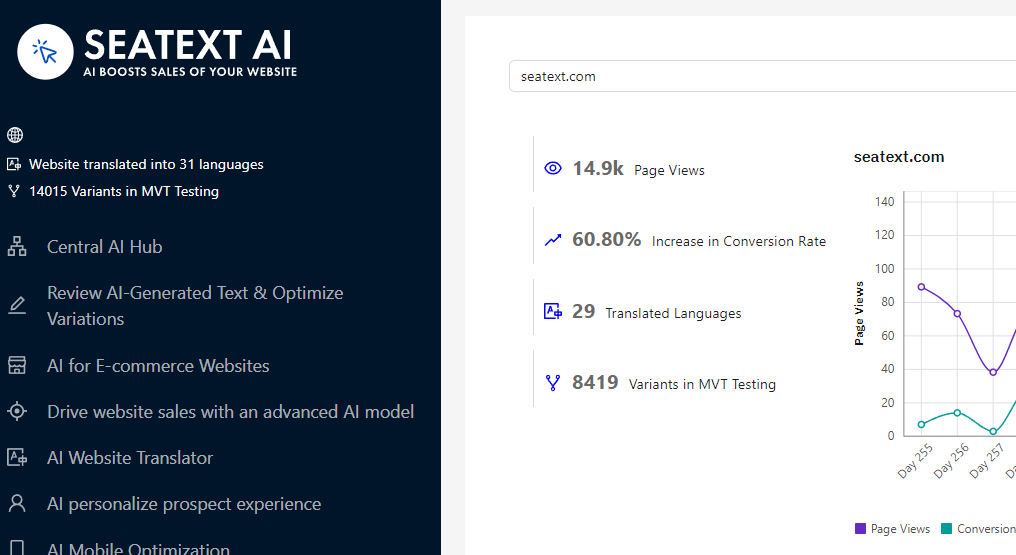
Mengaktifkan AI Lanjutkan ke Main AI Hub untuk mengaktifkan AI yang diperlukan pada halaman pilihan Anda. Klik "Configuration" untuk menyesuaikan parameter AI. Penyuntingan Opsional: SEATEXT AI menyediakan putaran awal terjemahan otomatis dan varian untuk pengujian. Masuk ke akun SEATEXT AI Anda, buka "Variants Edit" di panel kiri, dan pilih URL serta bahasa yang ingin Anda edit. Di sini, Anda dapat meninjau, membuat, atau mengedit secara manual terjemahan untuk varian Anda.