Integrasi Odoo
Pasang Seatext di situs web Anda dengan mengikuti petunjuk di bawah ini. Proses pemasangan aman, dan AI tetap tidak aktif hingga diaktifkan, memastikan integritas konten situs web Anda. Sebelum Anda dapat memasang skrip, Anda memerlukan akun SEATEXT AI. Jika Anda belum memiliki akun, Anda dapat membuatnya DI SINI.
Integrasi Odoo
Integrasi langkah demi langkah
Salin kode Javascript dari SEATEXT AI yang muncul di bagian ini di bawah.
SEATEXTCODEINTEGRATION
Masuk ke akun Odoo Anda dan akses modul “Website” dari dasbor. Di dalam modul Website, navigasikan ke halaman yang ingin Anda edit dan klik tombol “Edit” untuk membuka panel penyuntingan. Pada panel penyuntingan, gulir melalui panel “Blocks” hingga Anda menemukan bagian “Dynamic Content”.
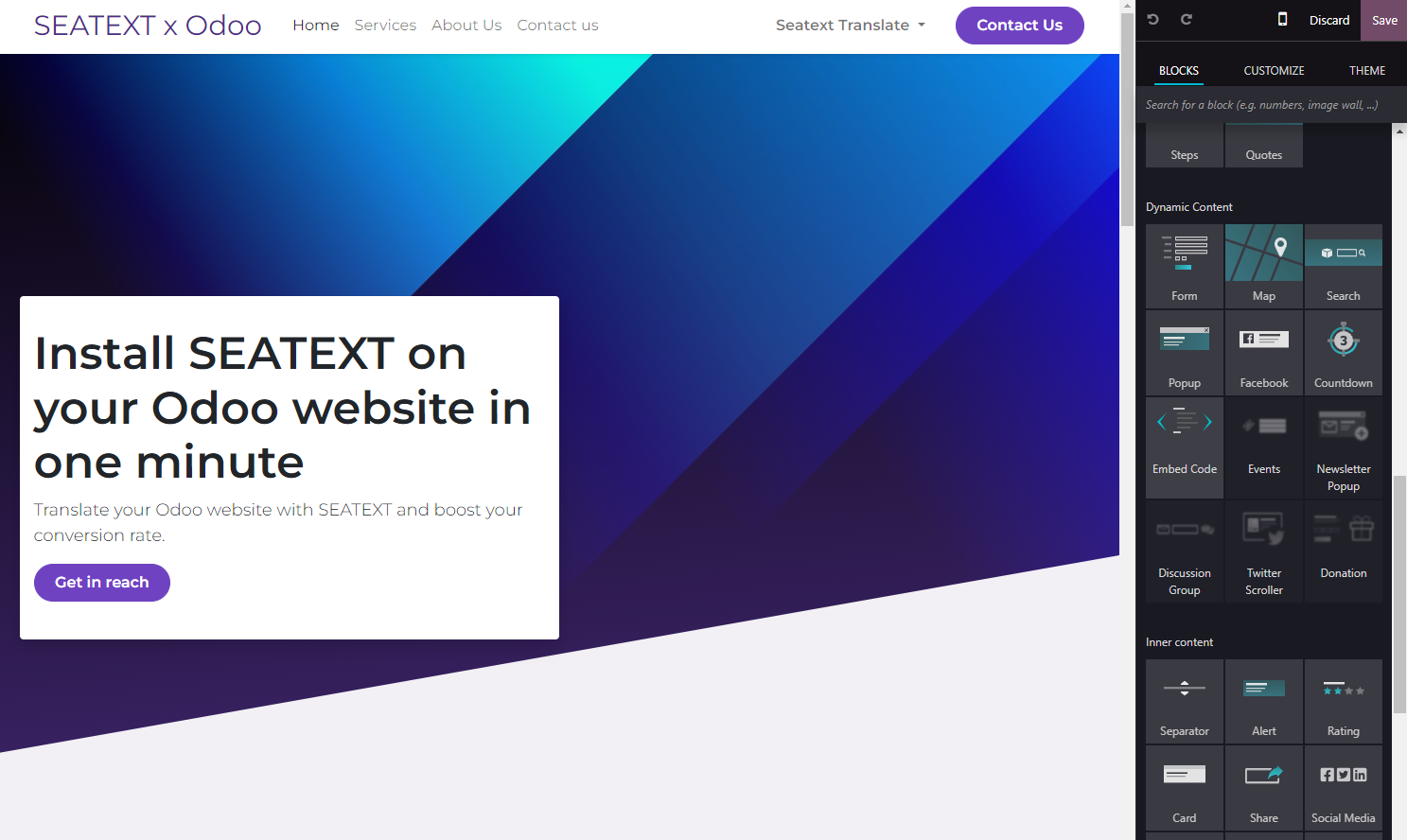
Temukan modul “Embed Code” di dalam bagian “Dynamic Content” dan seret ke lokasi yang diinginkan pada editor situs web Anda.
Anda kini telah berhasil memasang SEATEXT AI di situs web Anda menggunakan JavaScript.
Langkah 4: Setelah modul ditempatkan, klik tombol “Edit” yang terletak di panel kanan untuk memasukkan kode.
Langkah 5: Pada jendela pop-up yang muncul, tempelkan potongan kode yang disediakan oleh SEATEXT AI ke area yang ditentukan, lalu klik “Save” untuk menerapkan perubahan.
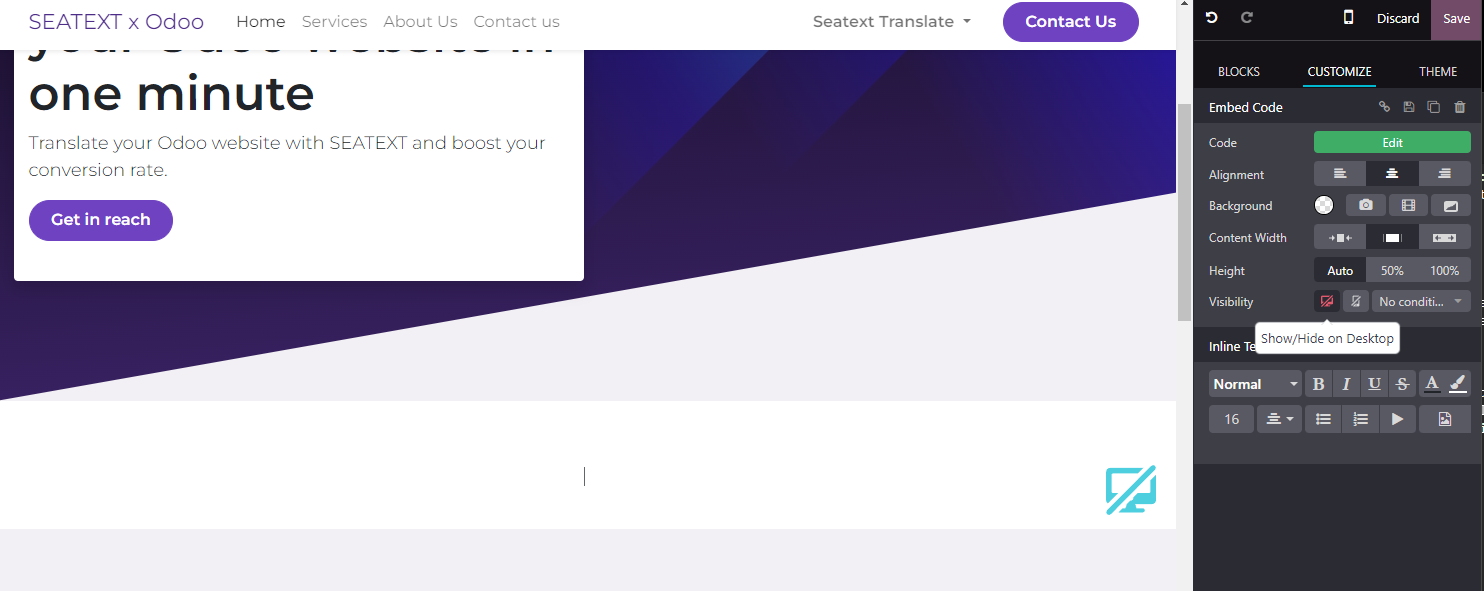
Langkah 6: Untuk memastikan blok tersembunyi pada perangkat desktop, pilih opsi “Hide on Desktop” di bagian “Visibility”. Setelah melakukan penyesuaian ini, klik “Save” sekali lagi untuk menyelesaikan perubahan Anda.
Anda kini telah berhasil memasang SEATEXT AI di situs web Anda menggunakan JavaScript.
Langkah 6: Untuk memastikan blok tersembunyi pada perangkat desktop, pilih opsi “Hide on Desktop” di bagian “Visibility”. Setelah melakukan penyesuaian ini, klik “Save” sekali lagi untuk menyelesaikan perubahan Anda.
Langkah 5: Pada jendela pop-up yang muncul, tempelkan potongan kode yang disediakan oleh SEATEXT AI ke area yang ditentukan, lalu klik “Save” untuk menerapkan perubahan.
Langkah 4: Setelah modul ditempatkan, klik tombol “Edit” yang terletak di panel kanan untuk memasukkan kode.
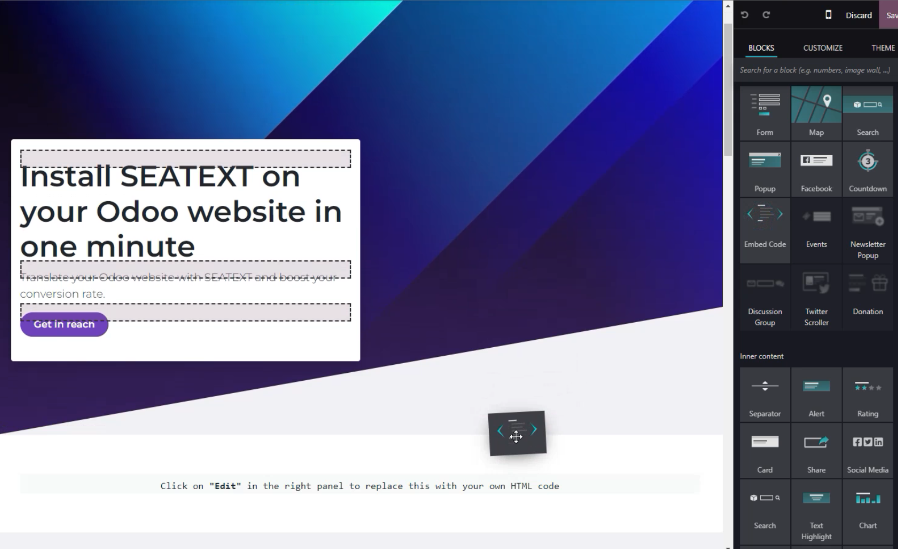
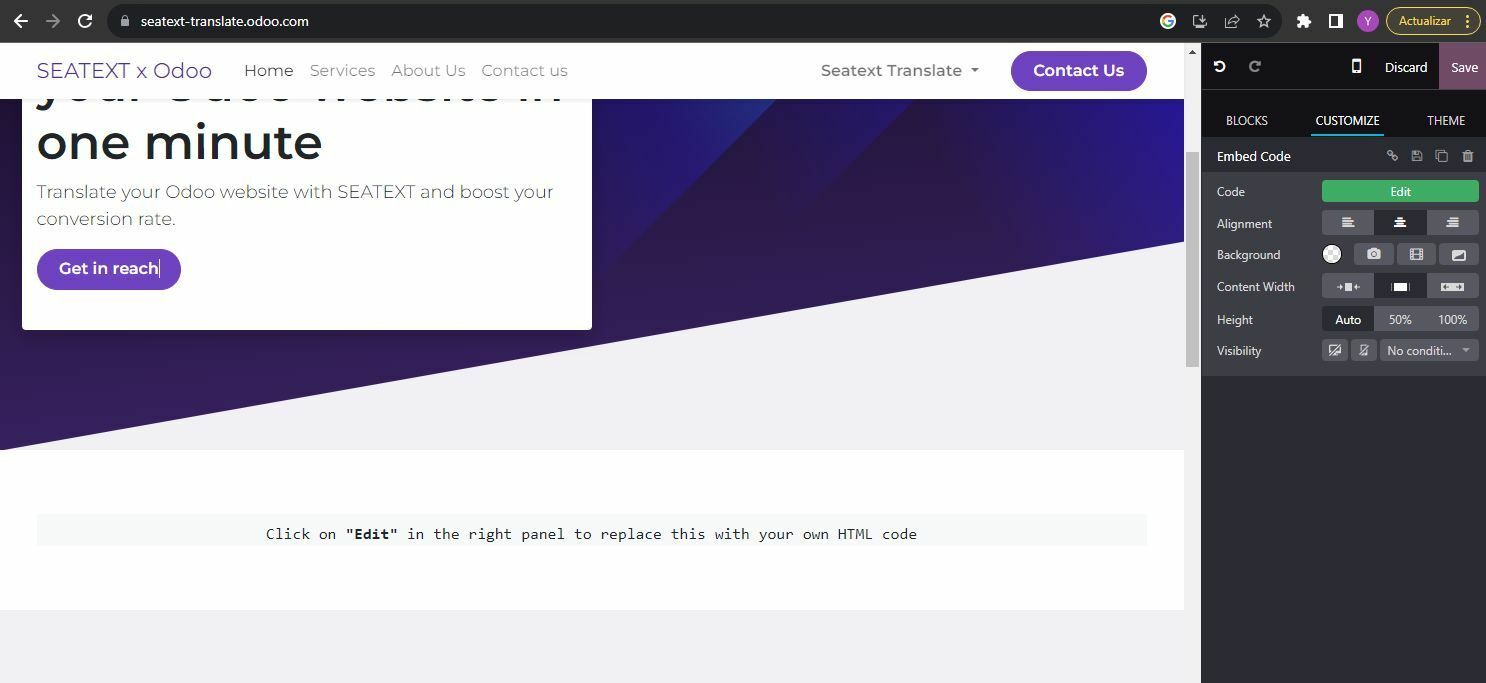
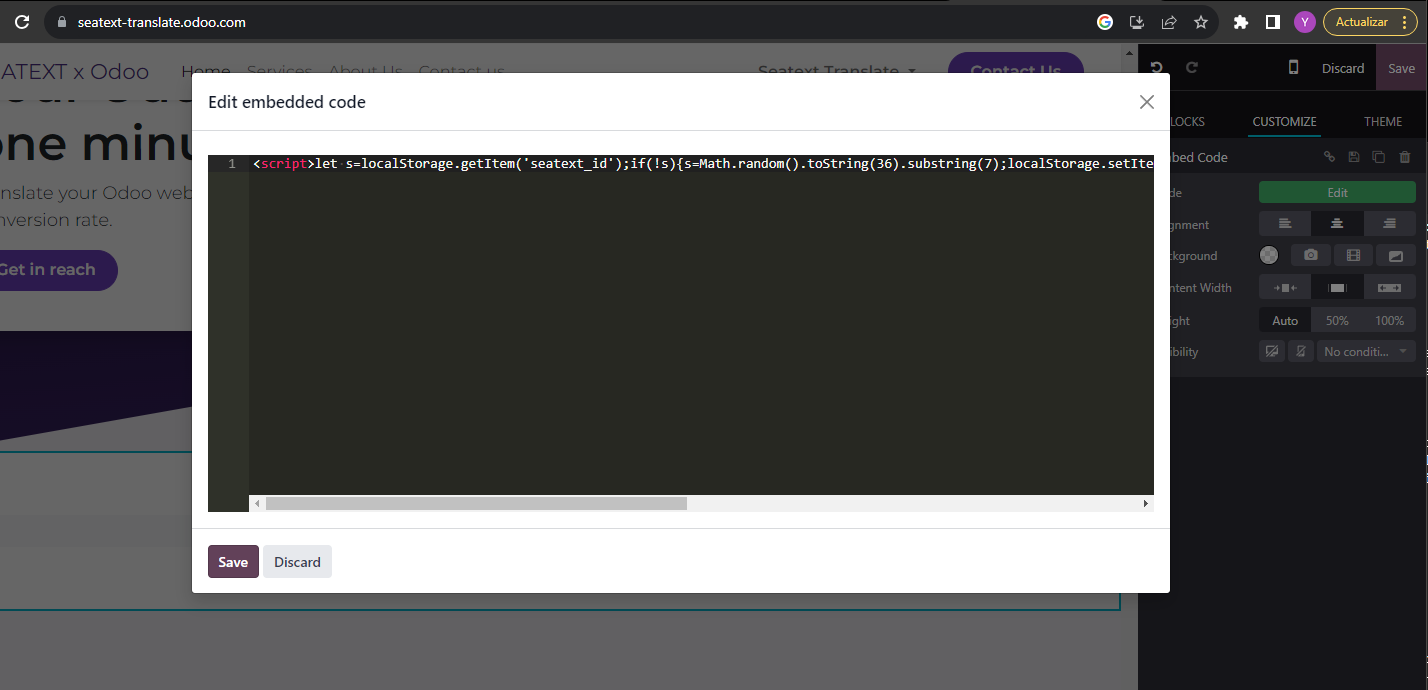
Setelah modul ditempatkan, klik tombol “Edit” yang terletak di panel kanan untuk memasukkan kode.
Pada jendela pop-up yang muncul, tempelkan potongan kode yang disediakan oleh SEATEXT AI ke area yang ditentukan, lalu klik “Save” untuk menerapkan perubahan.
Untuk memastikan blok tersembunyi pada perangkat desktop, pilih opsi “Hide on Desktop” di bagian “Visibility”. Setelah melakukan penyesuaian ini, klik “Save” sekali lagi untuk menyelesaikan perubahan Anda.
Multiple Domains Jika Anda perlu menggunakan SEATEXT AI pada beberapa domain (misalnya, domain pengembangan dan domain produksi), Anda harus membuat akun terpisah untuk setiap domain. Setiap akun SEATEXT AI terhubung ke satu URL utama. URL Pengembangan, seperti localhost, dibatasi demi keamanan. Pastikan Anda menggunakan domain yang valid dan nyata untuk kasus ini. Domain pengembangan dinamis mungkin tidak berfungsi dengan baik, karena SEATEXT AI mungkin tidak dapat mengaitkan lalu lintas dengan akun Anda secara andal. Menggunakan SEATEXT AI pada Beberapa Situs Web Untuk menggunakan SEATEXT AI pada beberapa situs web, buat satu akun untuk setiap situs web.
Penting: Kunjungi atau segarkan situs web Anda beberapa kali dan tetap berada di halaman Anda setidaknya selama 40 detik—ini akan mengaktifkan AI dan menautkannya ke akun Anda.
Penting: Tunggu setidaknya lima menit hingga Anda melihat nama situs web Anda ditampilkan di sebelah logo SEATEXT di bagian atas halaman ini. Ini menunjukkan bahwa situs web Anda terhubung dan siap untuk melanjutkan ke langkah berikutnya. Jika Anda tidak melihatnya di bagian atas halaman setelah 10 menit, silakan hubungi tim dukungan kami segera. Hal ini dapat menunjukkan adanya masalah selama pemasangan pada platform Anda, dan Anda mungkin memerlukan bantuan kami.
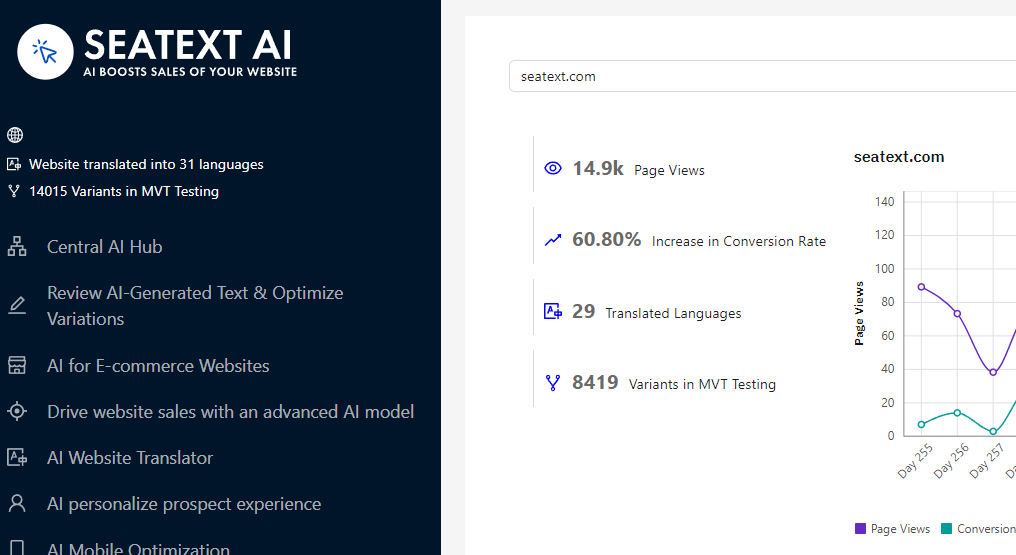
Mengaktifkan AI Lanjutkan ke Main AI Hub untuk mengaktifkan AI yang diperlukan pada halaman pilihan Anda. Klik “Configuration” untuk menyesuaikan parameter AI. Penyuntingan Opsional: SEATEXT AI menyediakan putaran awal terjemahan otomatis dan varian untuk pengujian. Masuk ke akun SEATEXT AI Anda, navigasikan ke “Variants Edit” di panel kiri, dan pilih URL serta bahasa yang ingin Anda edit. Di sini, Anda dapat meninjau, membuat, atau mengedit secara manual terjemahan untuk varian Anda.