Instalasi Carrd
Integrasi Carrd
Untuk memasang kode kustom di situs web Carrd Anda, Anda memerlukan paket Pro Standard atau yang lebih tinggi.
Integrasi Carrd
Untuk memasang kode kustom di situs web Carrd Anda, Anda memerlukan paket Pro Standard atau yang lebih tinggi.
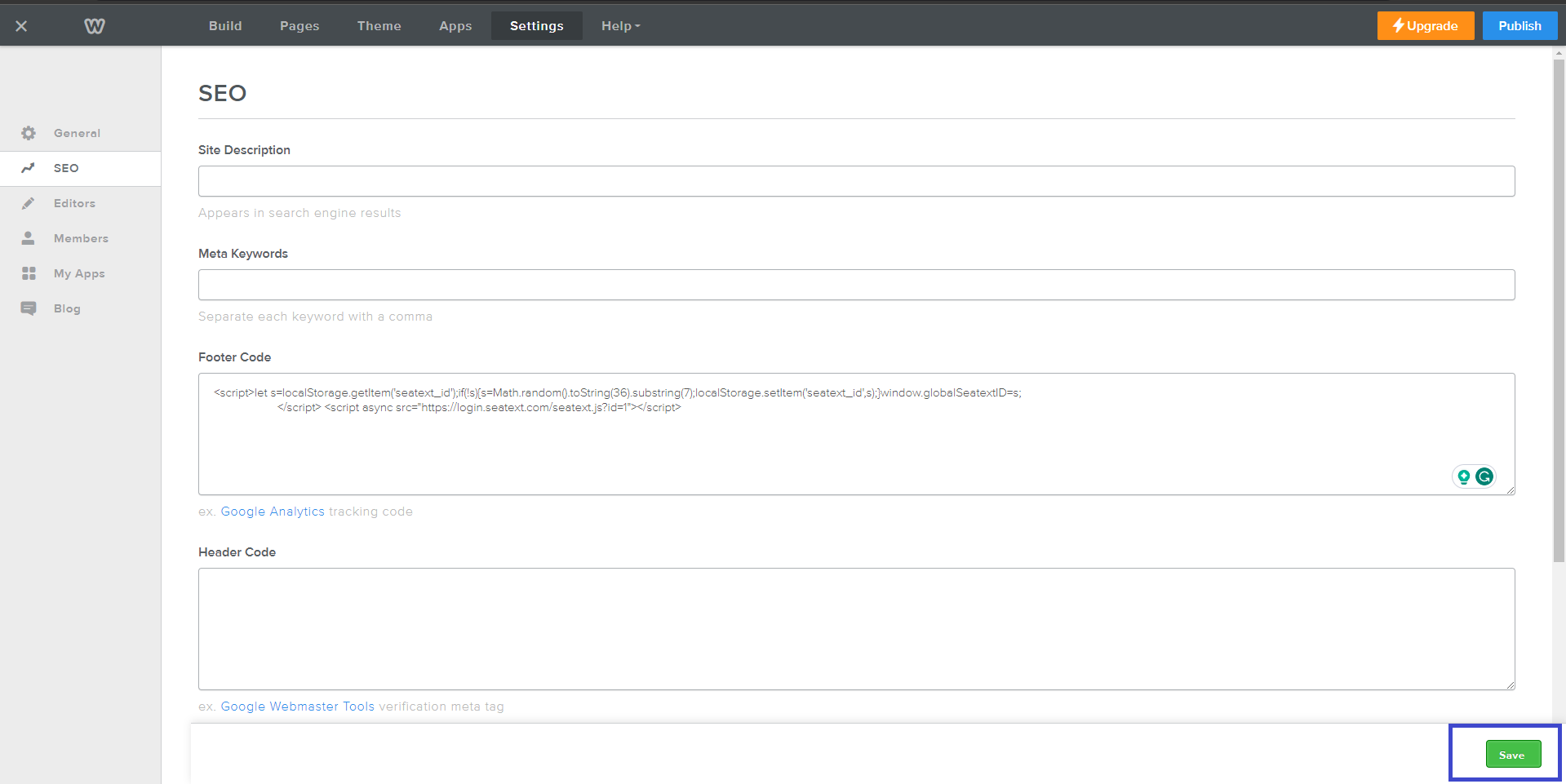
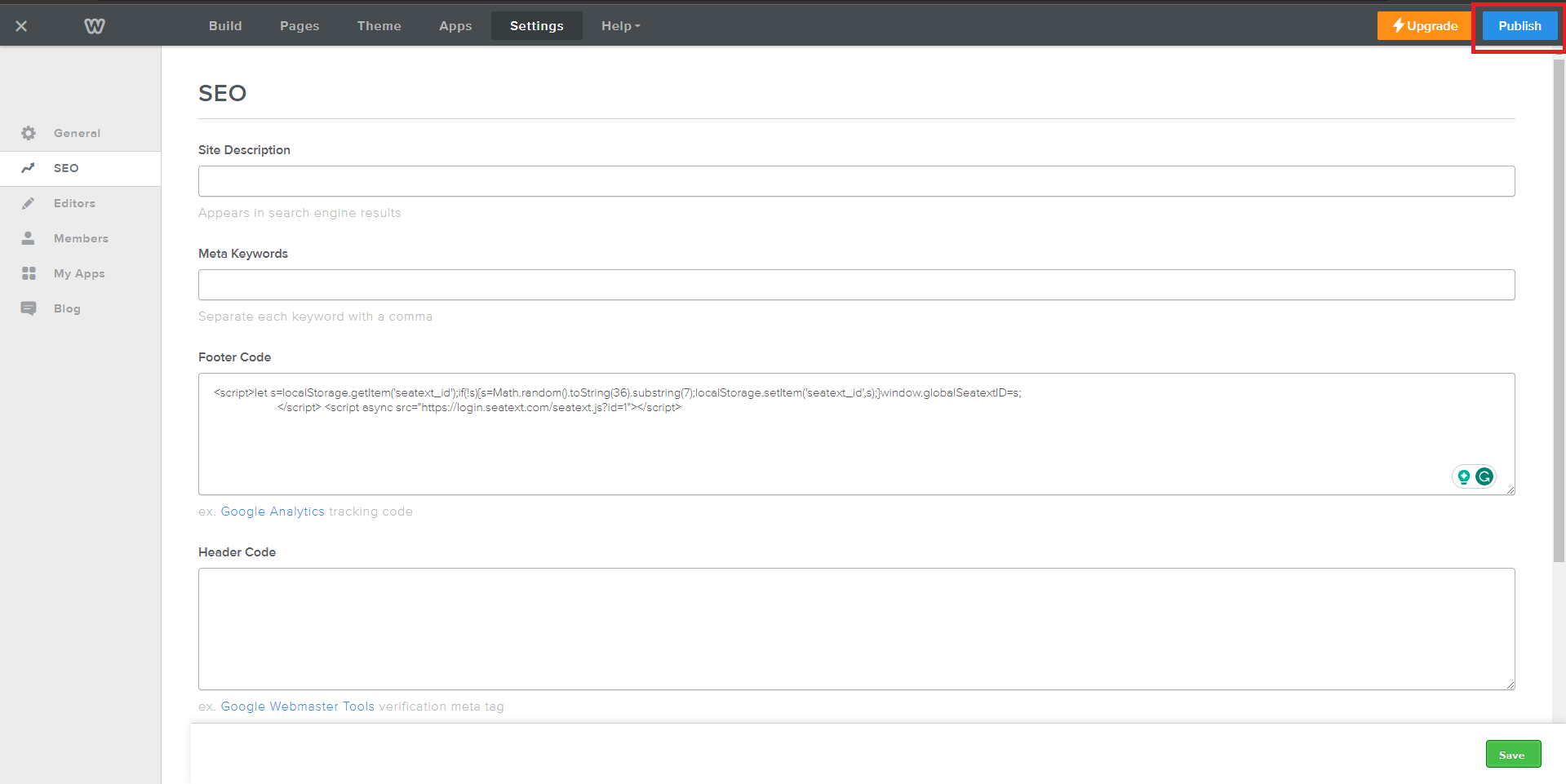
Salin kode JavaScript dari SEATEXT AI yang dapat ditemukan pada bagian di bawah ini.
Integrasi langkah demi langkah
1
Salin kode JavaScript dari SEATEXT AI yang dapat ditemukan pada bagian di bawah ini.
Integrasi langkah demi langkah
1
SEATEXTCODEINTEGRATION
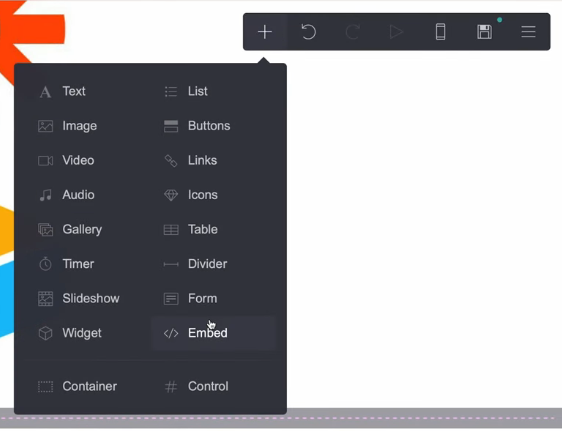
Akses editor situs web Anda dan buka halaman yang diinginkan tempat Anda ingin mengintegrasikan SEATEXT AI. Klik "+ Add Element" dan pilih "Embed" dari opsi yang tersedia.
Anda telah berhasil menginstal SEATEXT AI di situs web Anda menggunakan JavaScript.
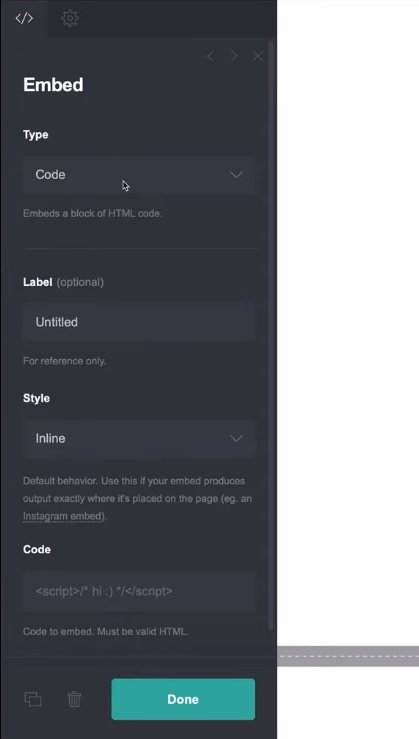
Di panel kiri, cari opsi "Type" dan pilih "Code" dari menu tarik-turun. Atur pengaturan "Style" pada elemen sematan ke "Hidden" untuk memastikan integrasi yang mulus. Tempel cuplikan kode yang disediakan oleh SEATEXT AI ke bagian "Code" yang ditentukan. Setelah kode dimasukkan, klik "Done" untuk menyimpan perubahan Anda.
Terakhir, klik "Save" untuk menerapkan integrasi dan menyematkan SEATEXT AI ke situs web Carrd Anda.
Akses editor situs web Anda dan buka halaman yang diinginkan tempat Anda ingin mengintegrasikan SEATEXT AI. Klik "+ Add Element" dan pilih "</> Embed" dari opsi yang tersedia.
Anda telah berhasil menginstal SEATEXT AI di situs web Anda menggunakan JavaScript.
Terakhir, klik "Save" untuk menerapkan integrasi dan menyematkan SEATEXT AI ke situs web Carrd Anda.
Di panel kiri, cari opsi "Type" dan pilih "Code" dari menu tarik-turun. Atur pengaturan "Style" pada elemen sematan ke "Hidden" untuk memastikan integrasi yang mulus. Tempel cuplikan kode yang disediakan oleh SEATEXT AI ke bagian "Code" yang ditentukan. Setelah kode dimasukkan, klik "Done" untuk menyimpan perubahan Anda.

Menghubungkan SEATEXT AI ke situs web Anda
2
Menghubungkan SEATEXT AI ke situs web Anda
2
a. Gunakan formulir di bawah untuk menambahkan alamat situs web Anda dengan format (www.example.com). SEATEXTURLPUSH
c. Tunggu setidaknya lima menit hingga nama situs web Anda muncul di sebelah logo SEATEXT di bagian atas halaman ini. Itu menandakan situs Anda sudah terhubung dan siap melanjutkan ke langkah berikutnya. Jika setelah 10 menit nama tersebut belum muncul di bagian atas halaman, segera hubungi tim dukungan kami. Hal ini dapat menunjukkan adanya masalah saat instalasi di platform Anda, dan Anda mungkin memerlukan bantuan kami.
PENTING b. Kunjungi situs web Anda sekali dan tetap berada di halaman itu setidaknya 40 detik—ini akan mengaktifkan AI dan menghubungkannya ke akun Anda.
a. Gunakan formulir di bawah untuk menambahkan alamat situs web Anda dengan format (www.example.com). SEATEXTURLPUSH
PENTING b. Kunjungi situs web Anda sekali dan tetap berada di halaman itu setidaknya 40 detik—ini akan mengaktifkan AI dan menghubungkannya ke akun Anda.
c. Tunggu setidaknya lima menit hingga nama situs web Anda muncul di sebelah logo SEATEXT di bagian atas halaman ini. Itu menandakan situs Anda sudah terhubung dan siap melanjutkan ke langkah berikutnya. Jika setelah 10 menit nama tersebut belum muncul di bagian atas halaman, segera hubungi tim dukungan kami. Hal ini dapat menunjukkan adanya masalah saat instalasi di platform Anda, dan Anda mungkin memerlukan bantuan kami.


Mengaktifkan AI
3
Mengaktifkan AI
3
Lanjutkan ke Main AI Hub untuk mengaktifkan AI yang diperlukan pada halaman pilihan Anda. Klik “Configuration” untuk menyesuaikan parameter AI. Penyuntingan Opsional: SEATEXT AI menyediakan putaran pertama terjemahan otomatis dan varian untuk pengujian. Masuk ke akun SEATEXT AI Anda, buka “Variants Edit” di panel kiri, lalu pilih URL dan bahasa yang ingin Anda edit. Di sini Anda dapat meninjau, membuat, atau mengedit secara manual terjemahan untuk varian Anda.
Lanjutkan ke Main AI Hub untuk mengaktifkan AI yang diperlukan pada halaman pilihan Anda. Klik “Configuration” untuk menyesuaikan parameter AI. Penyuntingan Opsional: SEATEXT AI menyediakan putaran pertama terjemahan otomatis dan varian untuk pengujian. Masuk ke akun SEATEXT AI Anda, buka “Variants Edit” di panel kiri, lalu pilih URL dan bahasa yang ingin Anda edit. Di sini Anda dapat meninjau, membuat, atau mengedit secara manual terjemahan untuk varian Anda.
