General Integration
Installa Seatext sul tuo sito web seguendo le istruzioni qui sotto. Il processo di installazione è sicuro e l'IA rimane inattiva fino all'attivazione, garantendo l'integrità dei contenuti del tuo sito. Prima di installare lo script, ti serve un account SEATEXT AI. Se non ne hai ancora uno, puoi crearlo QUI
If you are using WPEngine please download the WP Engine plugin that enables you to add custom JavaScript code to your pages. Install it and apply it across all your pages.
General Integration
Copy the JavaScript code provided by SEATEXT AI, which can be found in the section below.
SEATEXTCODEINTEGRATION
2 . Paste the code into the designated section of your HTML pages. If you are using a CMS, this section is typically located within the CMS settings under a tab labeled "Custom Code" or similar. If you are building your site from scratch, paste the JavaScript snippet just before the closing "body" tag (</body>) on all your website HTML pages. 3 . You have now successfully installed SEATEXT AI on your website using JavaScript.
Domini multipli Se devi usare SEATEXT AI su più domini (ad esempio un dominio di sviluppo e uno di produzione), devi creare account separati per ciascun dominio. Ogni account SEATEXT AI è collegato a un unico URL principale. Restrizioni e sicurezza Gli URL di sviluppo, come localhost, sono limitati per motivi di sicurezza. Assicurati di usare un dominio reale e valido per questi casi. I domini di sviluppo dinamici potrebbero non funzionare correttamente, perché SEATEXT AI potrebbe non riuscire ad associare in modo affidabile il traffico al tuo account. Utilizzo di SEATEXT AI su più siti web Per usare SEATEXT AI su diversi siti web, crea un account per ogni sito.
Importante: visita o aggiorna il tuo sito più volte e resta sulla pagina per almeno 40 secondi: questo attiverà l'IA e la collegherà al tuo account.
Importante: attendi almeno cinque minuti finché non vedi il nome del tuo sito visualizzato accanto al logo SEATEXT in cima a questa pagina. Ciò indica che il tuo sito è connesso e pronto per passare allo step successivo. Se non lo vedi dopo 10 minuti, contatta subito il nostro team di supporto. Potrebbe segnalare un problema durante l'installazione sulla tua piattaforma, nel qual caso potresti aver bisogno della nostra assistenza.
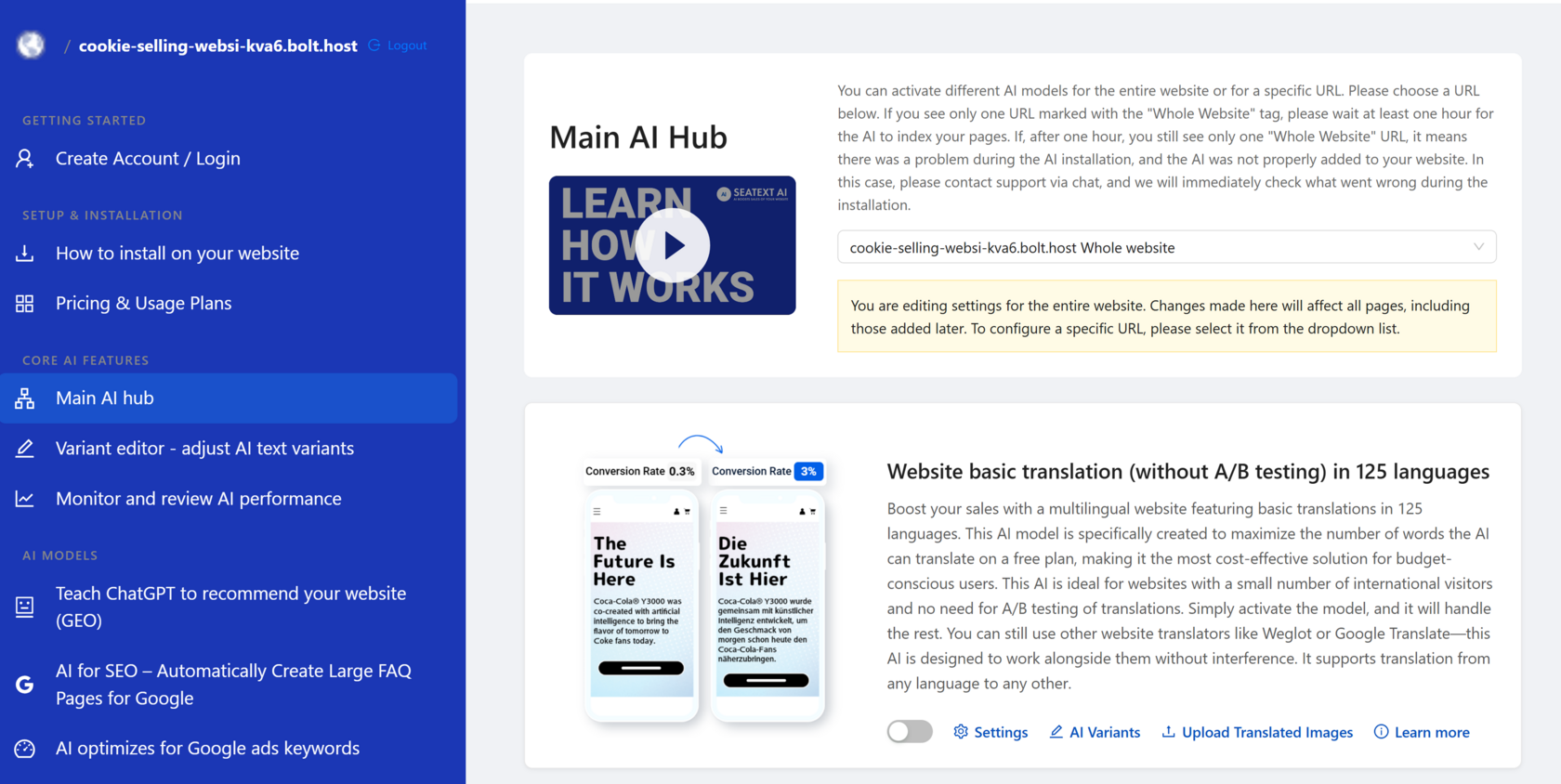
Attivazione dell'AI Vai all'Hub AI principale per attivare l'AI necessaria sulle pagine desiderate. Fai clic su "Configurazione" per regolare i parametri dell'AI. Modifica opzionale: SEATEXT AI fornisce il primo ciclo di traduzioni automatiche e varianti per i test. Accedi al tuo account SEATEXT AI, vai su "Modifica varianti" nel pannello di sinistra e seleziona l'URL e la lingua che desideri modificare. Qui puoi rivedere, creare o modificare manualmente le traduzioni per le tue varianti.
