Integrazione Square
Installa Seatext sul tuo sito web seguendo le istruzioni qui sotto. Il processo di installazione è sicuro e l'IA rimane inattiva fino all'attivazione, garantendo l'integrità dei contenuti del tuo sito. Prima di installare lo script, ti serve un account SEATEXT AI. Se non ne hai ancora uno, puoi crearlo QUI
Integrazione Square
Integrazione passo a passo
Copia il codice JavaScript di SEATEXT AI che compare in questa sezione qui sotto.
SEATEXTCODEINTEGRATION
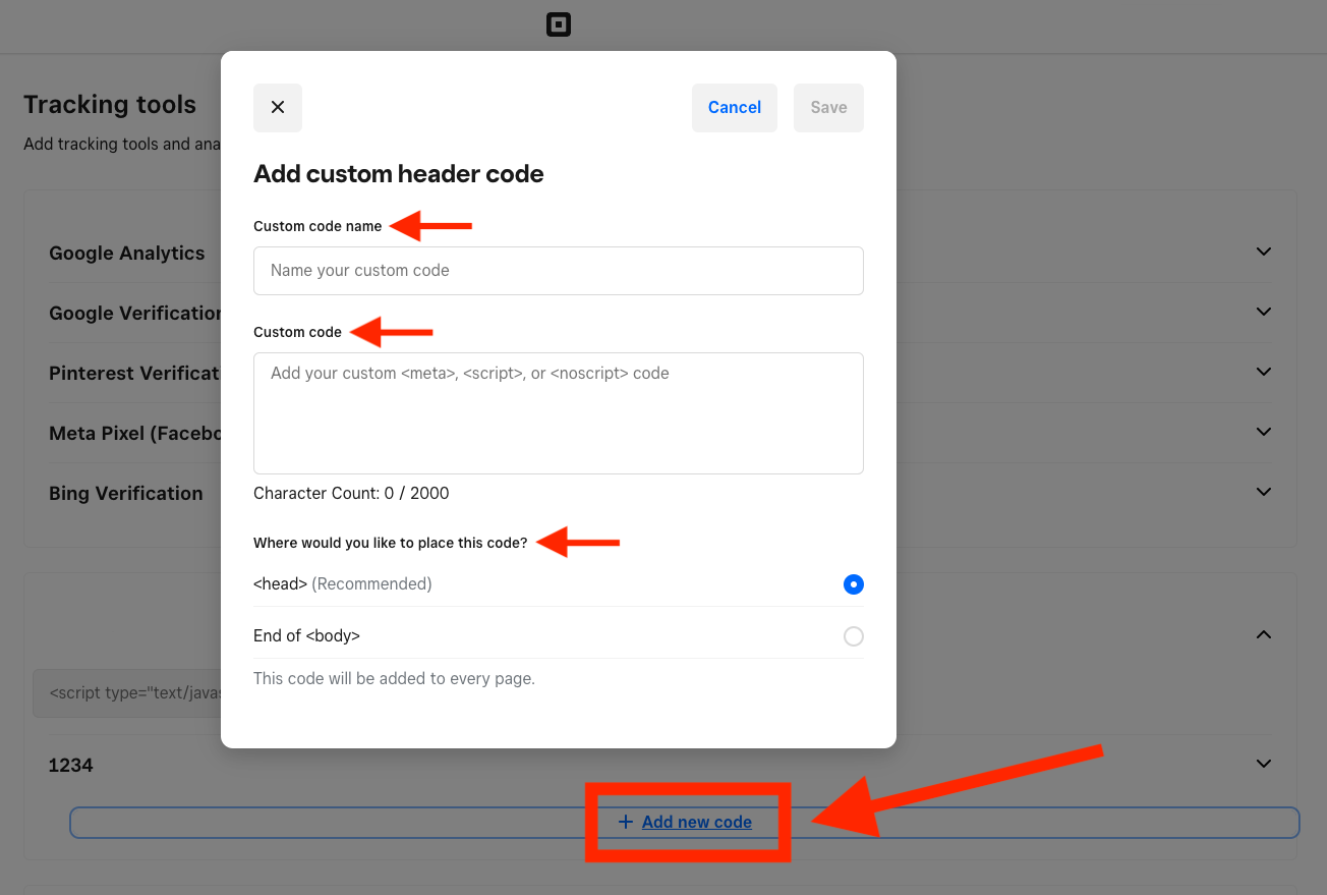
Paste the Javascript code from Seatext on your website: Access your Square Online Overview page and navigate to Settings > Tracking Tools. Click on "Add new code" to begin adding the SEATEXT AI code snippet. Provide a descriptive name for the code snippet and paste the provided code into the designated field labeled "Add your custom <meta>, <script>, or <noscript> code." In the "Where would you like to place this code" section, select "Head" to ensure the code is placed appropriately. Once you've entered the code and selected the placement, click "Save" to save your changes. After saving the code snippet, publish your site from the Square Online site editor to apply the changes and see them live on your website.
Domini multipli Se devi usare SEATEXT AI su più domini (ad esempio un dominio di sviluppo e uno di produzione), devi creare account separati per ciascun dominio. Ogni account SEATEXT AI è collegato a un unico URL principale. Restrizioni e sicurezza Gli URL di sviluppo, come localhost, sono limitati per motivi di sicurezza. Assicurati di usare un dominio reale e valido per questi casi. I domini di sviluppo dinamici potrebbero non funzionare correttamente, perché SEATEXT AI potrebbe non riuscire ad associare in modo affidabile il traffico al tuo account. Utilizzo di SEATEXT AI su più siti web Per usare SEATEXT AI su diversi siti web, crea un account per ogni sito.
Importante: visita o aggiorna il tuo sito più volte e resta sulla pagina per almeno 40 secondi: questo attiverà l'IA e la collegherà al tuo account.
Importante: attendi almeno cinque minuti finché non vedi il nome del tuo sito visualizzato accanto al logo SEATEXT in cima a questa pagina. Ciò indica che il tuo sito è connesso e pronto per passare allo step successivo. Se non lo vedi dopo 10 minuti, contatta subito il nostro team di supporto. Potrebbe segnalare un problema durante l'installazione sulla tua piattaforma, nel qual caso potresti aver bisogno della nostra assistenza.

Attivazione dell'AI Vai all'Hub AI principale per attivare l'AI necessaria sulle pagine desiderate. Fai clic su "Configurazione" per regolare i parametri dell'AI. Modifica opzionale: SEATEXT AI fornisce il primo ciclo di traduzioni automatiche e varianti per i test. Accedi al tuo account SEATEXT AI, vai su "Modifica varianti" nel pannello di sinistra e seleziona l'URL e la lingua che desideri modificare. Qui puoi rivedere, creare o modificare manualmente le traduzioni per le tue varianti.
