Thinkific integration
Thinkific Integration
Step 1: Copy the JavaScript code provided by SEATEXT AI, which can be found in the section below.
Integrazione passo a passo
1
Thinkific Integration
Step 1: Copy the JavaScript code provided by SEATEXT AI, which can be found in the section below.
Integrazione passo a passo
1
SEATEXTCODEINTEGRATION
Step 2: Paste the Javascript code from Seatext on your website
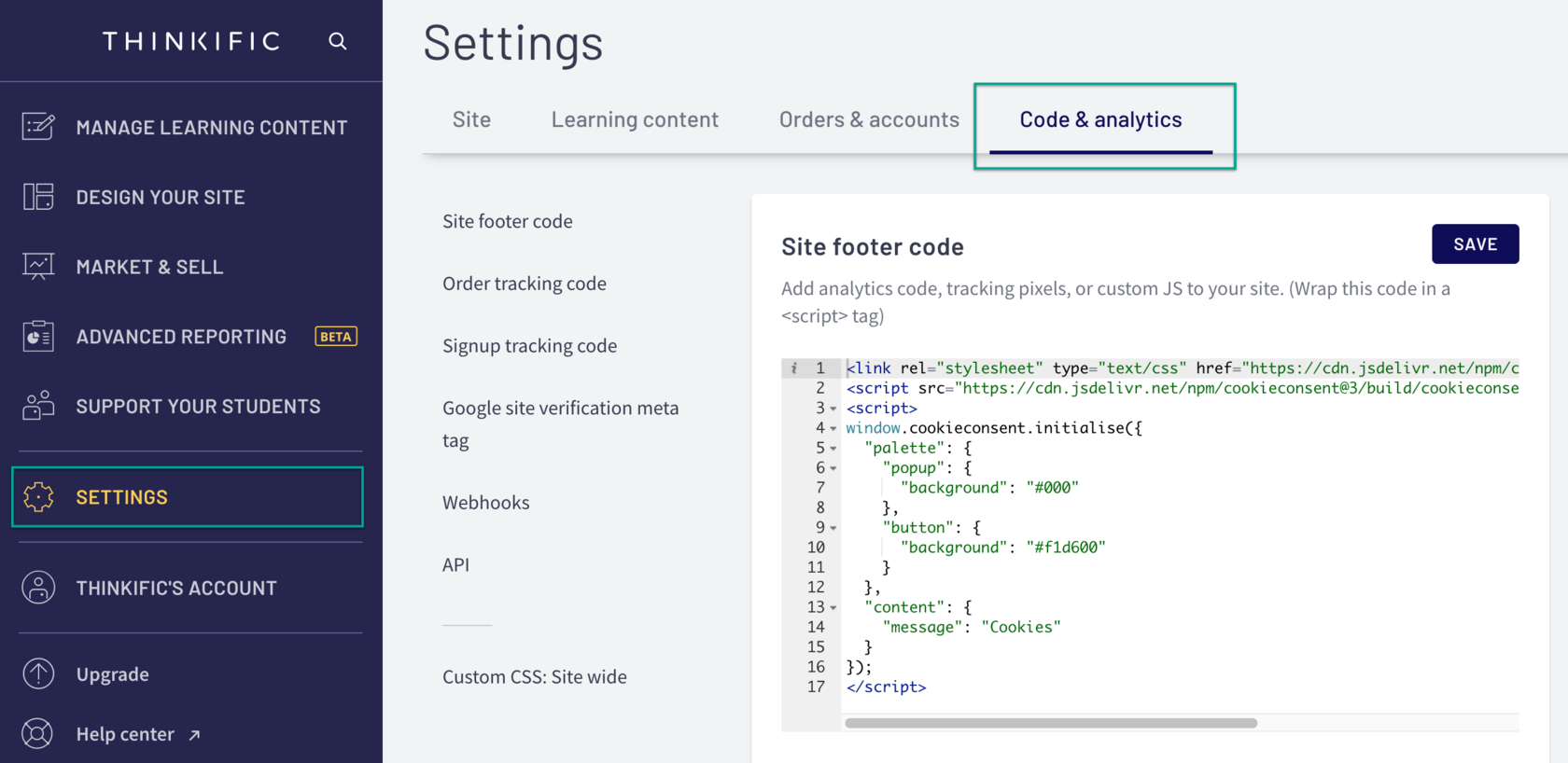
Go to your Admin Dashboard: Select Settings Then select the Code & Analytics tab In the Site Footer Code field, paste the code Click Save
Hai installato correttamente SEATEXT AI sul tuo sito web tramite JavaScript.
Step 2: Paste the Javascript code from Seatext on your website
Go to your Admin Dashboard: Select Settings Then select the Code & Analytics tab In the Site Footer Code field, paste the code Click Save
Hai installato correttamente SEATEXT AI sul tuo sito web tramite JavaScript.
Collegare SEATEXT AI al tuo sito
2
Collegare SEATEXT AI al tuo sito
2
a. Usa il modulo qui sotto per aggiungere l'indirizzo del tuo sito nel formato (www.example.com). SEATEXTURLPUSH
c. Attendi almeno cinque minuti finché non vedi il nome del tuo sito visualizzato accanto al logo SEATEXT in cima a questa pagina. Questo indica che il tuo sito è connesso e pronto per il passaggio successivo. Se non lo vedi in cima alla pagina dopo 10 minuti, contatta subito il nostro team di supporto. Potrebbe indicare un problema durante l'installazione sulla tua piattaforma e potresti aver bisogno del nostro aiuto.
IMPORTANTE b. Visita il tuo sito una volta e rimani sulla pagina per almeno 40 secondi: questo attiverà l'AI e la collegherà al tuo account.
a. Usa il modulo qui sotto per aggiungere l'indirizzo del tuo sito nel formato (www.example.com). SEATEXTURLPUSH
IMPORTANTE b. Visita il tuo sito una volta e rimani sulla pagina per almeno 40 secondi: questo attiverà l'AI e la collegherà al tuo account.
c. Attendi almeno cinque minuti finché non vedi il nome del tuo sito visualizzato accanto al logo SEATEXT in cima a questa pagina. Questo indica che il tuo sito è connesso e pronto per il passaggio successivo. Se non lo vedi in cima alla pagina dopo 10 minuti, contatta subito il nostro team di supporto. Potrebbe indicare un problema durante l'installazione sulla tua piattaforma e potresti aver bisogno del nostro aiuto.


Attivazione dell'AI
3
Attivazione dell'AI
3
Vai all'AI Hub principale per attivare l'AI necessaria sulle pagine preferite. Clicca su "Configuration" per regolare i parametri dell'AI. Modifica opzionale: SEATEXT AI fornisce il primo giro di traduzioni automatiche e varianti per i test. Accedi al tuo account SEATEXT AI, vai su "Variants Edit" nel pannello di sinistra e seleziona l'URL e la lingua che vuoi modificare. Qui puoi rivedere, creare o modificare manualmente le traduzioni per le tue varianti.
Vai all'AI Hub principale per attivare l'AI necessaria sulle pagine preferite. Clicca su "Configuration" per regolare i parametri dell'AI. Modifica opzionale: SEATEXT AI fornisce il primo giro di traduzioni automatiche e varianti per i test. Accedi al tuo account SEATEXT AI, vai su "Variants Edit" nel pannello di sinistra e seleziona l'URL e la lingua che vuoi modificare. Qui puoi rivedere, creare o modificare manualmente le traduzioni per le tue varianti.
