Integrazione Webflow
Install Seatext on your website by following the instructions below. The installation process is secure, and the AI remains inert until activated, ensuring the integrity of your website's content. Before you can install the script, you need a SEATEXT AI account. If you don't have an account yet, you can create one HERE
Webflow - Integrazione/Configurazione
*Importante: L'accesso al codice personalizzato nel tuo sito Webflow richiede un piano Site attivo.
Integrazione passo passo
Copia il codice Javascript da SEATEXT AI che appare in questa sezione qui sotto.
SEATEXTCODEINTEGRATION
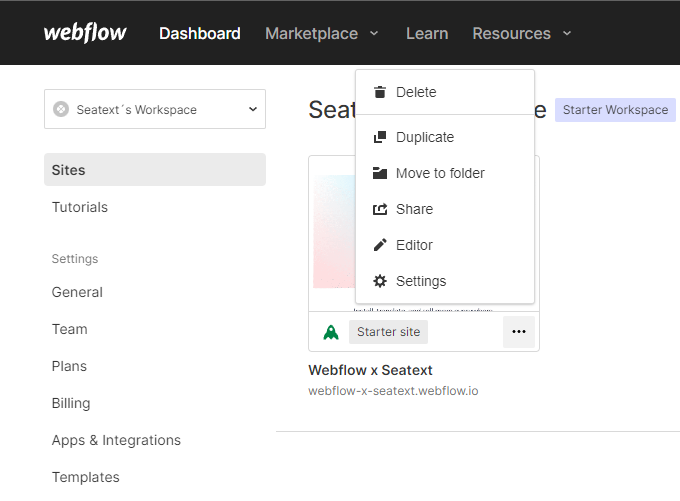
Incollare il codice JavaScript di Seatext sul tuo sito. Vai alla dashboard di Webflow, seleziona il tuo sito e clicca sui tre punti, poi su "Impostazioni".
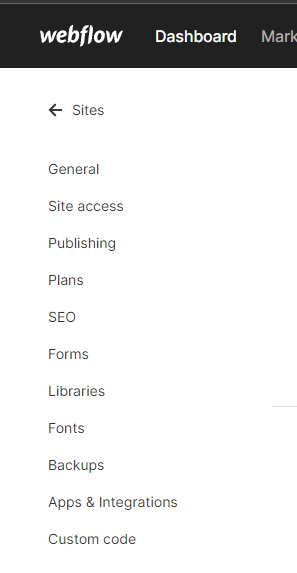
Nella pagina Impostazioni, seleziona "Codice personalizzato" (nella ultima scheda a destra).
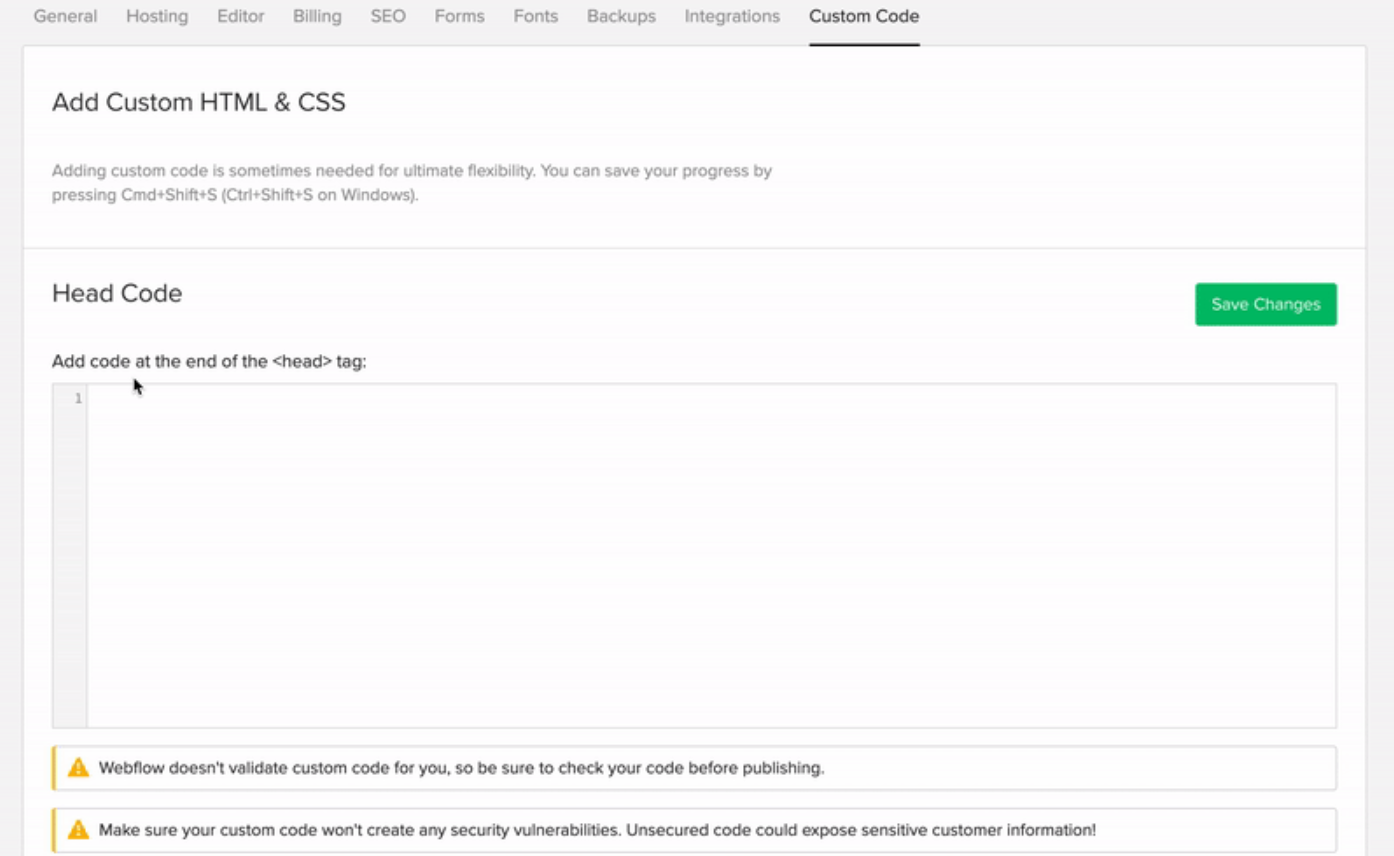
Trova la sezione "Codice Head", con un campo intitolato "Aggiungi codice alla fine del tag <head>". z8y Incolla lo snippet JavaScript del tuo account SEATEXT AI qui. z8y Clicca sul pulsante verde "Salva modifiche".
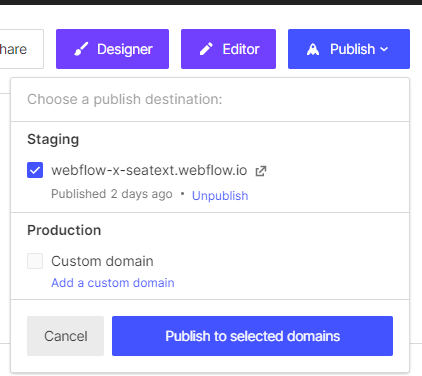
Infine, pubblica le modifiche cliccando sul pulsante blu in alto a destra.
Domini Multipli Se devi usare SEATEXT AI su più domini (es. dominio di sviluppo e produzione), devi creare account separati per ogni dominio. Ogni account SEATEXT AI è collegato a un singolo URL primario. Restrizioni e Sicurezza Gli URL di sviluppo come localhost sono bloccati per motivi di sicurezza. Usa un dominio reale e valido. I domini di sviluppo dinamici potrebbero non funzionare correttamente, poiché SEATEXT AI potrebbe non associarli in modo affidabile al tuo account. Uso di SEATEXT AI su più siti Per usare SEATEXT AI su diversi siti, crea un account per ogni sito.
Importante: Visita o aggiorna il tuo sito più volte e rimani sulla pagina per almeno 40 secondi: attiverà l'AI e la collegherà al tuo account.
Importante: Attendi almeno cinque minuti finché non vedi il nome del tuo sito accanto al logo SEATEXT in alto in questa pagina. Questo indica che il sito è connesso e pronto per il passaggio successivo. Se non lo vedi dopo 10 minuti, contatta immediatamente il nostro team di supporto. Potrebbe esserci un problema durante l'installazione sulla tua piattaforma e potresti aver bisogno del nostro aiuto.
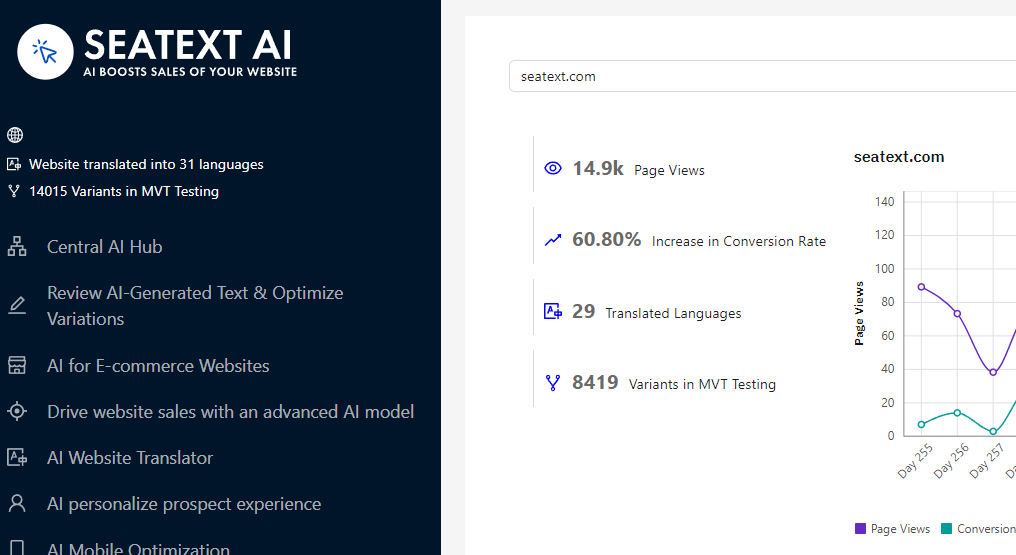
Attivazione AI z8y Vai all'Hub AI principale per attivare l'AI sulle pagine preferite. z8y Clicca su "Configurazione" per regolare i parametri. z8y Modifica opzionale: SEATEXT AI fornisce una prima serie di traduzioni e varianti automatiche per i test. z8y Accedi al tuo account SEATEXT AI, vai su "Modifica varianti" nel pannello sinistro, seleziona URL e lingua da modificare. z8y Qui puoi rivedere, creare o modificare manualmente le traduzioni.