Shopify連携
以下の手順に従って、ウェブサイトにSeatextをインストールしてください。インストールプロセスは安全で、有効化されるまでAIは機能しないため、サイトコンテンツの整合性は保たれます。スクリプトをインストールするにはSEATEXT AIアカウントが必要です。アカウントをお持ちでない場合は、こちらから作成できます。
Shopify連携
ステップバイステップ統合
以下のセクションに表示される SEATEXT AI の JavaScript コードをコピーしてください。
SEATEXTCODEINTEGRATION
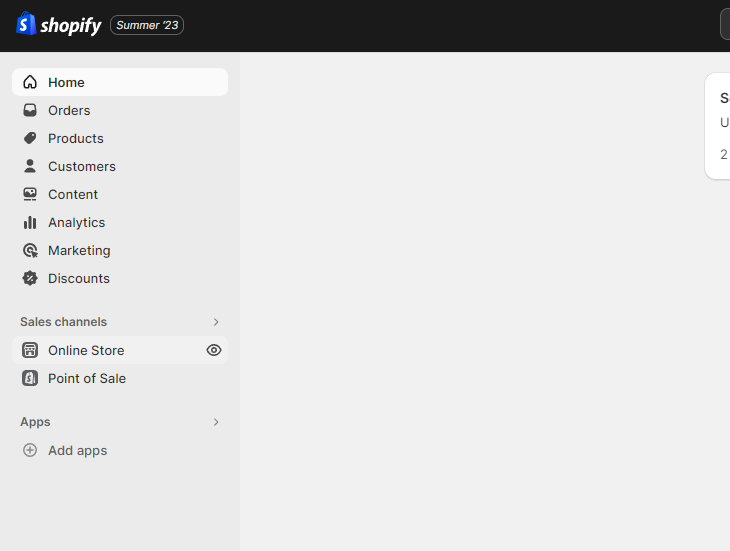
Shopifyアカウントにログインし、「オンラインストア」を選択します。そこから「テーマ」に進みます。
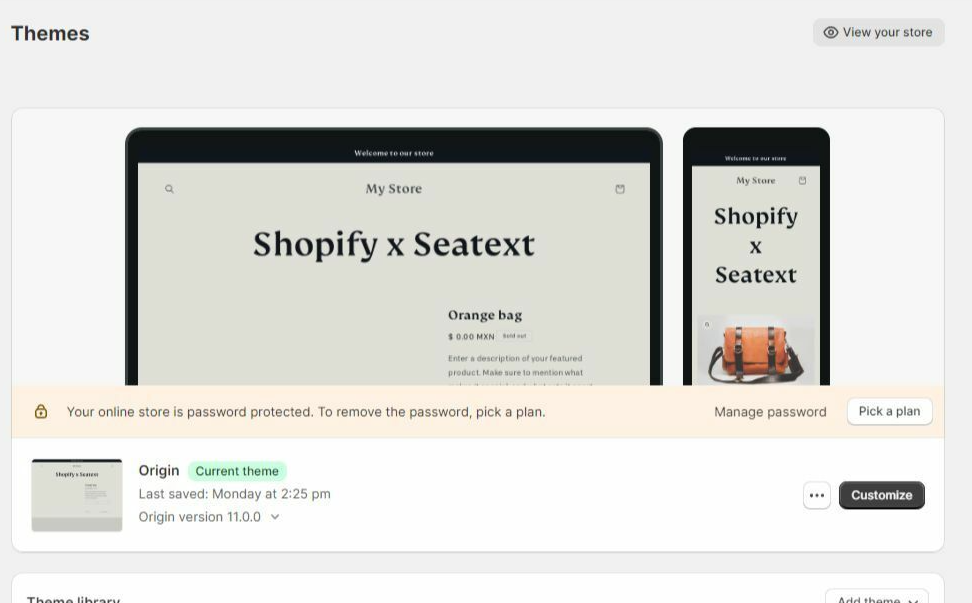
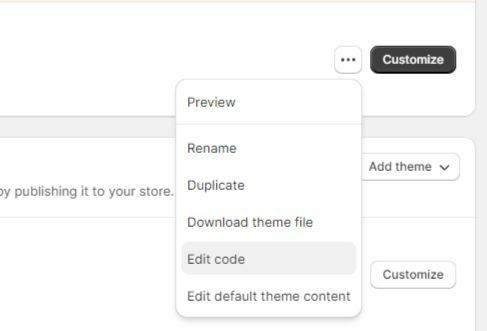
「テーマ」セクションで翻訳したいテーマを探します。対象のテーマの横にある3つの点アイコンをクリックし、「コードを編集」を選択します。
編集ページでは、画面左側にファイルリストが表示されます。「Layout」フォルダに移動し、「theme.liquid」という名前のファイルを探します。
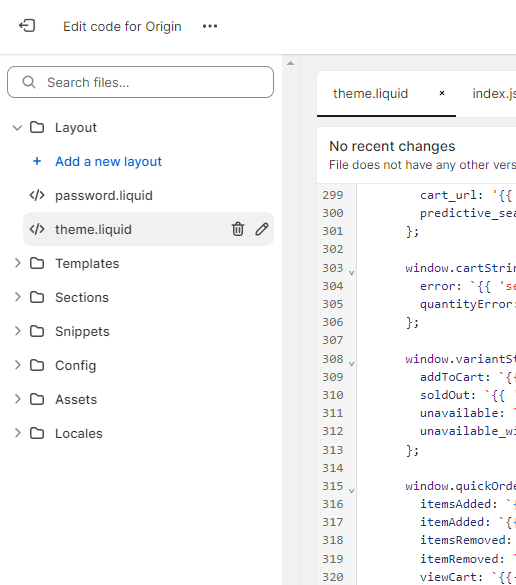
Within the theme.liquid file, scroll down to the bottom of the code. Here, you will find the closing </body> tag. Paste the JavaScript code snippet provided by SEATEXT AI directly above the closing </body> tag.


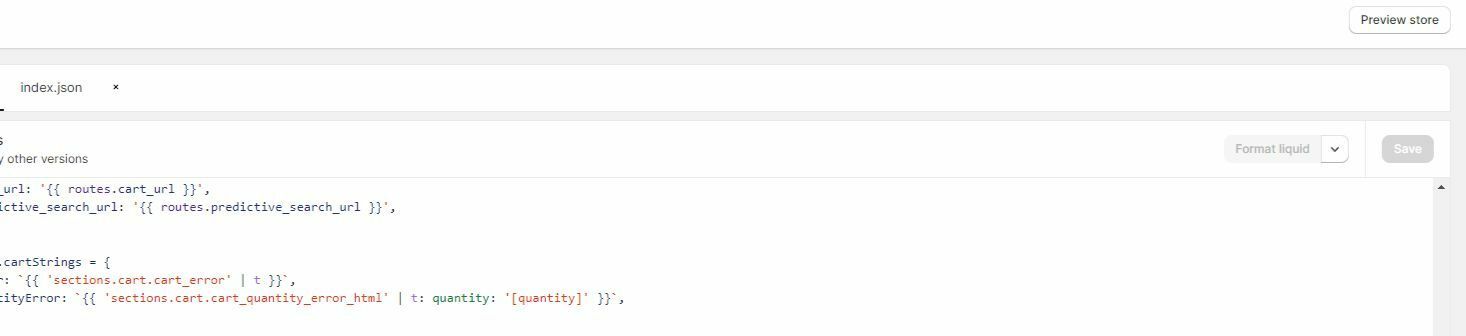
スニペットの貼り付けが完了したら、「保存」ボタンをクリックして変更を保存します。
複数のドメイン SEATEXT AI を複数のドメイン(例:開発ドメインと本番ドメイン)で使用する必要がある場合、各ドメインごとに別のアカウントを作成する必要があります。各 SEATEXT AI アカウントは、単一のプライマリ URL にリンクされています。 制限とセキュリティ localhost などの開発 URL はセキュリティ上の理由から制限されています。これらの場合は有効な実際のドメインを使用してください。動的な開発ドメインは正しく動作しない可能性があります。SEATEXT AI がトラフィックをあなたのアカウントに正しく関連付けることができないためです。 複数のウェブサイトでの SEATEXT AI の使用 複数のウェブサイト SE SEATEXT AI を使用する場合は、各ウェブサイトごとに 1 つのアカウントを作成してください。
重要:サイトに数回アクセスするかリフレッシュし、少なくとも40秒間ページに留まります。これによりAIが有効化され、アカウントにリンクされます。
重要:ページ上部のSEATEXTロゴの横にウェブサイト名が表示されるまで、少なくとも5分待機してください。これはサイトが接続され、次のステップに進む準備が整っていることを示します。10分経過しても上部に表示されない場合は、直ちにサポートチームまでご連絡ください。プラットフォームへのインストール中に問題が発生した可能性があり、サポートが必要となります。

AIの有効化:メインのAI Hubに進み、希望するページでAIを有効化します。「Configuration」をクリックしてAIパラメータを調整できます。オプションの編集:SEATEXT AIは、テスト用として最初の自動翻訳とバリエーションを提供します。SEATEXT AIアカウントにログインし、左パネルの「Variants Edit」に移動して、編集したいURLと言語を選択します。ここで、バリエーションの翻訳を確認、作成、または手動で編集できます。
Implement the seatextonly Tag in Your Product Descriptions To optimize your product descriptions effectively, please follow these steps: Step 1: Access Your Shopify Theme Code Log in to your Shopify admin and navigate to Online Store > Themes . Click on Actions > Edit Code for your active theme. Step 2: Locate the Product Template Identify the file that renders the product description (typically named product.liquid or located within product-template.liquid ). Step 3: Wrap the Product Description Find the product description output code, which usually appears as:
{{ product.description }}
Modify this code to wrap it in a <div> with the data-seatextonly attribute as follows:
<div data-seatextonly> {{ product.description | raw }} </div>
Step 4: Test Your Changes Save your changes and preview a product page to ensure the description is displayed correctly. Verify that the data-seatextonly attribute is present in the HTML source (you can inspect this using your browser’s developer tools). For additional details, please refer to our documentation here: https://seatext.com/documentation-ai-scope
