Squarespace 統合
以下の手順に従って、ウェブサイトにSeatextをインストールしてください。インストールプロセスは安全で、有効化されるまでAIは機能しないため、サイトコンテンツの整合性は保たれます。スクリプトをインストールするにはSEATEXT AIアカウントが必要です。アカウントをお持ちでない場合は、こちらから作成できます。
Squarespace 統合
ステップバイステップ統合
以下のセクションに表示される SEATEXT AI の JavaScript コードをコピーしてください。
SEATEXTCODEINTEGRATION
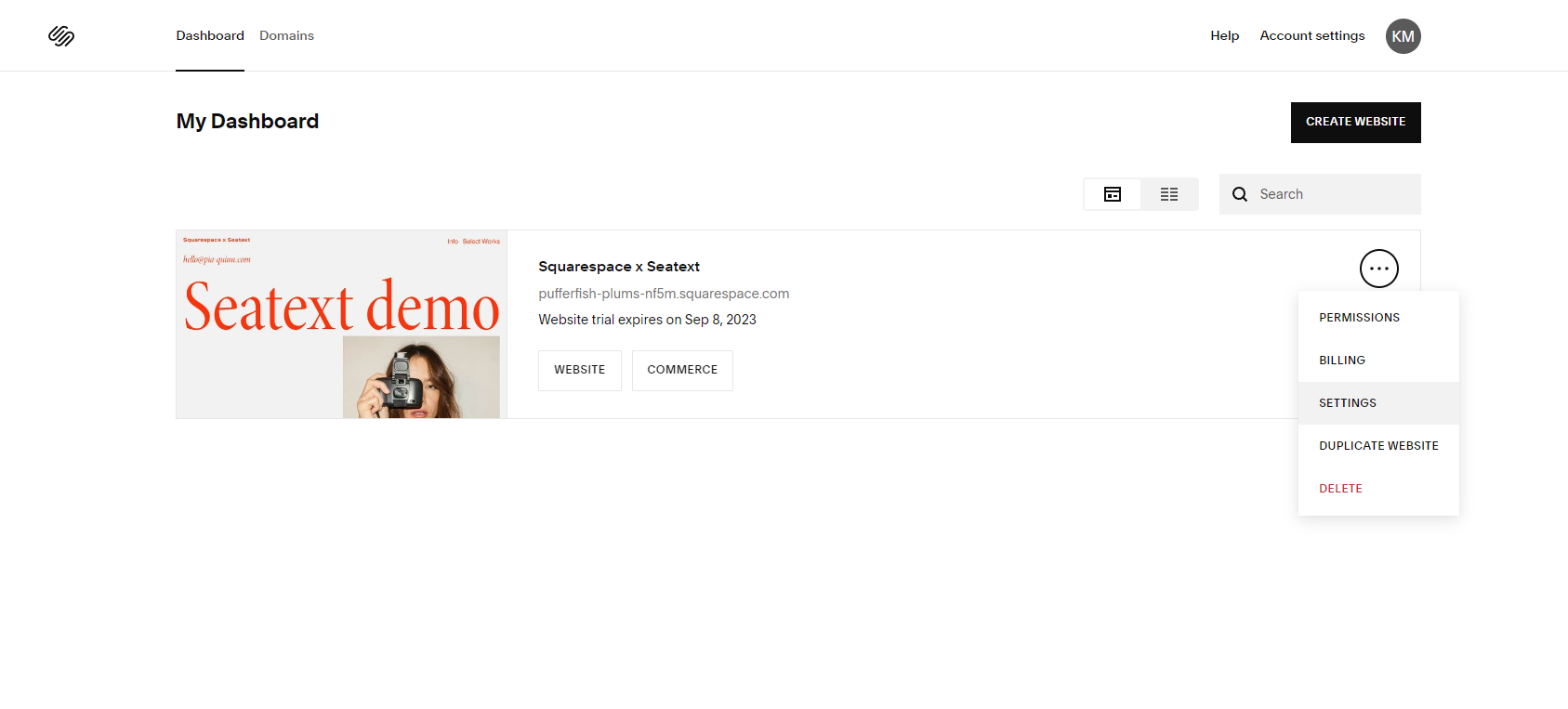
Seatext の JavaScript コードをウェブサイトに貼り付けます。Squarespace ダッシュボードエリアにアクセスし、ウェブパネルを見つけてください。3 点アイコンをクリックして「Settings」を選択します。
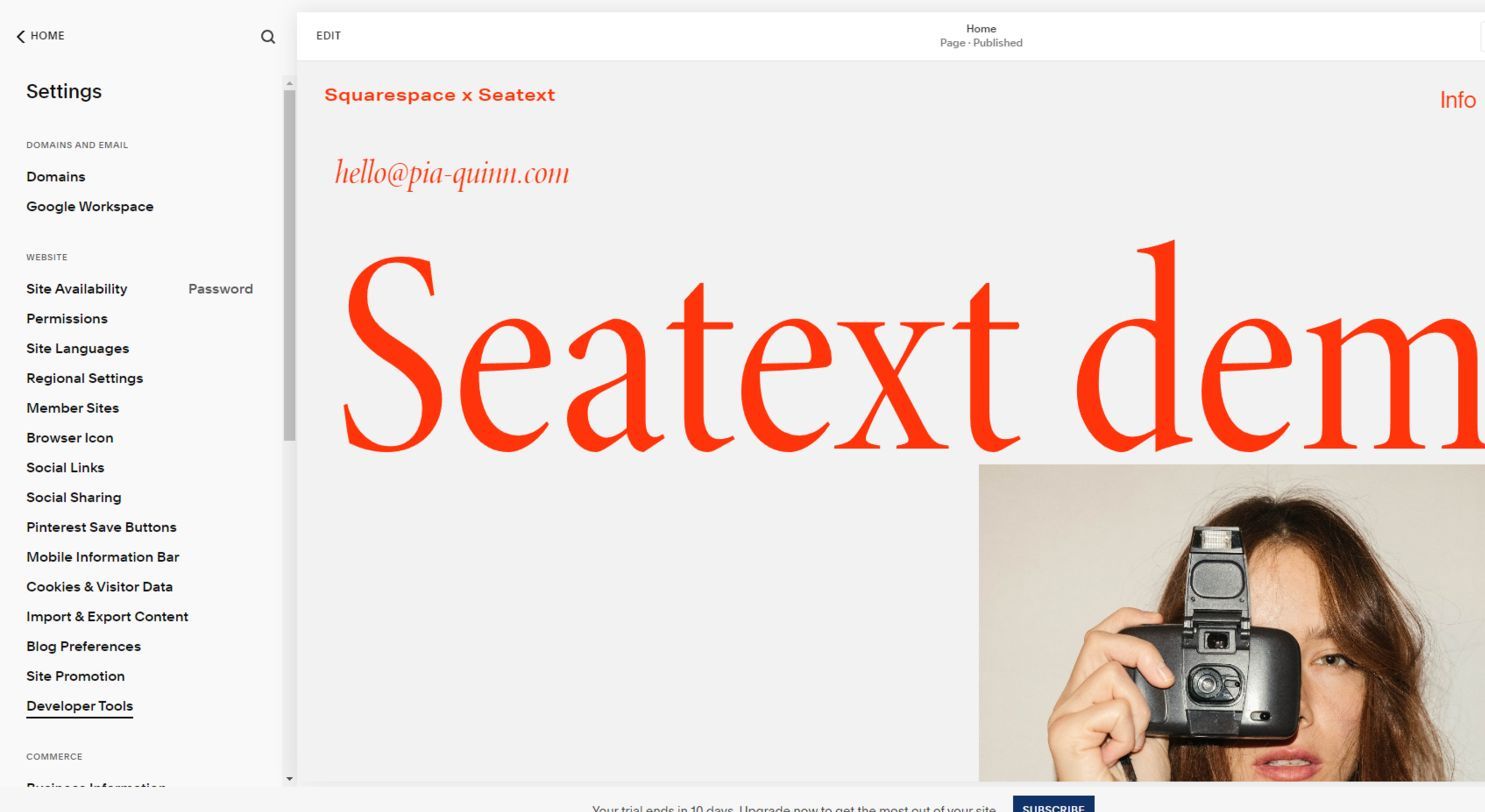
ウェブの設定内で、Developer Tools セクション(ページの一番下にあります)に移動してください。
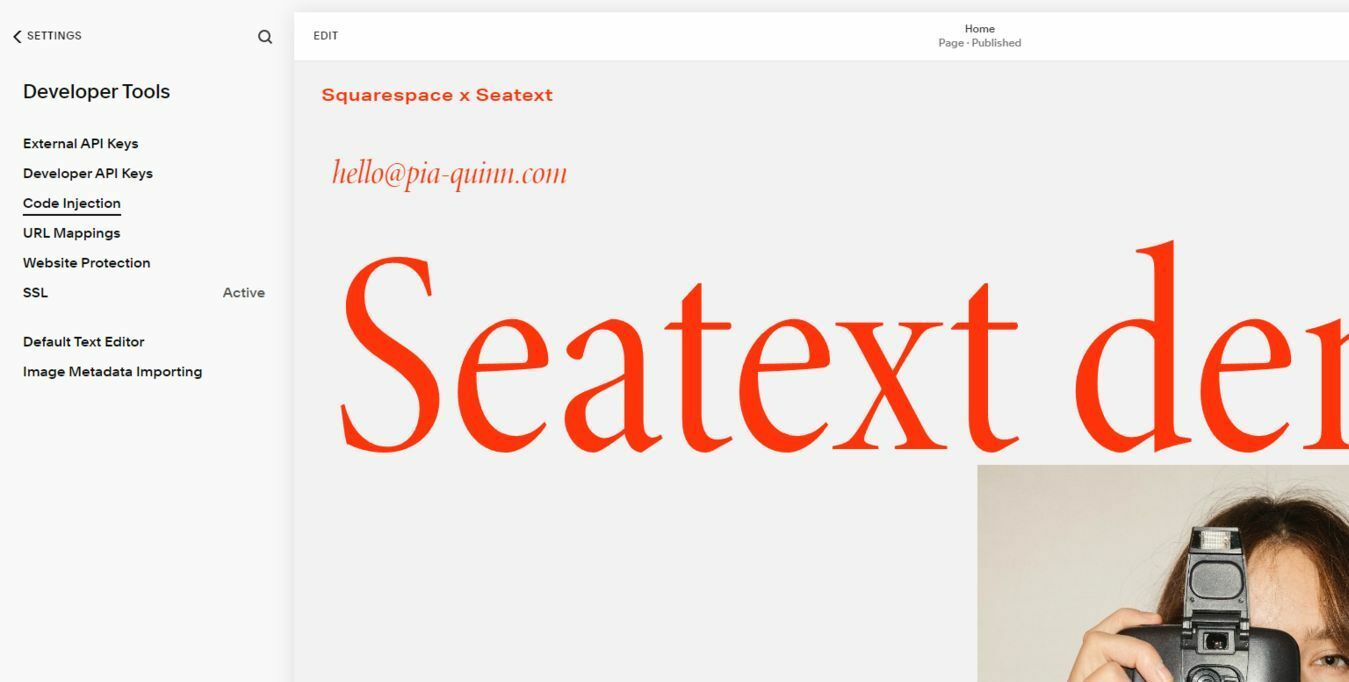
Code Injection をクリックして、カスタムコードスニペットを挿入するための指定領域にアクセスします。
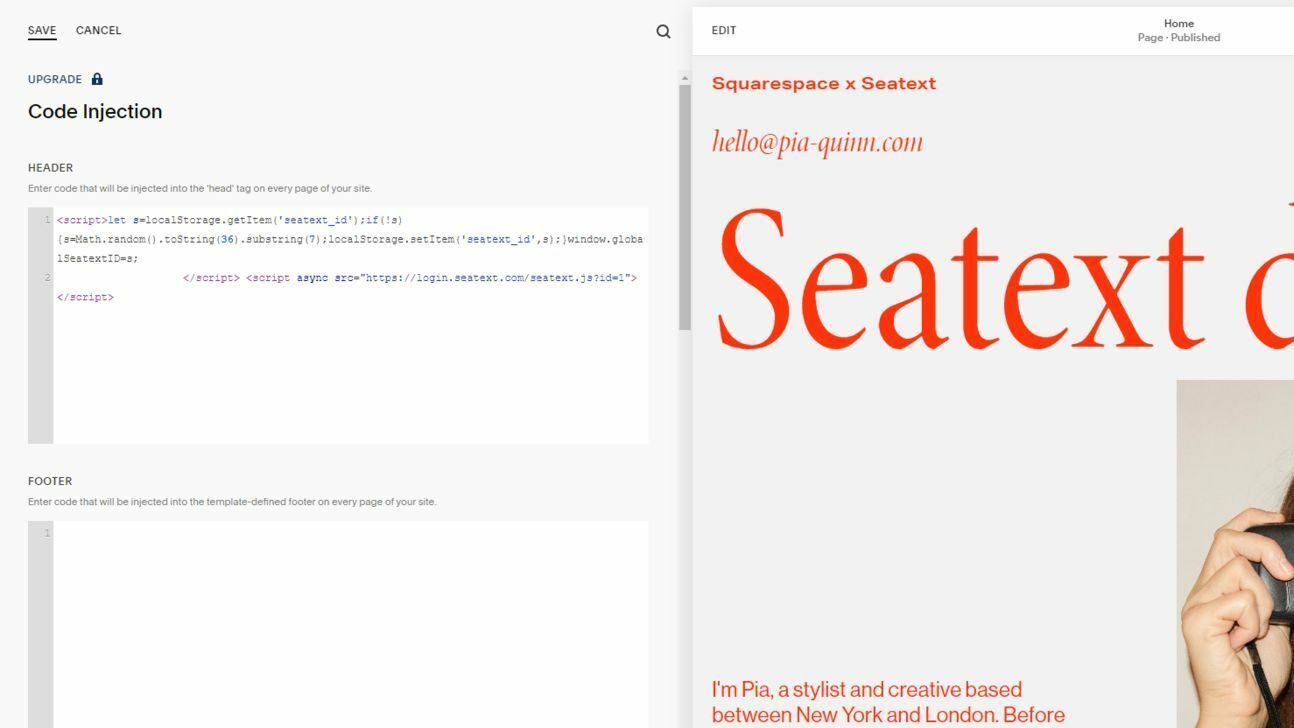
指定された JavaScript コードスニペットをヘッダー領域に貼り付けます。コードが正常に貼り付いたら、[保存] をクリックして変更を保存します。変更を適用するには、ウェブサイトが公開されていることを確認してください。
複数のドメイン SEATEXT AI を複数のドメイン(例:開発ドメインと本番ドメイン)で使用する必要がある場合、各ドメインごとに別のアカウントを作成する必要があります。各 SEATEXT AI アカウントは、単一のプライマリ URL にリンクされています。 制限とセキュリティ localhost などの開発 URL はセキュリティ上の理由から制限されています。これらの場合は有効な実際のドメインを使用してください。動的な開発ドメインは正しく動作しない可能性があります。SEATEXT AI がトラフィックをあなたのアカウントに正しく関連付けることができないためです。 複数のウェブサイトでの SEATEXT AI の使用 複数のウェブサイト SE SEATEXT AI を使用する場合は、各ウェブサイトごとに 1 つのアカウントを作成してください。
重要:サイトに数回アクセスするかリフレッシュし、少なくとも40秒間ページに留まります。これによりAIが有効化され、アカウントにリンクされます。
重要:ページ上部のSEATEXTロゴの横にウェブサイト名が表示されるまで、少なくとも5分待機してください。これはサイトが接続され、次のステップに進む準備が整っていることを示します。10分経過しても上部に表示されない場合は、直ちにサポートチームまでご連絡ください。プラットフォームへのインストール中に問題が発生した可能性があり、サポートが必要となります。

AIの有効化:メインのAI Hubに進み、希望するページでAIを有効化します。「Configuration」をクリックしてAIパラメータを調整できます。オプションの編集:SEATEXT AIは、テスト用として最初の自動翻訳とバリエーションを提供します。SEATEXT AIアカウントにログインし、左パネルの「Variants Edit」に移動して、編集したいURLと言語を選択します。ここで、バリエーションの翻訳を確認、作成、または手動で編集できます。
