Tilda integration
ಕಳಗನ ಸಚನಗಳನನ ಅನಸರಸ ನಮಮ ವಬಸಟನಲಲ Seatext ಅನನ ಸಥಪಸ. ಸಥಪನ ಪರಕರಯ ಸರಕಷತ이며, AI ಸಕರಯಗಳಳವವರಗ ನಷಕರಯವಗರತತದ, ಇದರದ ನಮಮ ವಬಸಟ ವಷಯದ ಅಖಡತಯನನ ಖಚತಪಡಸತತದ. ಸಕರಪಟ ಅನನ ಸಥಪಸವ ಮದಲ, ನಮಗ SEATEXT AI ಖತ ಬಕ. ಇನನ ಖತ ಇಲಲದದದರ, ನವ ಇದನನ ಇಲಲ ರಚಸಬಹದ.
Tilda integration
ಹತ ಹತದ ಏಕಕರಣ
ಕಳಗನ ವಭಗದಲಲ ಕಣವ SEATEXT AI ನ ಜವಸಕರಪಟ ಕಡ ಅನನ ನಕಲಸ.
SEATEXTCODEINTEGRATION
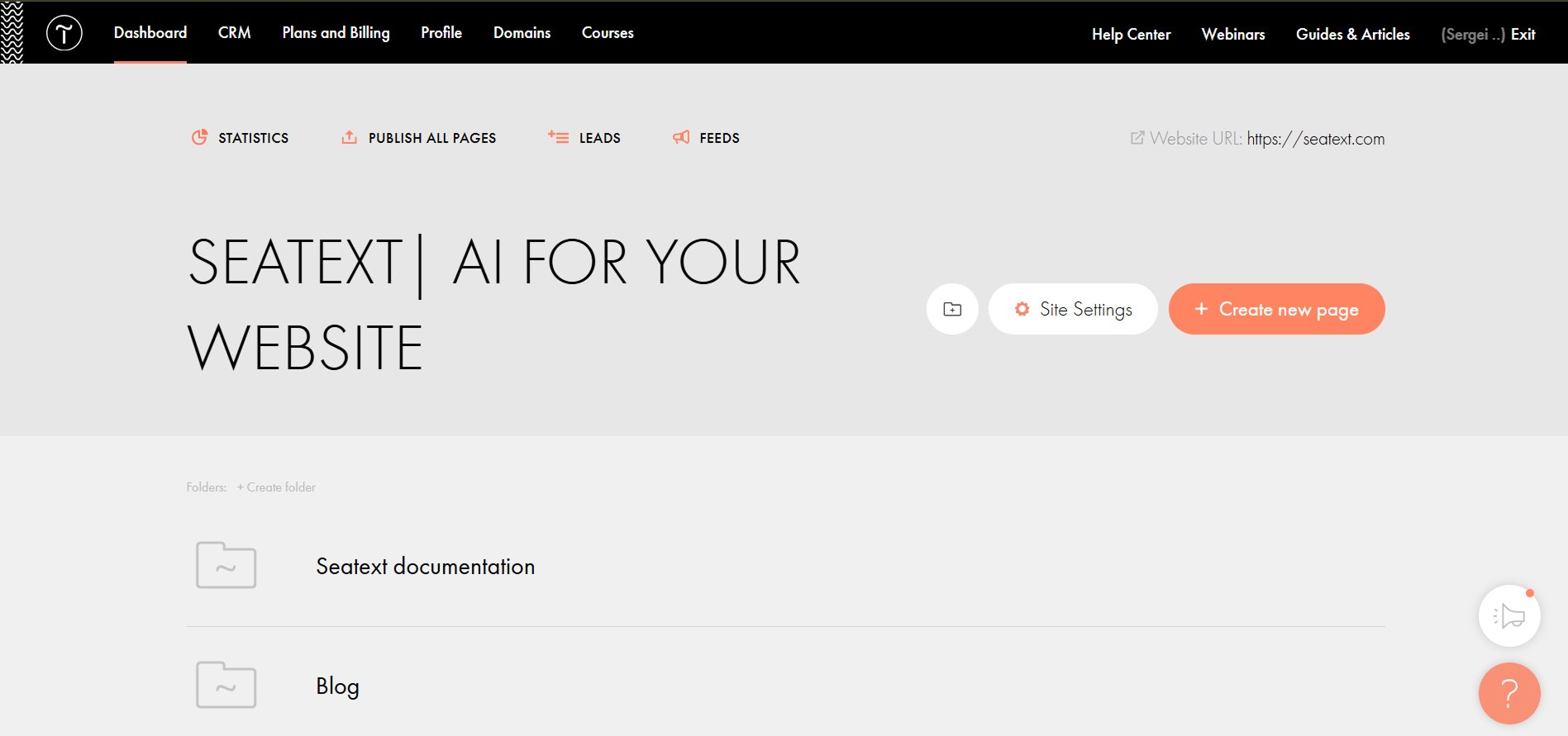
Paste the Javascript code from Seatext on your website To insert code in the head of all website pages, go to the Site Settings.
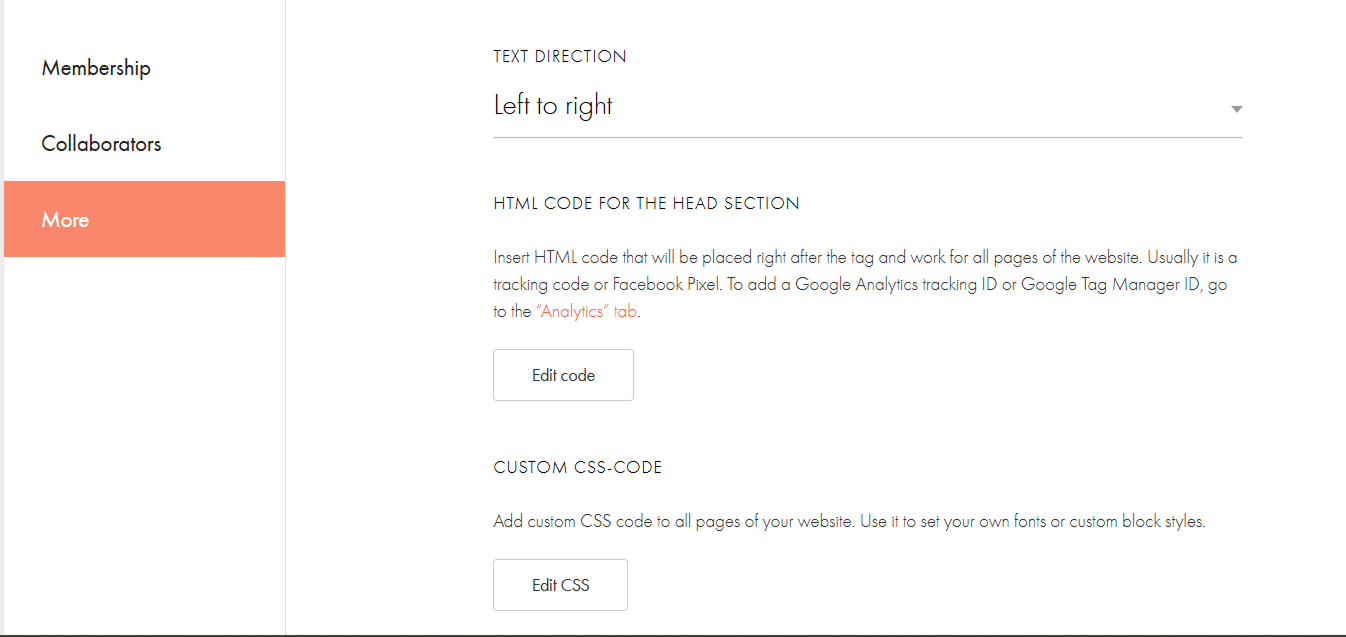
Click on More → HTML code for the head section → Edit code.
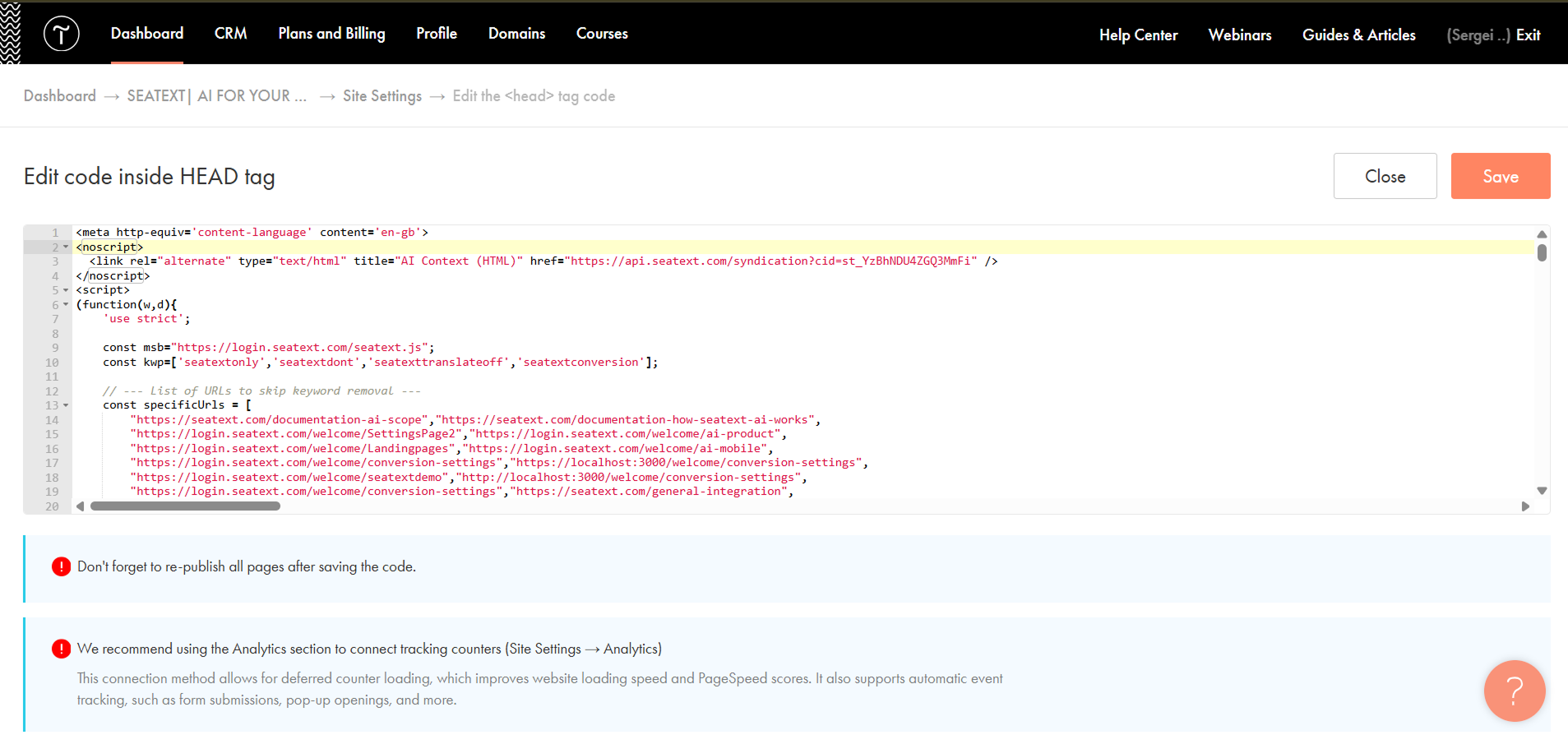
Paste the code into the field labeled 'Edit code inside HEAD tag' , then save and publish your site.
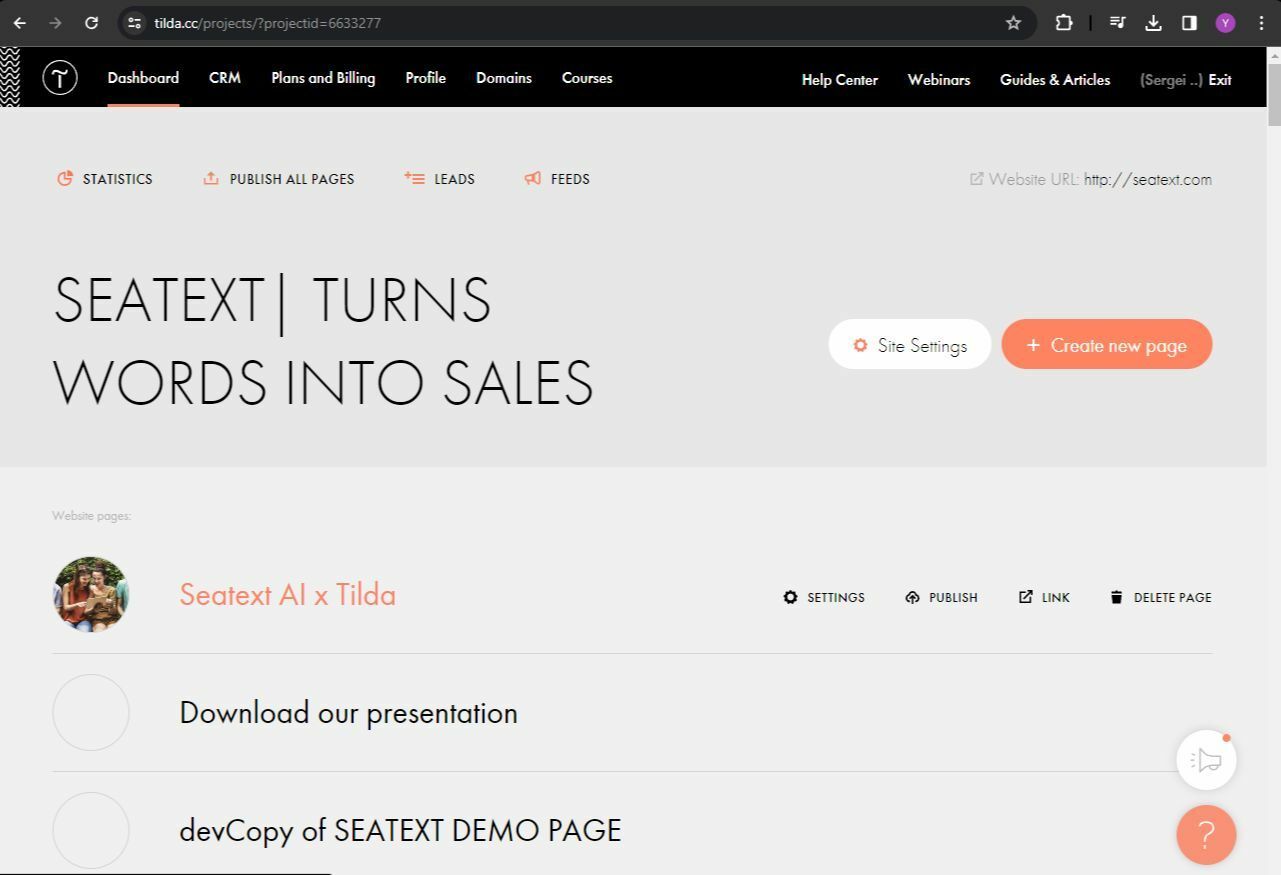
If you want to insert code in the head of a particular page: Access your Tilda dashboard and navigate to the page that you wish to translate.
Click on the "+" icon to add a new block to the page. Choose the block named T123 from the options provided.
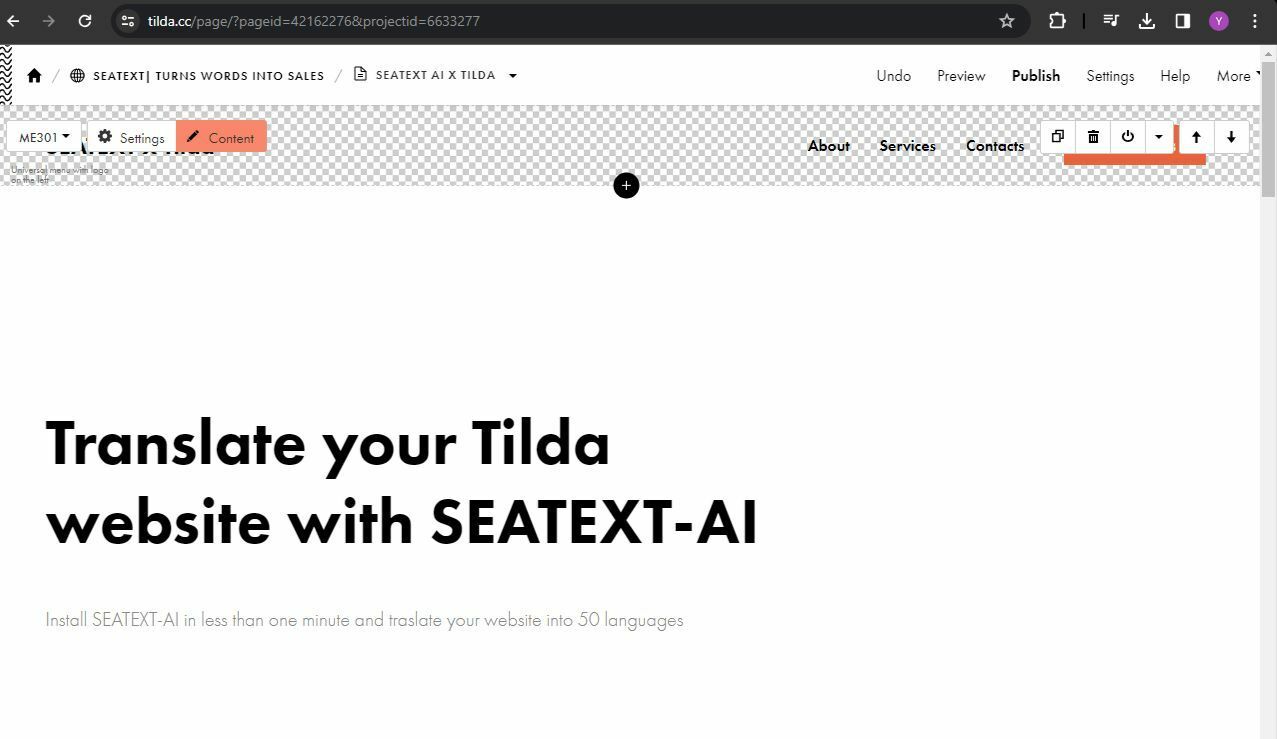
Scroll down and select "Other" from the block options.
ನವ ಈಗ JavaScript ಬಳಸ ನಮಮ ವಬಸಟನಲಲ SEATEXT AI ಅನನ ಯಶಸವಯಗ ಸಥಪಸದದರ.
Locate and select the block named T123, which enables the addition of embedded HTML code.
Once the block is added to the page, click on "Content" to access the HTML editor.
Paste the code snippet provided by SEATEXT AI into the HTML editor. Then, click on "Save and Close" to apply the changes.
You will see the code successfully added to the page. Finally, click on "Publish" to make the changes live on your website.
ನವ ಈಗ JavaScript ಬಳಸ ನಮಮ ವಬಸಟನಲಲ SEATEXT AI ಅನನ ಯಶಸವಯಗ ಸಥಪಸದದರ.
You will see the code successfully added to the page. Finally, click on "Publish" to make the changes live on your website.
Paste the code snippet provided by SEATEXT AI into the HTML editor. Then, click on "Save and Close" to apply the changes.
Once the block is added to the page, click on "Content" to access the HTML editor.
Locate and select the block named T123, which enables the addition of embedded HTML code.

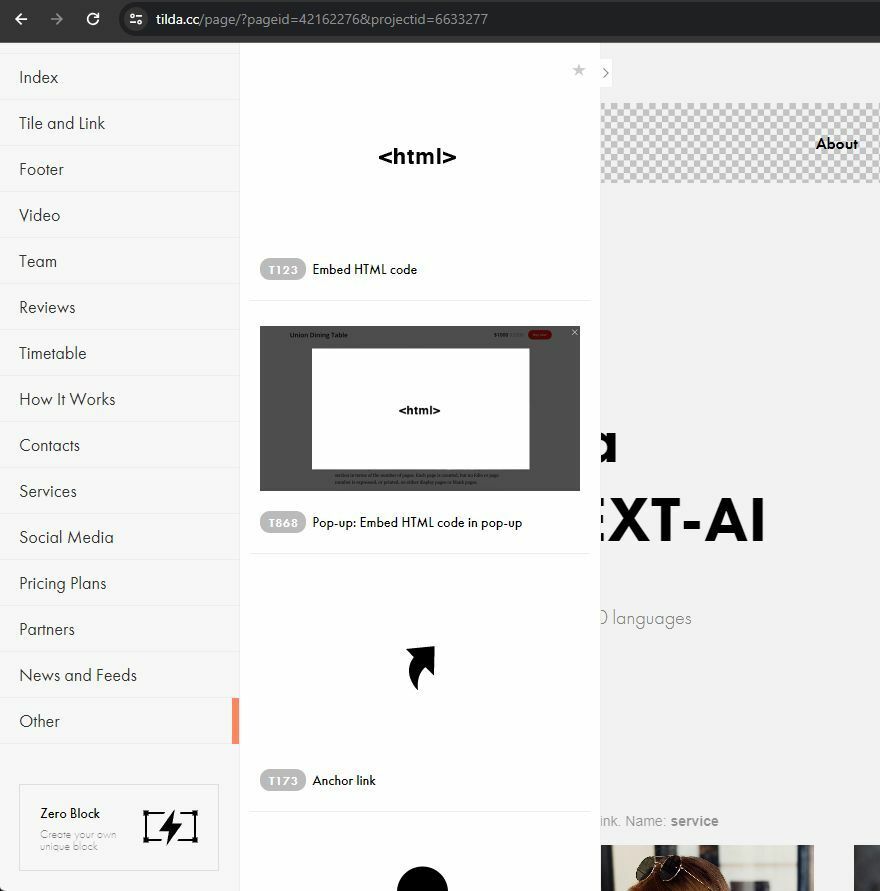
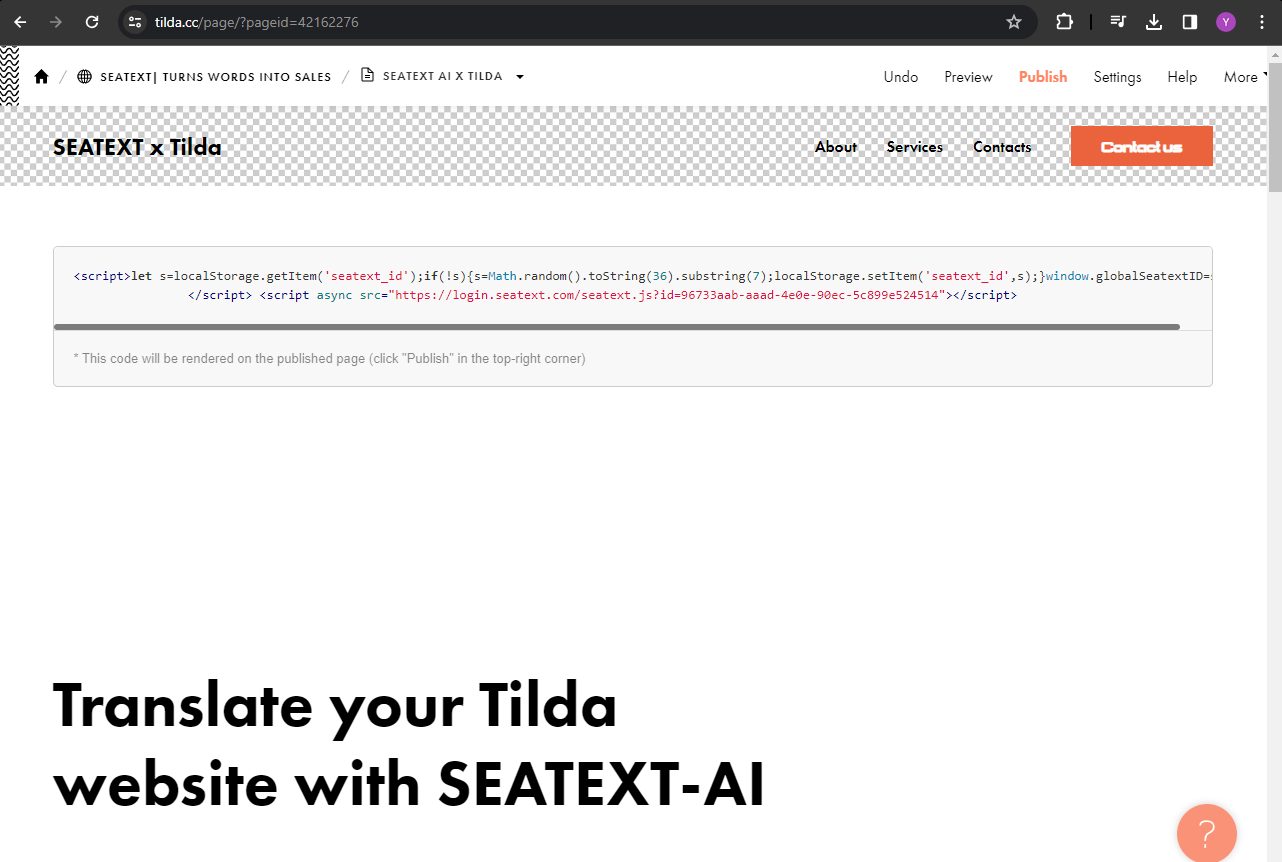
Locate and select the block named T123, which enables the addition of embedded HTML code.
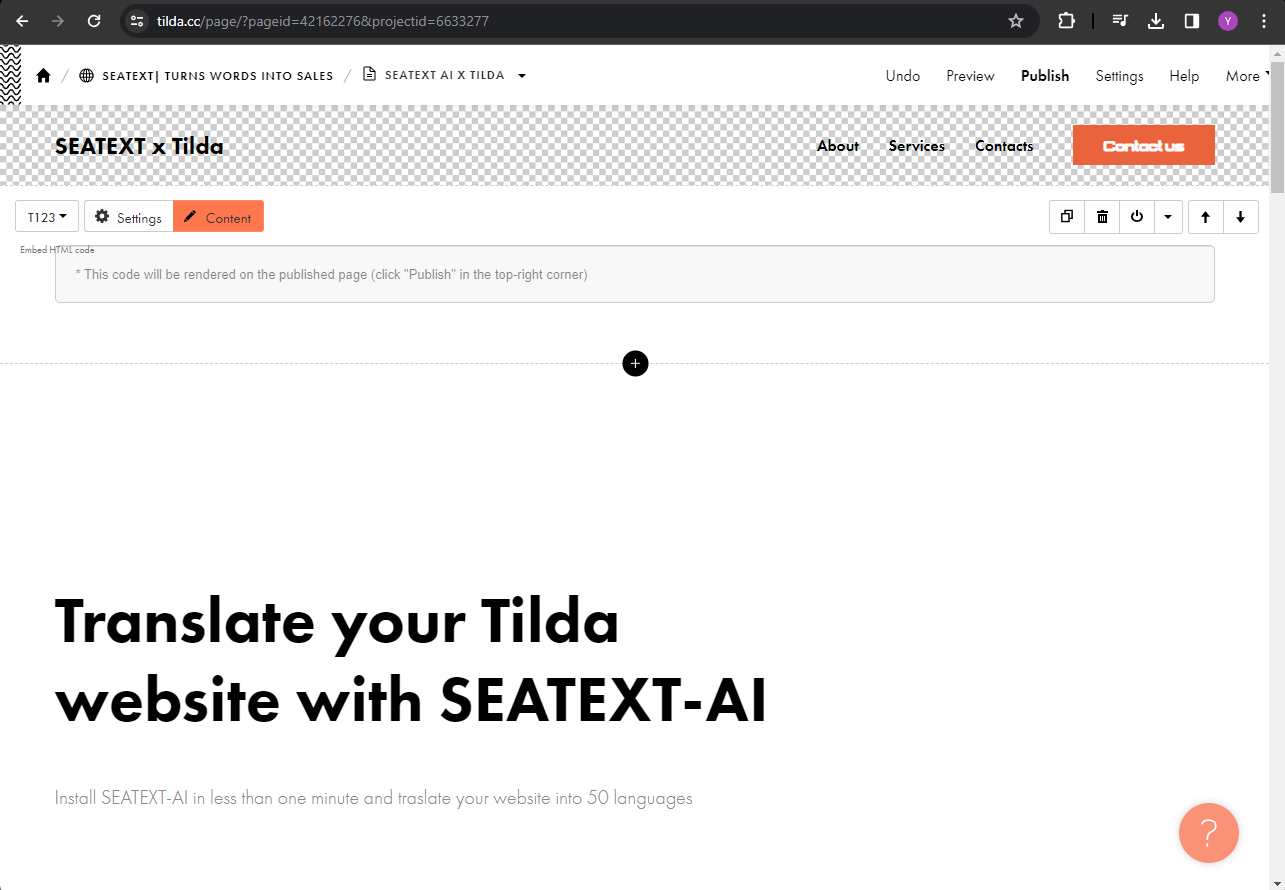
Once the block is added to the page, click on "Content" to access the HTML editor.
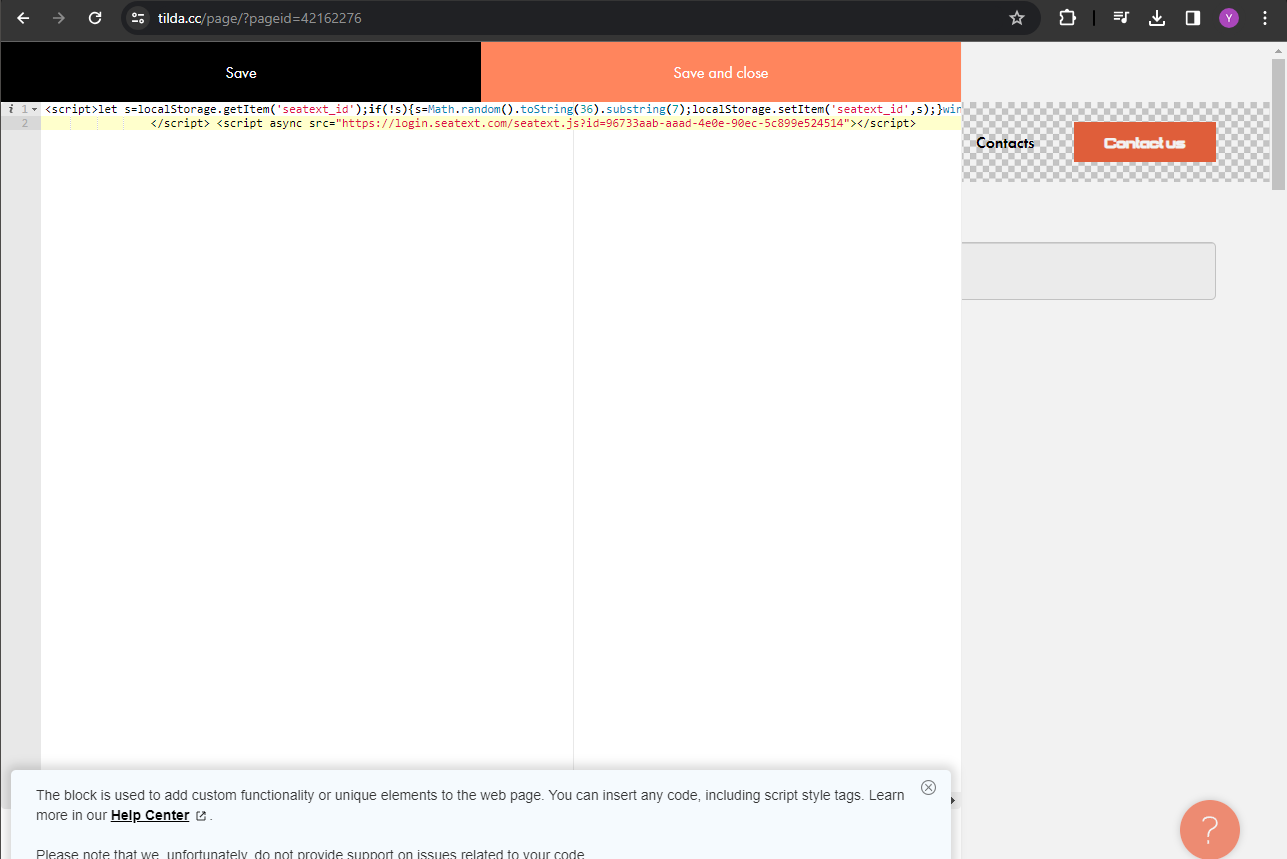
Paste the code snippet provided by SEATEXT AI into the HTML editor. Then, click on "Save and Close" to apply the changes.
You will see the code successfully added to the page. Finally, click on "Publish" to make the changes live on your website.
ಬಹ ಡಮನಗಳ: ನವ SEATEXT AI ಅನನ ಅನಕ ಡಮನಗಳಲಲ (ಉದಹರಣಗ, ಅಭವದಧ ಡಮನ ಮತತ ಉತಪದನ ಡಮನ) ಬಳಸಬಕದರ, ಪರತ ಡಮನಗಗ ಪರತಯಕ ಖತಗಳನನ ರಚಸಬಕ. ಪರತ SEATEXT AI ಖತ ಒದ ಪರಥಮಕ URL ಗ ಲಕ ಆಗರತತದ. ಅಭವದಧ URLಗಳ, ಉದಹರಣಗ localhost, ಭದರತ ಕರಣಗಳದ ನರಬಧತವಗವ. ಈ ಸದರಭಗಳಲಲ ಮನಯ, ನಜ ಡಮನ ಅನನ ಬಳಸವತ ಖಚತಪಡಸಕಳಳ. ಡನಮಕ ಅಭವದಧ ಡಮನಗಳ ಸರಯಗ ಕರಯನರವಹಸದರಬಹದ, ಏಕದರ SEATEXT AI ನಮಮ ಖತಗ ಟರಫಕ ಅನನ ವಶವಸರಹವಗ ಸಯಜಸಲ ಸಧಯವಗದ ಇರಬಹದ. ಬಹ ವಬಸಟಗಳಲಲ SEATEXT AI ಬಳಕ: ಹಲವರ ವಬಸಟಗಳಲಲ SEATEXT AI ಅನನ ಬಳಸಲ, ಪರತ ವಬಸಟಗ ಒದ ಖತ ರಚಸ.
ಮಖಯ: ನಮಮ ವಬಸಟ ಅನನ ಹಲವರ ಬರ ಭಟ ನಡ ಅಥವ ರಫರಶ ಮಡ,ಕನಷಠ 40 ಸಕಡಗಳ ಕಲ ಪಟದಲಲ ಉಳಯರ—ಇದ AI ಅನನ ಸಕರಯಗಳಸ ನಮಮ ಖತಗ ಲಕ ಮಡತತದ.
ಮಖಯ: ಕನಷಠ ಐದ ನಮಷ ಕಯರ, ನಮಮ ವಬಸಟ ಹಸರ ಈ ಪಟದ ಮಲಭಗದಲಲ SEATEXT ಲಗ ಪಕಕದಲಲ ಕಣವವರಗ. ಇದ ನಮಮ ವಬಸಟ ಸಪರಕಗಡದ ಮತತ ಮದನ ಹತಕಕ ಸಗಲ ಸದಧವಗದ ಎದ ಸಚಸತತದ. ನವ 10 ನಮಷಗಳ ನತರವ ಮಲಭಗದಲಲ ಇದನನ ನಡದದದರ, ದಯವಟಟ ತಕಷಣ ನಮಮ ಬಬಲ ತಡವನನ ಸಪರಕಸ. ಇದ ನಮಮ ಪಲಟಫರಮನಲಲ ಸಥಪನಯ ಸಮಯದಲಲ ಸಮಸಯ ಉಟಗದ ಎದ ಸಚಸಬಹದ, ಮತತ ನಮಗ ನಮಮ ಸಹಯ ಅಗತಯವಗಬಹದ.
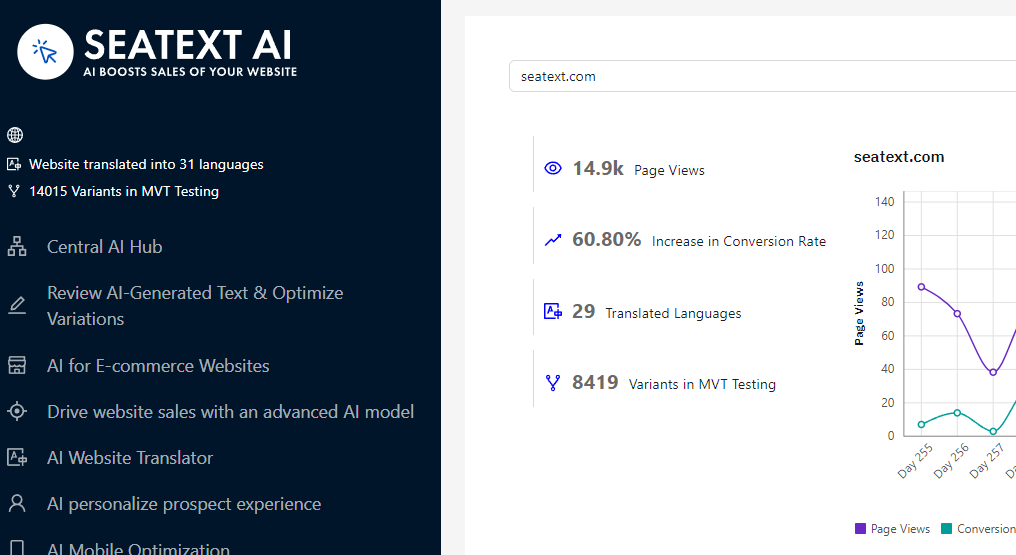
AI ಅನನ ಸಕರಯಗಳಸವದ: ಮಖಯ AI ಹಬಗ ಹಗ ನಮಮ ಇಷಟದ ಪಟಗಳಲಲ ಅಗತಯ AI ಅನನ ಸಕರಯಗಳಸ. “Configuration” ಮಲ ಕಲಕ ಮಡ AI ಪರಮಣಗಳನನ ಸರಹದಸ. ಆಯಕಯ ಸಪದನ: SEATEXT AI ನಮಮ ಪರಥಮಕ ಸವಯಚಲತ ಅನವದಗಳ ಮತತ ಪರಕಷ ವರಗಕರಣಗಳನನ ಒದಗಸತತದ. ನಮಮ SEATEXT AI ಖತಗ ಲಗನ ಆಗ, ಎಡ ಪಯನಲನಲಲ “Variants Edit” ಗ ಹಗ, ನವ ಸಪದಸಲ ಬಯಸವ URL ಮತತ ಭಷಯನನ ಆಯಕಮಡ. ಇಲಲ, ನವ ನಮಮ ವರಗಕರಣಗಳ ಅನವದಗಳನನ ಪರಶಲಸಬಹದ, ರಚಸಬಹದ, ಅಥವ ಕಯರ ಸಪದಸಬಹದ.
