Thinkific 연동
Thinkific 연동
1단계: 아래 섹션에서 SEATEXT AI가 제공하는 JavaScript 코드를 복사하세요.
단계별 통합
1
Thinkific 연동
1단계: 아래 섹션에서 SEATEXT AI가 제공하는 JavaScript 코드를 복사하세요.
단계별 통합
1
SEATEXTCODEINTEGRATION
2단계: 웹사이트에 Seatext JavaScript 코드를 붙여넣기
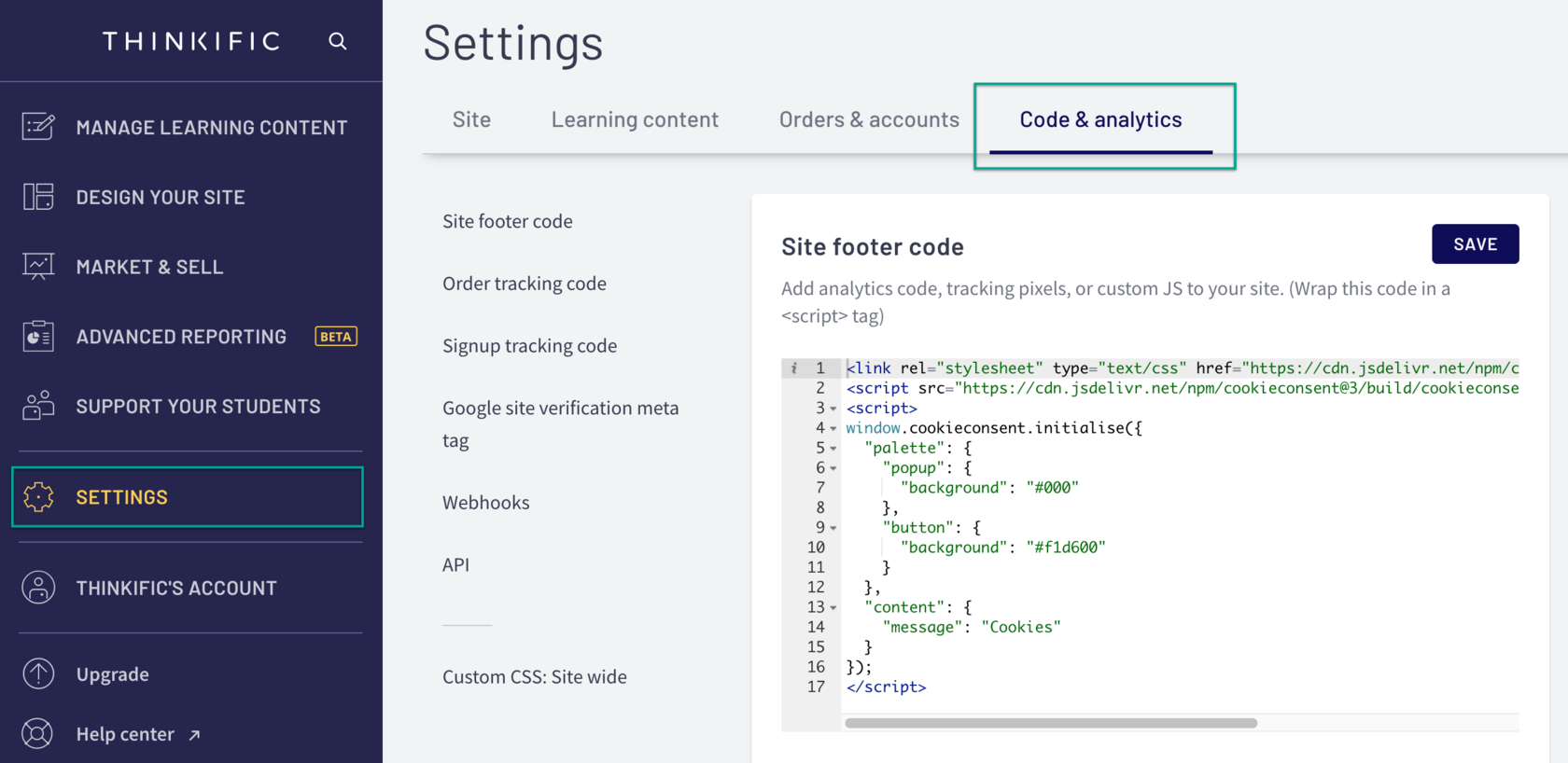
관리 대시보드로 이동: Settings 선택 후 Code & Analytics 탭을 클릭합니다. Site Footer Code 필드에 코드를 붙여넣고 Save를 클릭하세요.
이제 JavaScript를 사용해 웹사이트에 SEATEXT AI를 성공적으로 설치했습니다.
2단계: 웹사이트에 Seatext JavaScript 코드를 붙여넣기
관리 대시보드로 이동: Settings 선택 후 Code & Analytics 탭을 클릭합니다. Site Footer Code 필드에 코드를 붙여넣고 Save를 클릭하세요.
이제 JavaScript를 사용해 웹사이트에 SEATEXT AI를 성공적으로 설치했습니다.
SEATEXT AI를 웹사이트에 연결하기
2
SEATEXT AI를 웹사이트에 연결하기
2
a. 아래 양식을 사용해 웹사이트 주소를 (www.example.com) 형식으로 입력하세요. SEATEXTURLPUSH
c. 페이지 상단에 SEATEXT 로고 옆에 웹사이트 이름이 표시될 때까지 최소 5분 정도 기다리세요. 이는 웹사이트가 연결되어 다음 단계로 진행할 준비가 되었음을 의미합니다. 10분이 지나도 상단에 표시되지 않으면 즉시 고객 지원팀에 연락해 주세요. 이는 플랫폼에 설치 중 문제가 발생했을 가능성이 있으며, 저희의 도움이 필요할 수 있습니다.
IMPORTANT b. 웹사이트를 한 번 방문하고 페이지에 최소 40초 동안 머무르세요—이렇게 하면 AI가 활성화되고 계정에 연결됩니다.
a. 아래 양식을 사용해 웹사이트 주소를 (www.example.com) 형식으로 입력하세요. SEATEXTURLPUSH
IMPORTANT b. 웹사이트를 한 번 방문하고 페이지에 최소 40초 동안 머무르세요—이렇게 하면 AI가 활성화되고 계정에 연결됩니다.
c. 페이지 상단에 SEATEXT 로고 옆에 웹사이트 이름이 표시될 때까지 최소 5분 정도 기다리세요. 이는 웹사이트가 연결되어 다음 단계로 진행할 준비가 되었음을 의미합니다. 10분이 지나도 상단에 표시되지 않으면 즉시 고객 지원팀에 연락해 주세요. 이는 플랫폼에 설치 중 문제가 발생했을 가능성이 있으며, 저희의 도움이 필요할 수 있습니다.


AI 활성화
3
AI 활성화
3
원하는 페이지에서 필요한 AI를 활성화하려면 Main AI Hub로 이동하세요. “Configuration”을 클릭해 AI 파라미터를 조정합니다. 선택적 편집: SEATEXT AI는 테스트용 자동 번역 및 변형을 초기 제공합니다. SEATEXT AI 계정에 로그인한 뒤 왼쪽 패널의 “Variants Edit”로 이동해 편집하고 싶은 URL과 언어를 선택합니다. 여기서 변형에 대한 번역을 검토, 생성 또는 수동으로 편집할 수 있습니다.
원하는 페이지에서 필요한 AI를 활성화하려면 Main AI Hub로 이동하세요. “Configuration”을 클릭해 AI 파라미터를 조정합니다. 선택적 편집: SEATEXT AI는 테스트용 자동 번역 및 변형을 초기 제공합니다. SEATEXT AI 계정에 로그인한 뒤 왼쪽 패널의 “Variants Edit”로 이동해 편집하고 싶은 URL과 언어를 선택합니다. 여기서 변형에 대한 번역을 검토, 생성 또는 수동으로 편집할 수 있습니다.
