Tilda integracija
Įdiekite „Seatext“ savo svetainėje vadovaudamiesi toliau pateiktomis instrukcijomis. Diegimo procesas yra saugus, o dirbtinis intelektas išlieka neaktyvus, kol jį įjungsite, todėl jūsų svetainės turinio vientisumas išlieka nepakitęs. Prieš diegdami scenarijų, turite turėti SEATEXT AI paskyrą. Jei jos dar neturite, susikurkite ČIA
Tilda integracija
Integracija po žingsniais
Nukopijuokite „JavaScript“ kodą iš SEATEXT AI, kuris rodomas žemiau esančiame skyriuje.
SEATEXTCODEINTEGRATION
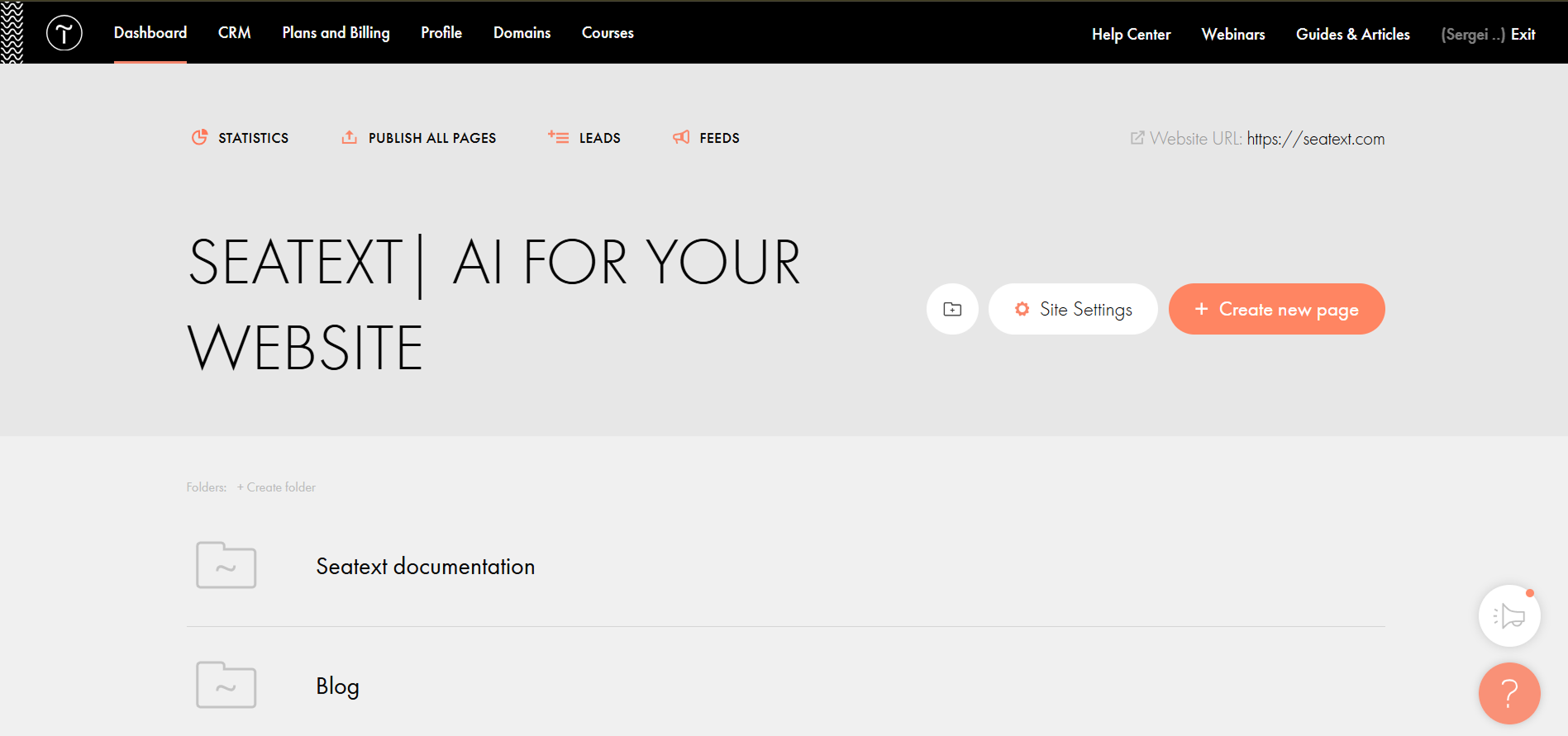
Įklijuokite „Seatext“ JavaScript kodą į savo svetainę. Norėdami įterpti kodą į visų svetainės puslapių antraštę, eikite į Svetainės nustatymus.
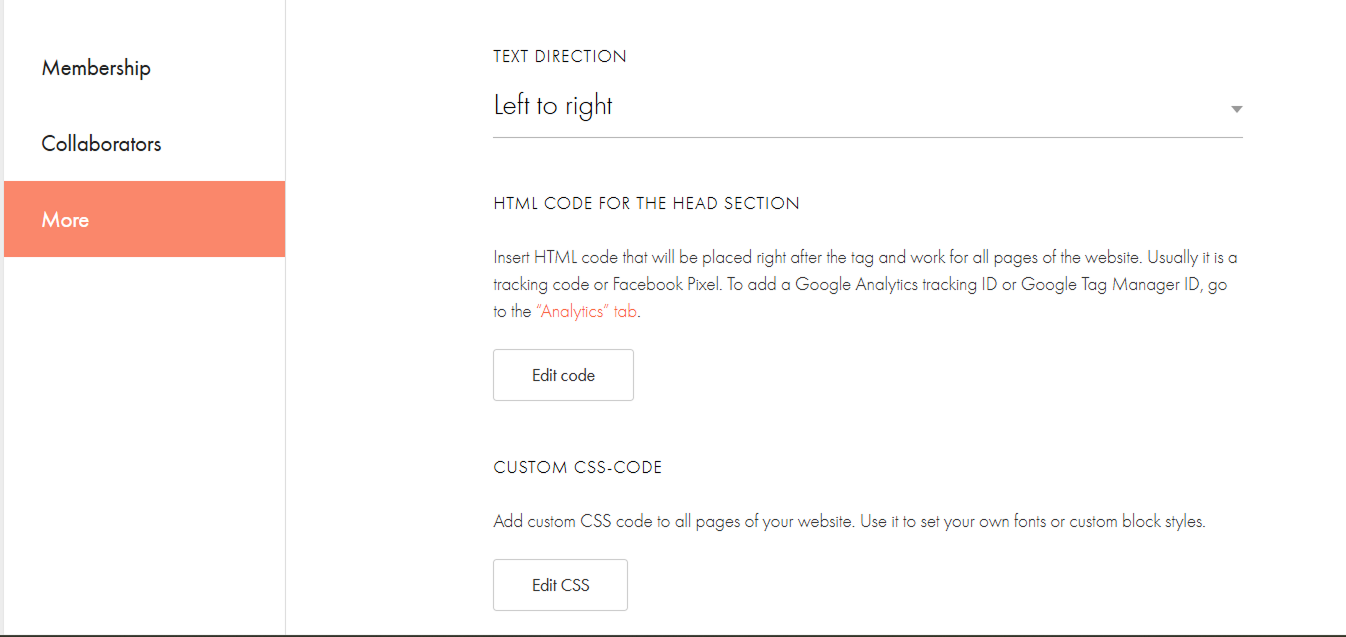
Spustelėkite „Daugiau“ → „HTML kodas antraštės skyriui“ → „Redaguoti kodą“.
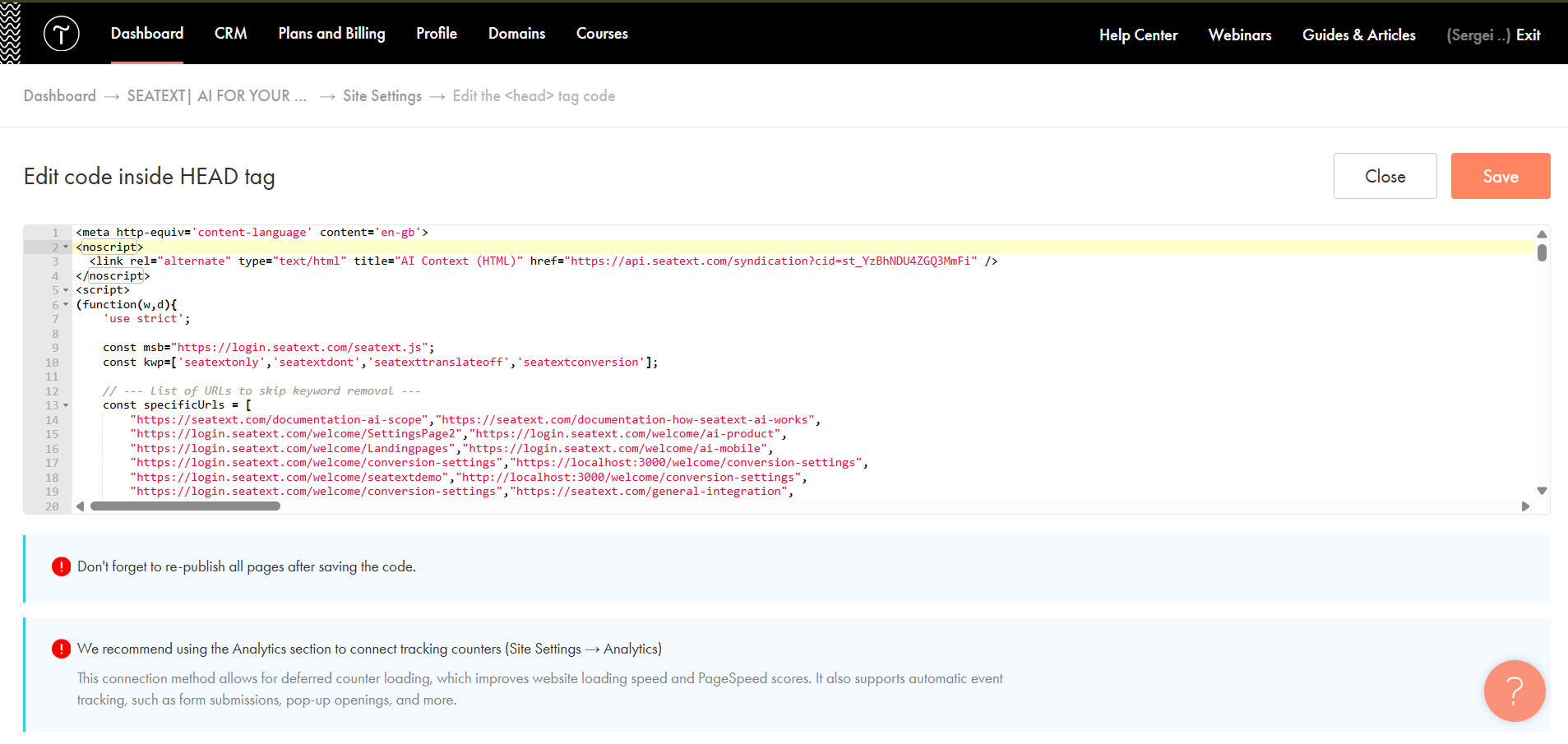
Įklijuokite kodą į laukelį, pavadintą „Edit code inside HEAD tag“, tada išsaugokite ir paskelbkite svetainę.
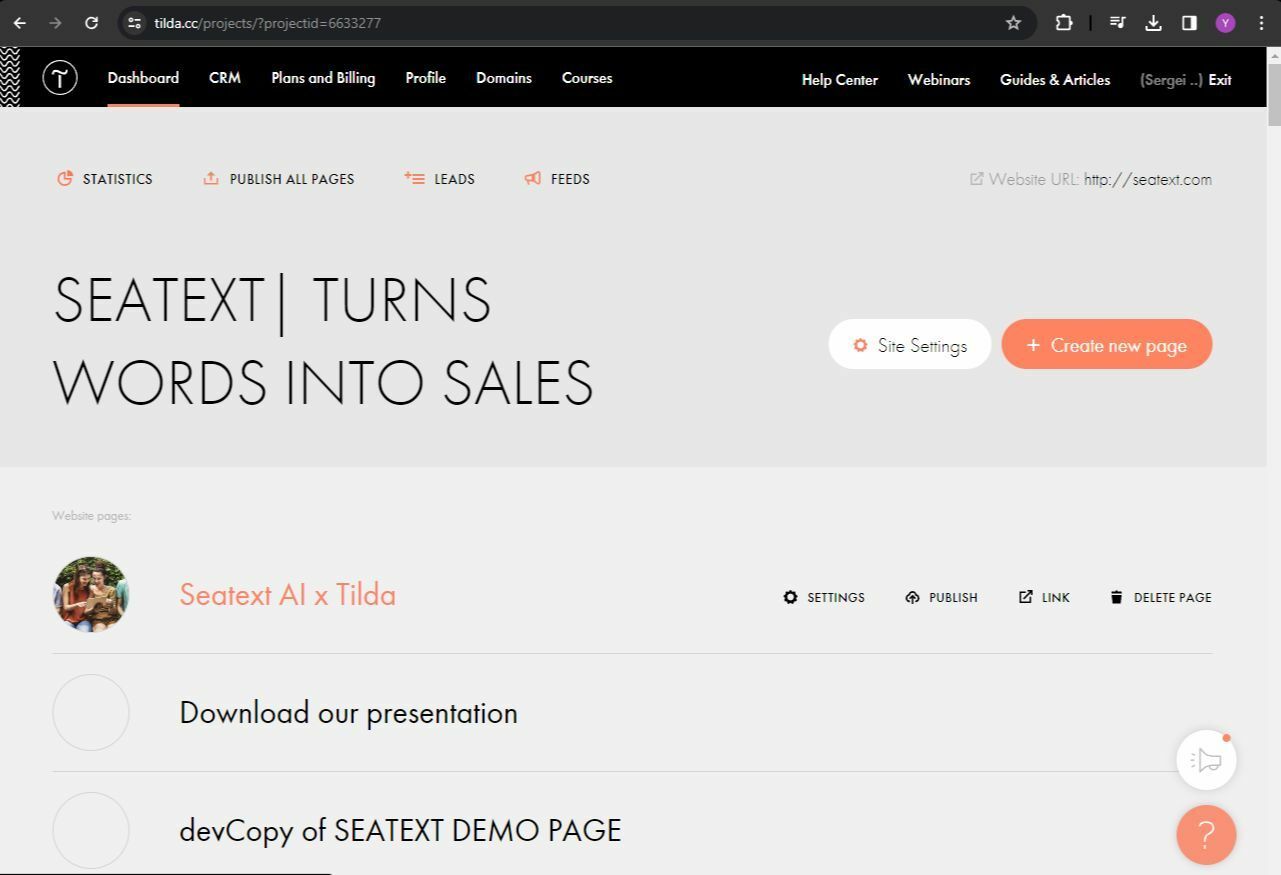
Jei norite įterpti kodą į konkretaus puslapio antraštę, atsidarykite Tilda valdymo skydelį ir eikite į norimą puslapį.
Spustelėkite „+“ piktogramą, kad pridėtumėte naują bloką į puslapį. Pasirinkite bloką pavadinimu T123 iš pateiktų variantų.
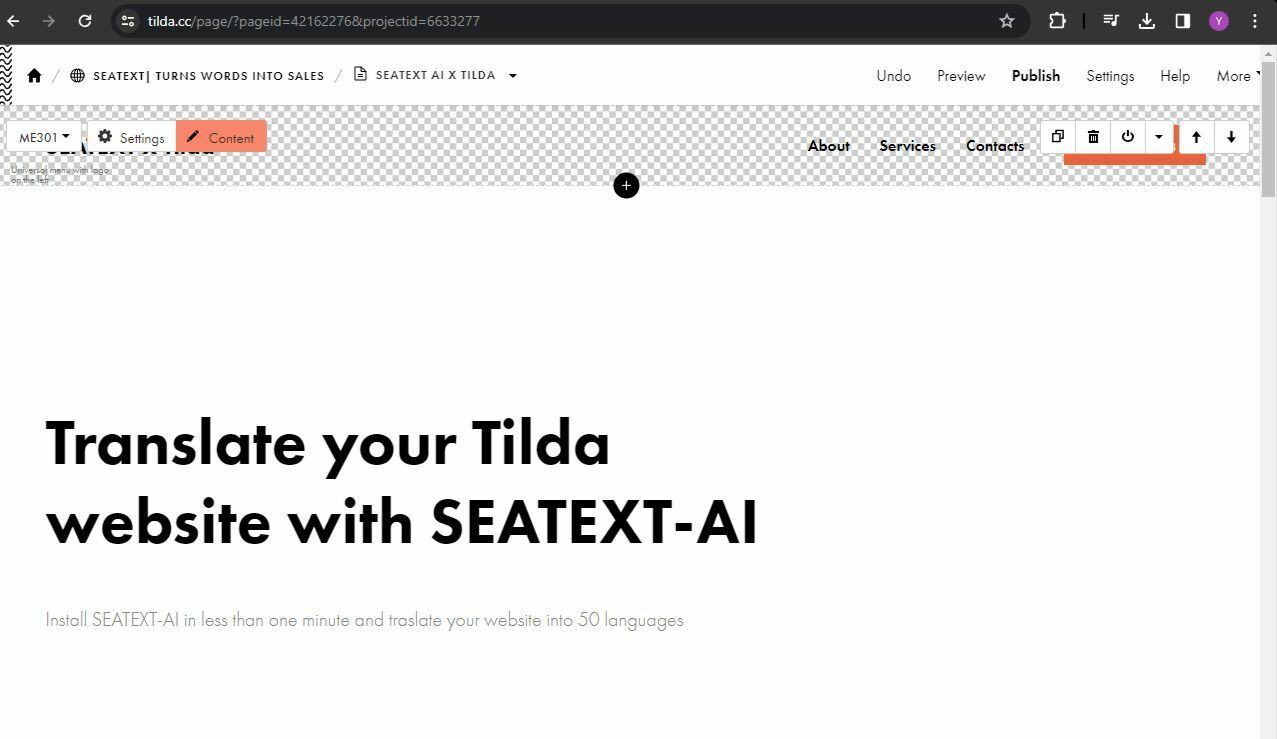
Slinkite žemyn ir pasirinkite „Kita“ iš blokų parinkčių.
Dabar sėkmingai įdiegėte SEATEXT AI į savo svetainę naudojant JavaScript.
Raskite ir pasirinkite bloką pavadinimu T123, kuris leidžia įterpti HTML kodą.
Kai blokas pridėtas į puslapį, spustelėkite „Turinys“, kad atidarytumėte HTML redaktorių.
Įklijuokite SEATEXT AI pateiktą kodo fragmentą į HTML redaktorių. Tada spustelėkite „Išsaugoti ir uždaryti“, kad pritaikytumėte pakeitimus.
Pamatysite, kad kodas sėkmingai pridėtas į puslapį. Galiausiai spustelėkite „Paskelbti“, kad pakeitimai būtų rodomi gyvai jūsų svetainėje.
Dabar sėkmingai įdiegėte SEATEXT AI į savo svetainę naudojant JavaScript.
Pamatysite, kad kodas sėkmingai pridėtas į puslapį. Galiausiai spustelėkite „Paskelbti“, kad pakeitimai būtų rodomi gyvai jūsų svetainėje.
Įklijuokite SEATEXT AI pateiktą kodo fragmentą į HTML redaktorių. Tada spustelėkite „Išsaugoti ir uždaryti“, kad pritaikytumėte pakeitimus.
Kai blokas pridėtas į puslapį, spustelėkite „Turinys“, kad atidarytumėte HTML redaktorių.
Raskite ir pasirinkite bloką pavadinimu T123, kuris leidžia įterpti HTML kodą.
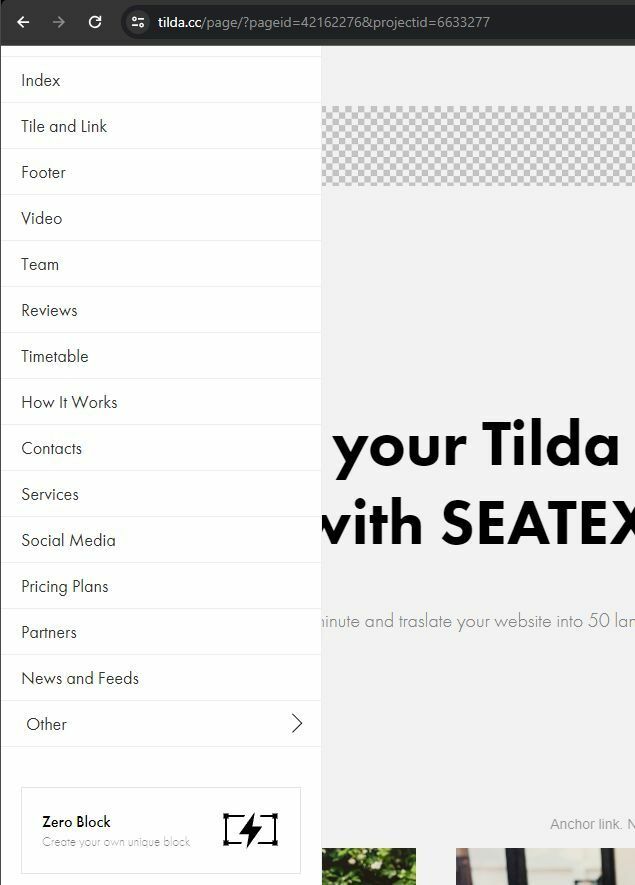
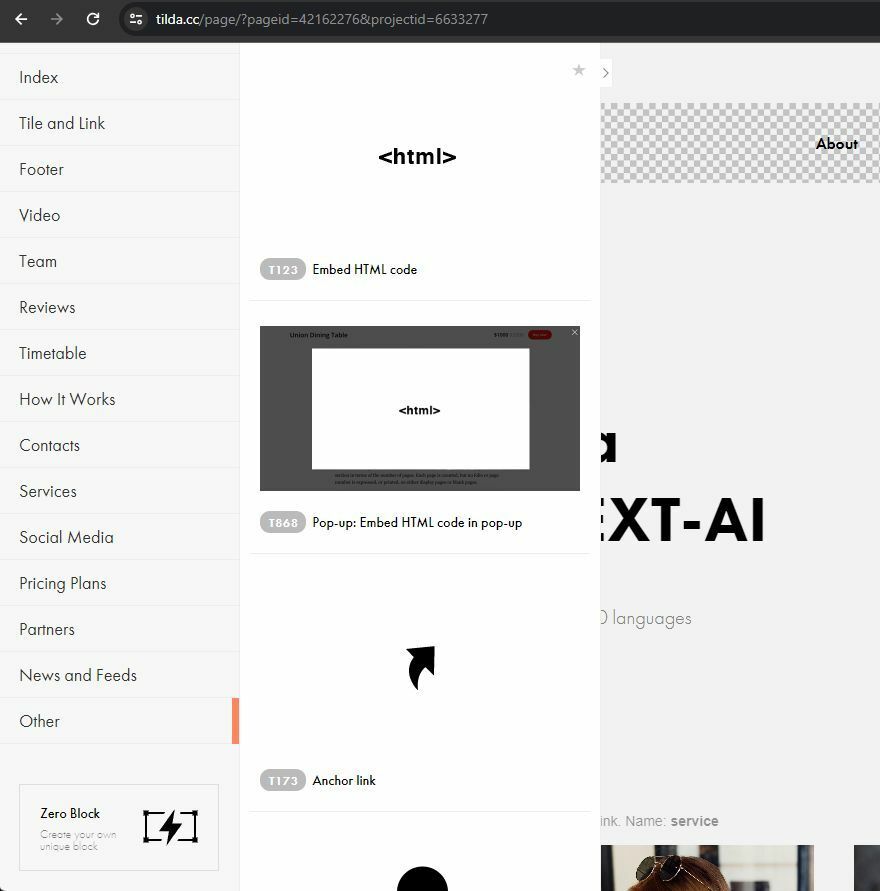
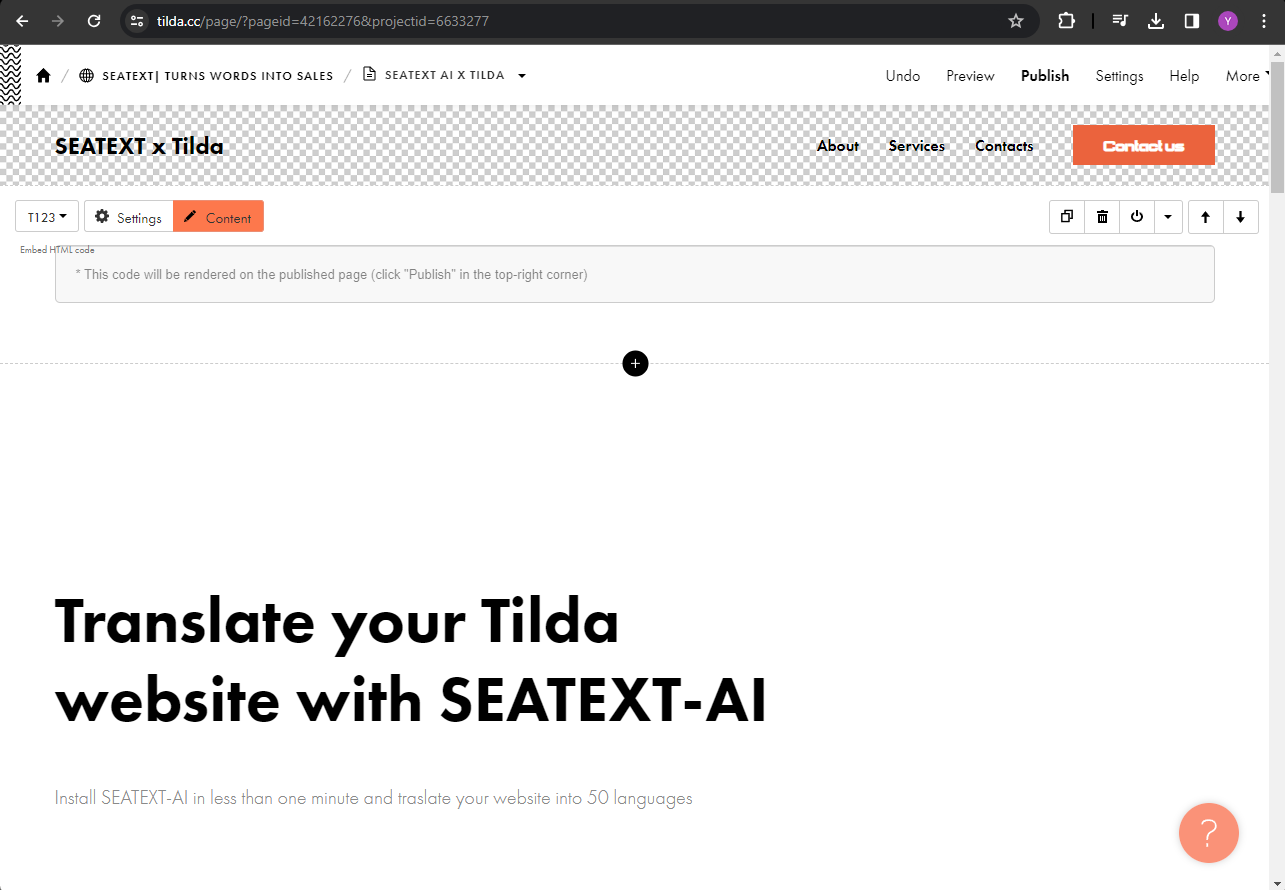
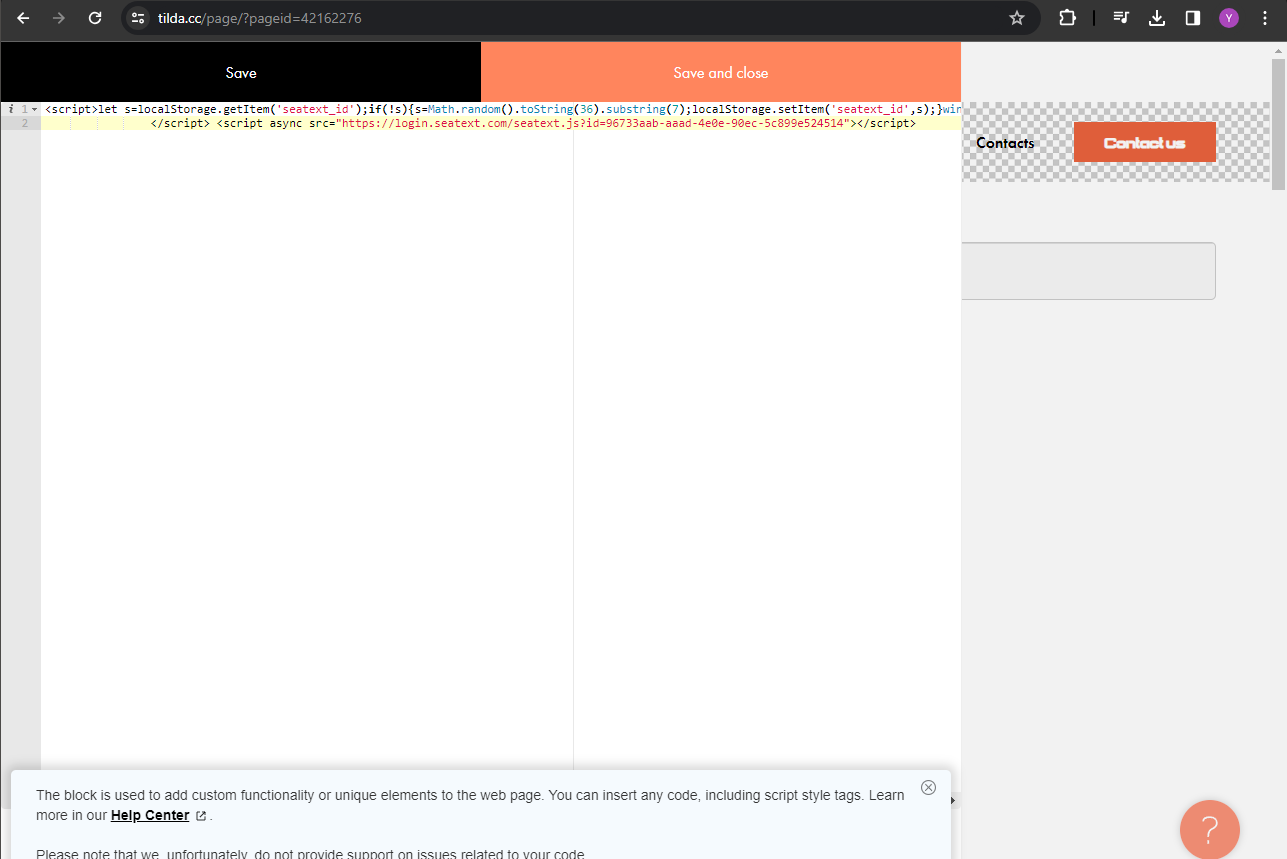
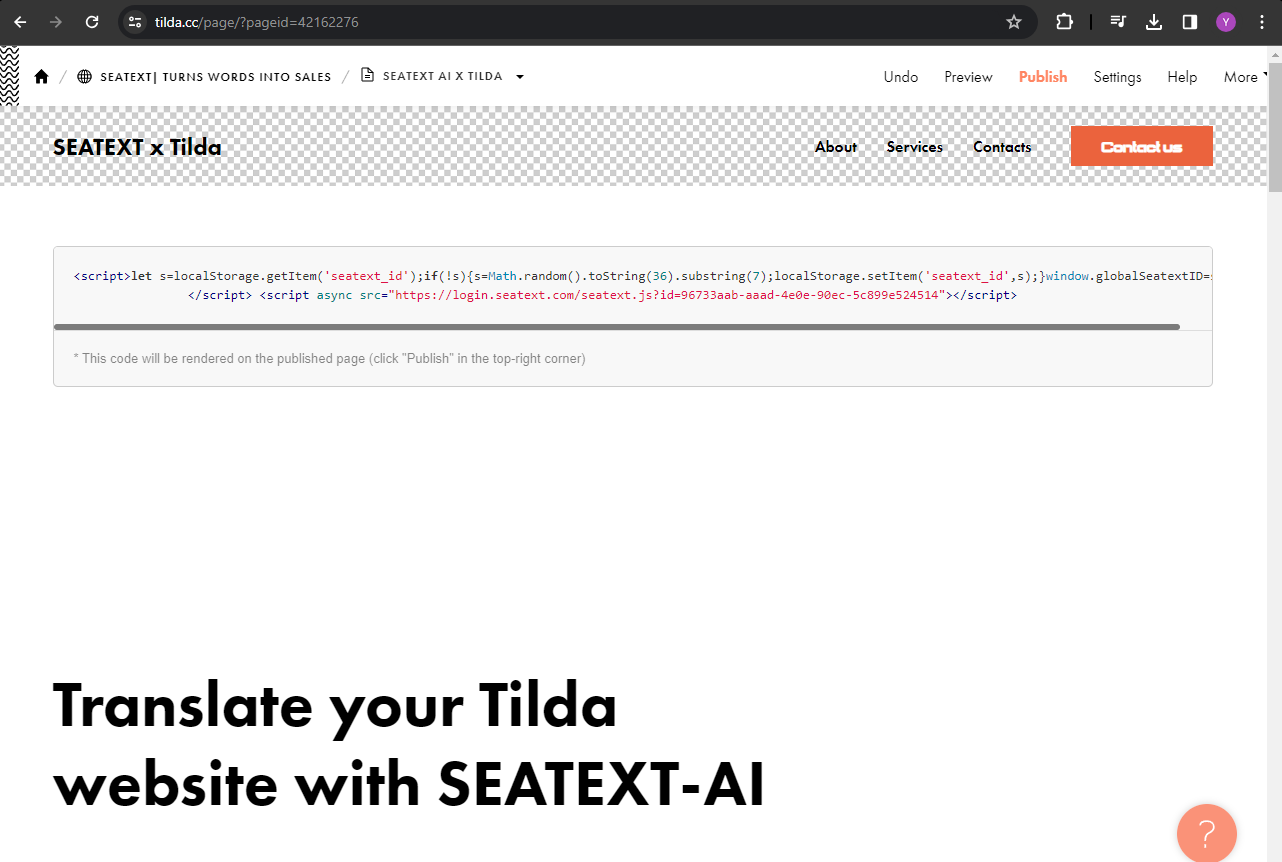
Raskite ir pasirinkite bloką pavadinimu T123, kuris leidžia įterpti HTML kodą.
Kai blokas pridėtas į puslapį, spustelėkite „Turinys“, kad atidarytumėte HTML redaktorių.
Įklijuokite SEATEXT AI pateiktą kodo fragmentą į HTML redaktorių. Tada spustelėkite „Išsaugoti ir uždaryti“, kad pritaikytumėte pakeitimus.
Pamatysite, kad kodas sėkmingai pridėtas į puslapį. Galiausiai spustelėkite „Paskelbti“, kad pakeitimai būtų rodomi gyvai jūsų svetainėje.
Keli domenai: jei „SEATEXT AI“ reikia naudoti keliuose domenuose (pvz., kūrimo ir produkcijos), kiekvienam domenui turite sukurti atskiras paskyras. Kiekviena „SEATEXT AI“ paskyra yra susieta su vienu pagrindiniu URL. Apribojimai ir saugumas: kūrimo URL, tokie kaip „localhost“, yra ribojami saugumo sumetimais. Šiais atvejais naudokite galiojantį, tikrą domeną. Dinaminiai kūrimo domenai gali veikti netinkamai, nes „SEATEXT AI“ gali nepavykti patikimai susieti srauto su jūsų paskyra. „SEATEXT AI“ naudojimas keliose svetainėse: kiekvienai svetainei sukurkite atskirą paskyrą.
Svarbu: kelis kartus apsilankykite arba atnaujinkite savo svetainę ir likite puslapyje bent 40 sekundžių – tai aktyvuos AI ir susies jį su jūsų paskyra.
Svarbu: palaukite bent penkias minutes, kol šio puslapio viršuje šalia SEATEXT logotipo pamatysite savo svetainės pavadinimą. Tai reiškia, kad jūsų svetainė sėkmingai prijungta ir galite pereiti prie kito veiksmo. Jei po 10 minučių puslapio viršuje nieko nematote, nedelsdami susisiekite su mūsų palaikymo komanda. Tai gali reikšti, kad diegimo metu kilo problemų, ir jums gali prireikti mūsų pagalbos.
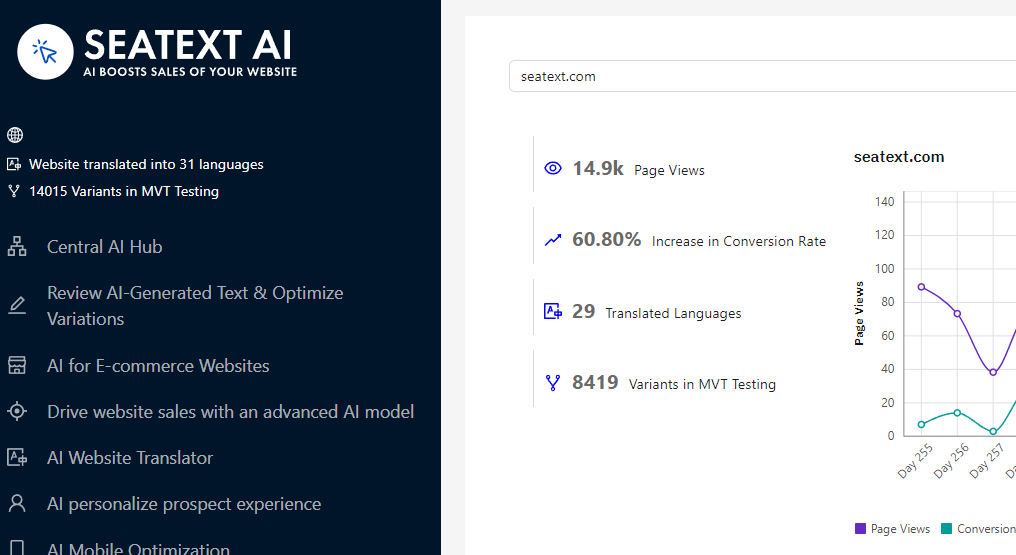
Dirbtinio intelekto aktyvavimas: eikite į pagrindinį „AI Hub“, kad suaktyvintumėte reikiamą dirbtinį intelektą pasirinktuose puslapiuose. Spustelėkite „Configuration“, kad sureguliuotumėte dirbtinio intelekto parametrus. Papildomas redagavimas: SEATEXT AI pateikia pradinį automatinio vertimo ir variantų rinkinį testavimui. Prisijunkite prie savo SEATEXT AI paskyros, kairiajame skydelyje eikite į „Variants Edit“ ir pasirinkite URL bei kalbą, kurią norite redaguoti. Čia galite peržiūrėti, kurti arba rankiniu būdu koreguoti savo variantų vertimus.
