Integrasi Elementor
Pasang Seatext di laman web anda dengan mengikuti arahan di bawah. Proses pemasangan adalah selamat, dan AI kekal tidak aktif sehingga diaktifkan, bagi memastikan integriti kandungan laman web anda. Sebelum anda boleh memasang skrip ini, anda memerlukan akaun SEATEXT AI. Jika anda belum mempunyai akaun, anda boleh menciptanya DI SINI
Integrasi Elementor
Penting: Jika anda menggunakan wpengine.com, ikuti arahan di sini
Integrasi langkah demi langkah
Salin kod JavaScript daripada SEATEXT AI yang dipaparkan dalam bahagian ini di bawah.
SEATEXTCODEINTEGRATION
1 . Installing SEATEXT with a WordPress plugin
Cara yang disyorkan untuk memasang SEATEXT AI di laman web anda adalah dengan menggunakan plugin Headers and Footers oleh WPBeginner. Ini akan membolehkan anda menambah coretan kod ke laman WordPress anda dengan mudah.
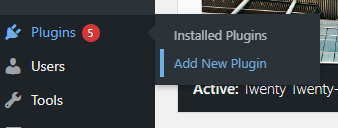
Pergi ke papan pemuka admin laman web WordPress anda dan klik "Plugins," kemudian "Add new".
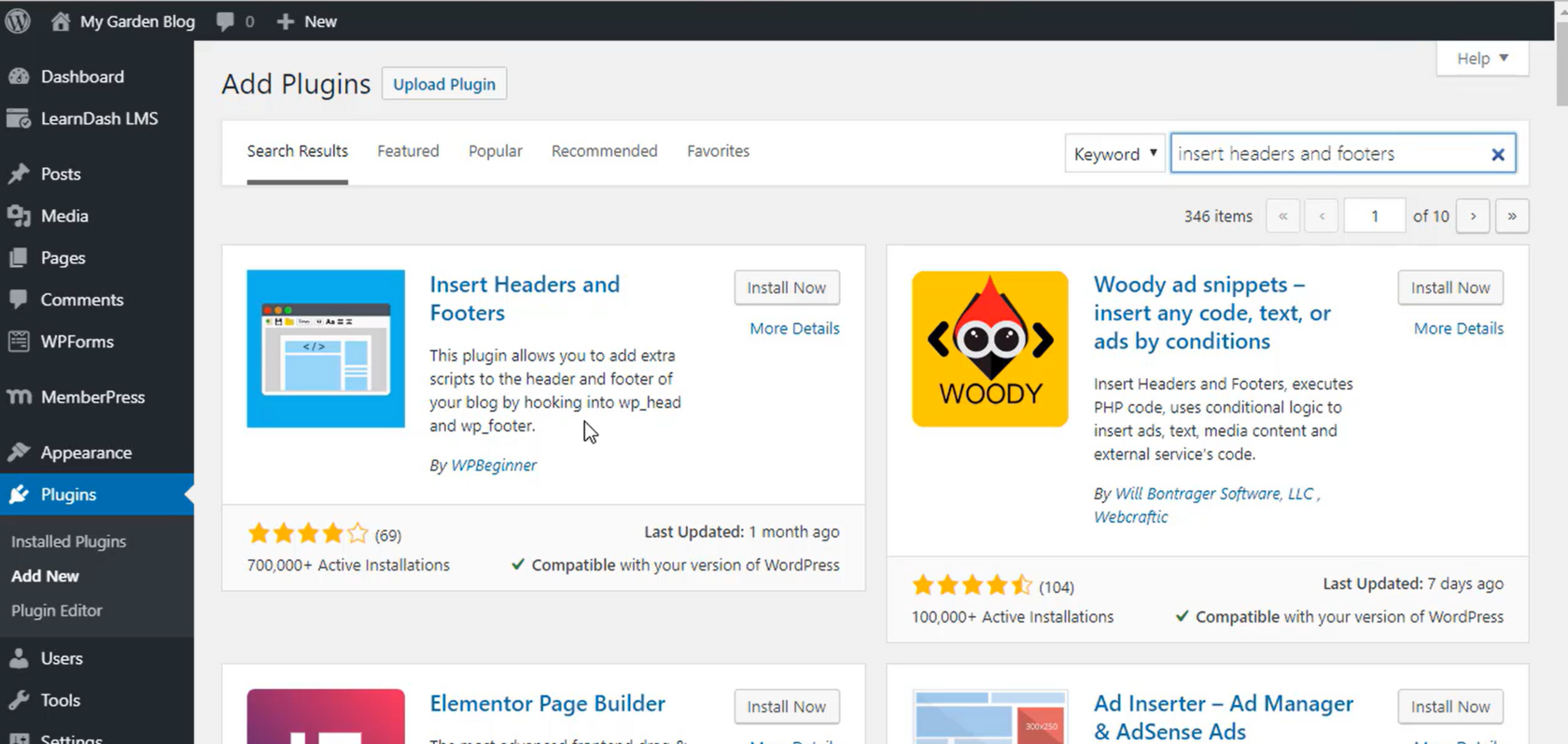
2 . Cari ''Insert Headers and Footers'' dan pasang plugin tersebut.
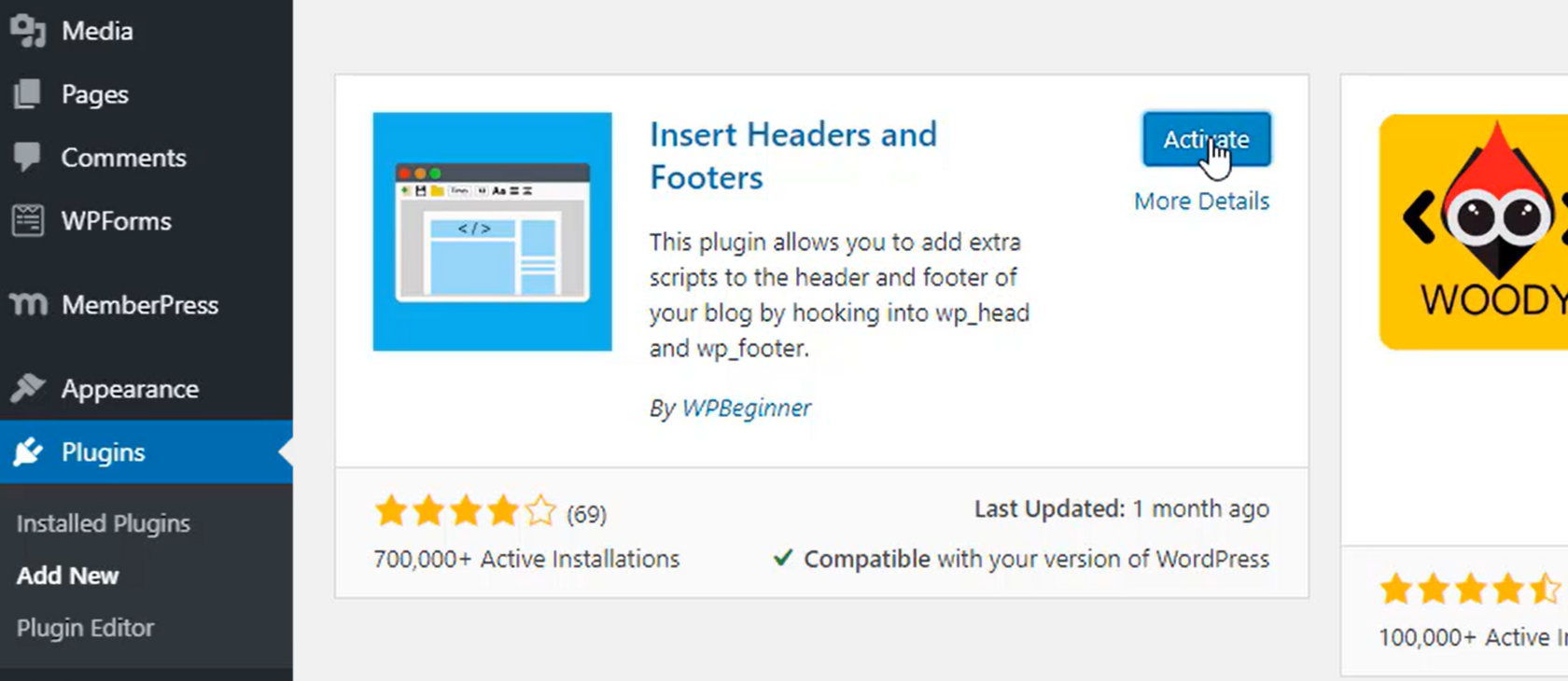
3 . Setelah dipasang, aktifkan plugin tersebut.
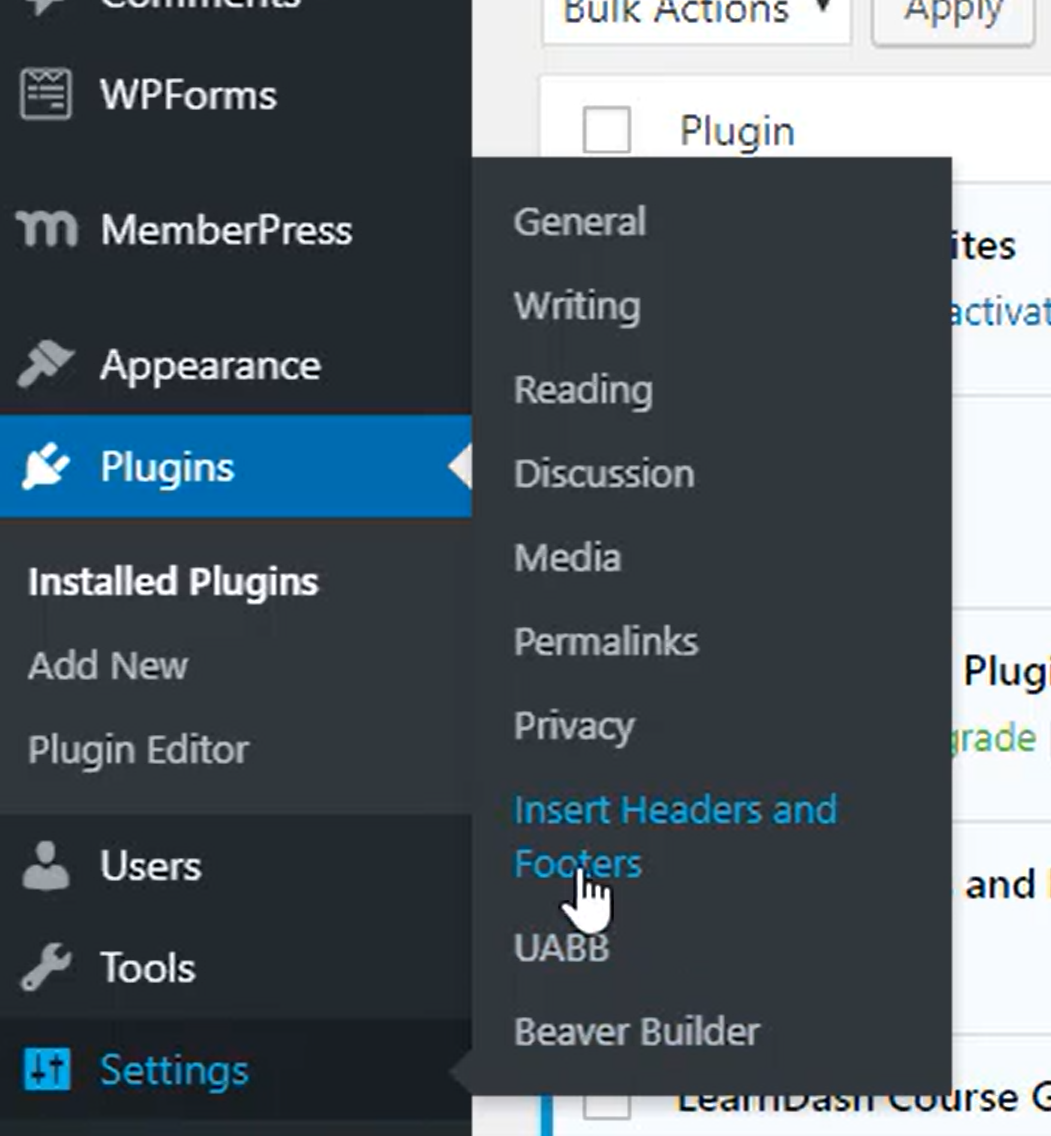
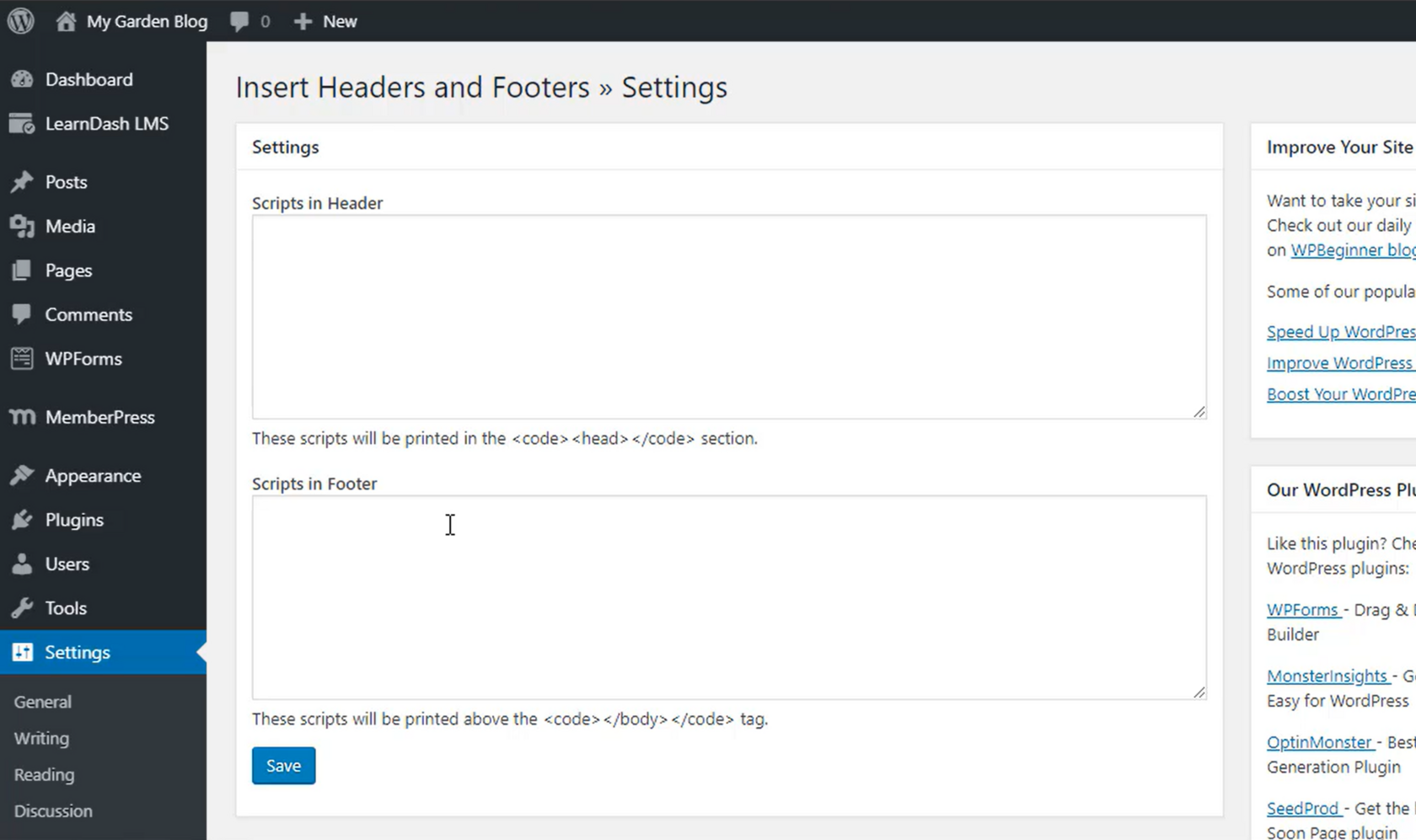
4 . Dalam bahagian Settings, pilih Insert Headers and Footers.
5 . Tampal kod yang disediakan oleh SEATEXT AI ke dalam bahagian "Scripts In Header". Kemudian klik "Save".
Penting: Lawati atau muat semula laman web anda beberapa kali dan kekal di halaman anda sekurang-kurangnya 40 saat—ini akan mengaktifkan AI dan menghubungkannya ke akaun anda.
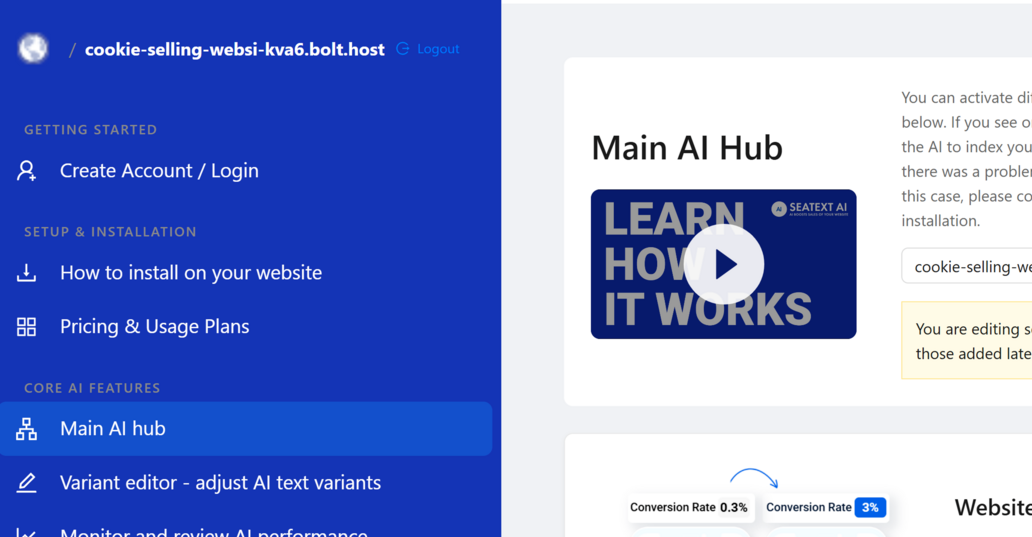
6 . Setelah SEATEXT AI dipasang di laman web anda, nama laman web anda akan muncul di bahagian atas kiri akaun SEATEXT anda selepas beberapa minit. Jika ini tidak berlaku, sila hubungi kami, dan kami akan menghubungi anda secepat mungkin.
Berbilang Domain Jika anda perlu menggunakan SEATEXT AI pada berbilang domain (cth., domain pembangunan dan domain pengeluaran), anda mesti mencipta akaun berasingan untuk setiap domain. Setiap akaun SEATEXT AI dikaitkan dengan satu URL utama. Sekatan dan Keselamatan URL pembangunan, seperti localhost, dihadkan atas sebab keselamatan. Pastikan anda menggunakan domain yang sah dan sebenar untuk kes ini. Domain pembangunan dinamik mungkin tidak berfungsi dengan baik, kerana SEATEXT AI mungkin tidak dapat mengaitkan trafik dengan akaun anda secara boleh dipercayai. Menggunakan SEATEXT AI pada Berbilang Laman Web Untuk menggunakan SEATEXT AI pada beberapa laman web, cipta satu akaun untuk setiap laman web.
Penting: Lawati atau muat semula laman web anda beberapa kali dan kekal di halaman anda sekurang-kurangnya 40 saat—ini akan mengaktifkan AI dan menghubungkannya ke akaun anda.
Penting: Tunggu sekurang-kurangnya lima minit sehingga anda nampak nama laman web anda dipaparkan bersebelahan dengan logo SEATEXT di bahagian atas halaman ini. Ini menunjukkan bahawa laman web anda telah disambungkan dan sedia untuk ke langkah seterusnya. Jika anda tidak melihatnya di bahagian atas halaman selepas 10 minit, sila hubungi pasukan sokongan kami dengan segera. Ini mungkin menunjukkan masalah semasa pemasangan pada platform anda, dan anda mungkin memerlukan bantuan kami.
