Integrasi Tilda
Pasang Seatext di laman web anda dengan mengikuti arahan di bawah. Proses pemasangan adalah selamat, dan AI kekal tidak aktif sehingga diaktifkan, bagi memastikan integriti kandungan laman web anda. Sebelum anda boleh memasang skrip ini, anda memerlukan akaun SEATEXT AI. Jika anda belum mempunyai akaun, anda boleh menciptanya DI SINI
Integrasi Tilda
Integrasi langkah demi langkah
Salin kod JavaScript daripada SEATEXT AI yang dipaparkan dalam bahagian ini di bawah.
SEATEXTCODEINTEGRATION
Tampal kod JavaScript daripada Seatext pada laman web anda. Untuk memasukkan kod dalam kepala semua halaman, pergi ke Tetapan Laman.
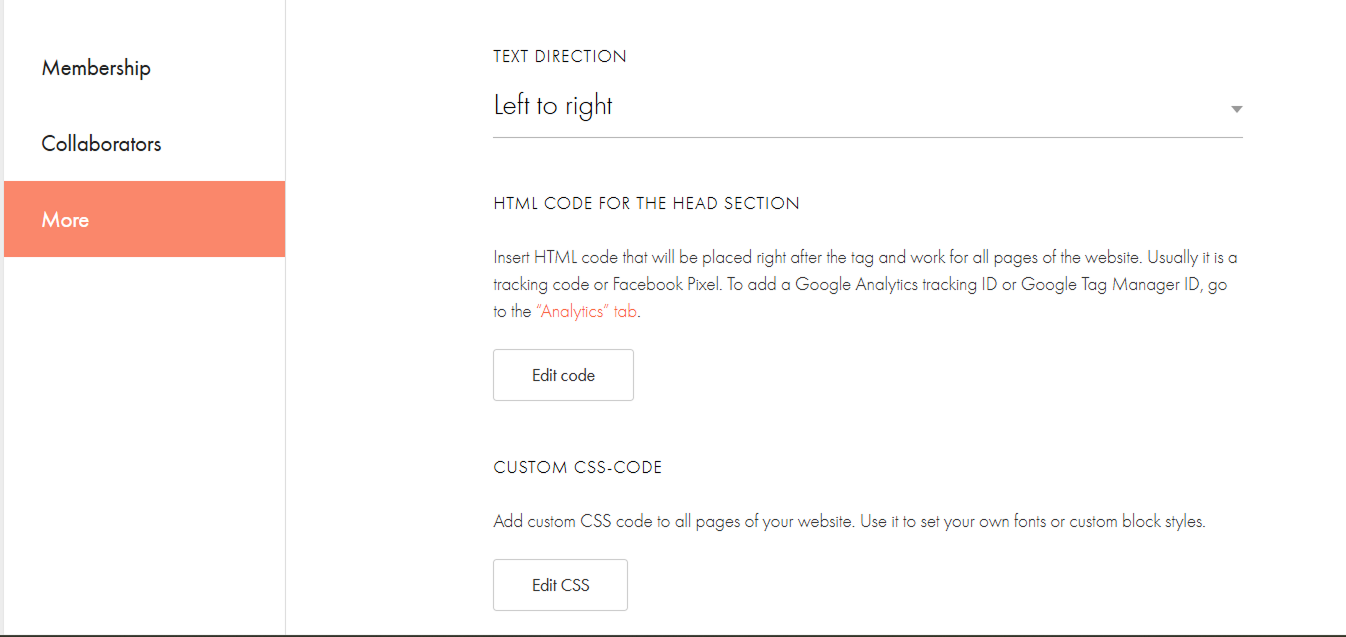
Klik pada Lagi → Kod HTML untuk bahagian kepala → Edit kod.
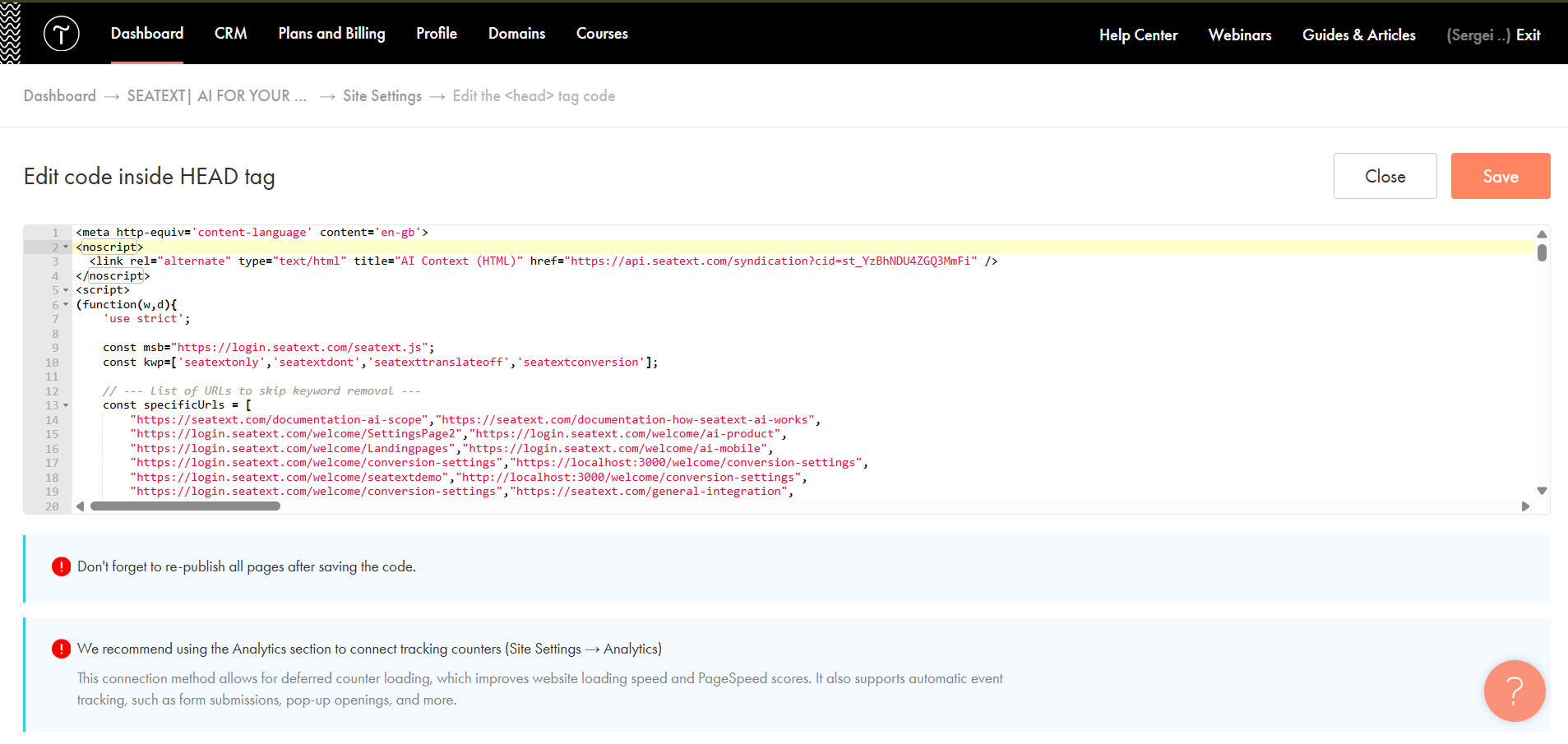
Tampal kod ke dalam medan berlabel 'Edit kod di dalam tag HEAD', kemudian simpan dan terbitkan laman anda.
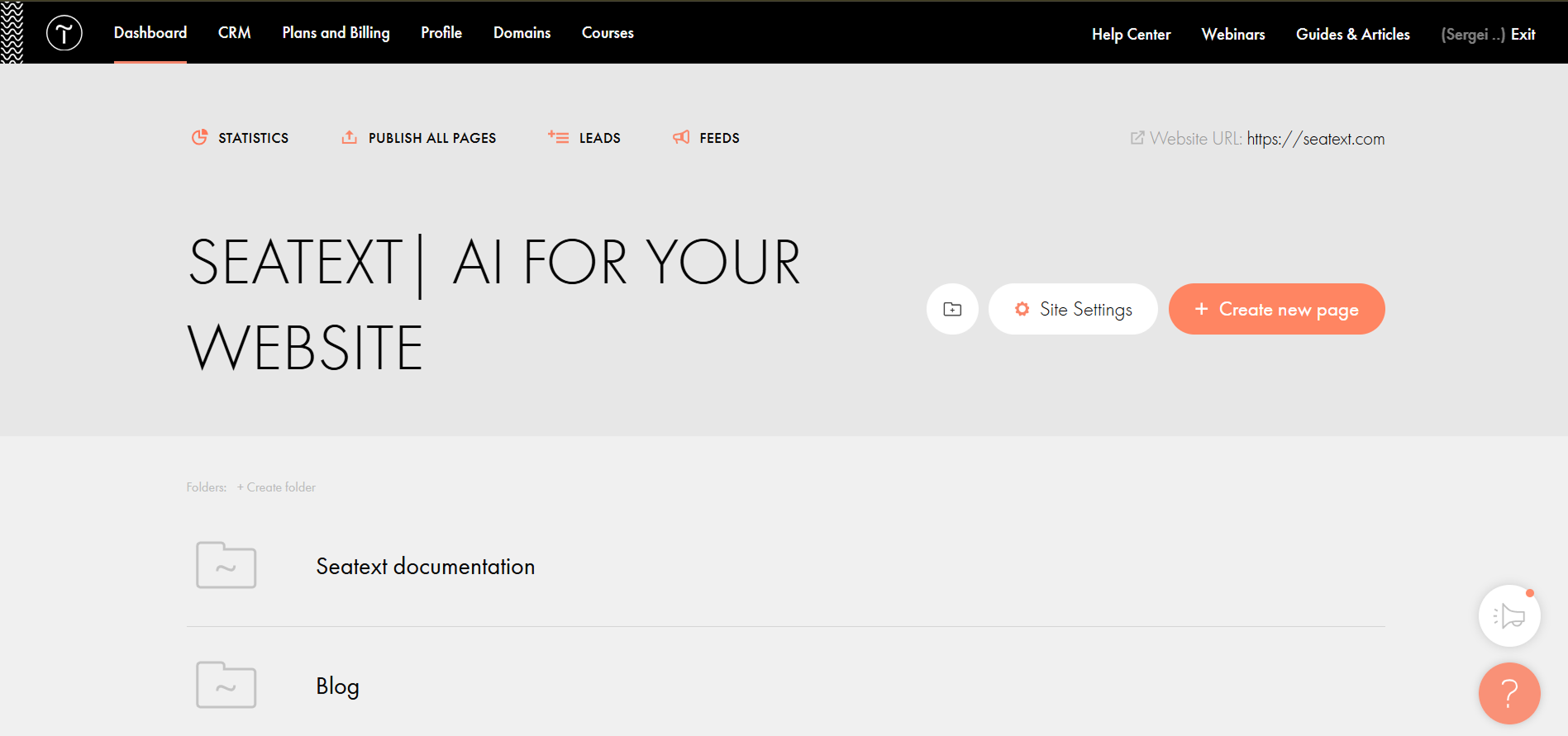
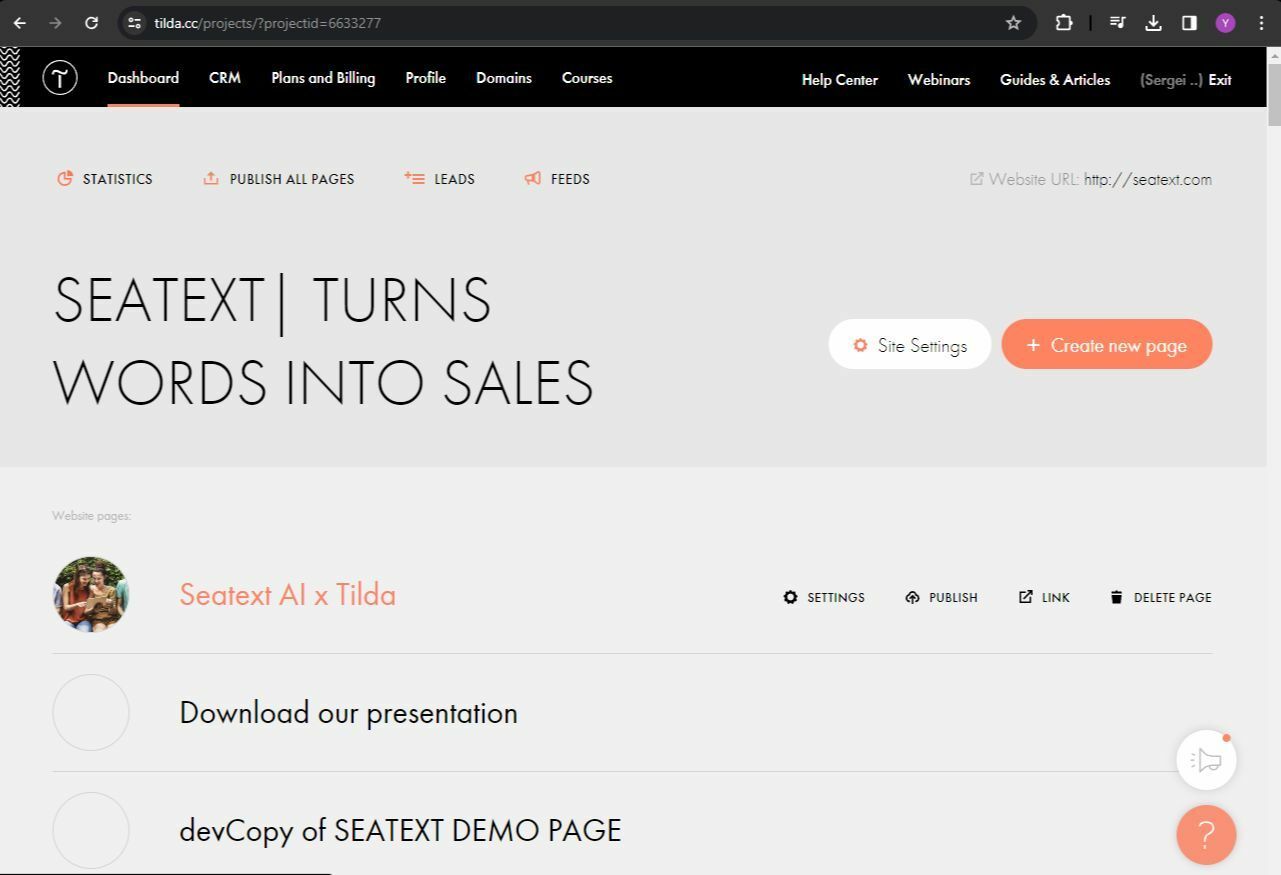
Jika anda ingin memasukkan kod dalam kepala halaman tertentu: Akses papan pemuka Tilda anda dan navigasi ke halaman yang ingin diterjemahkan.
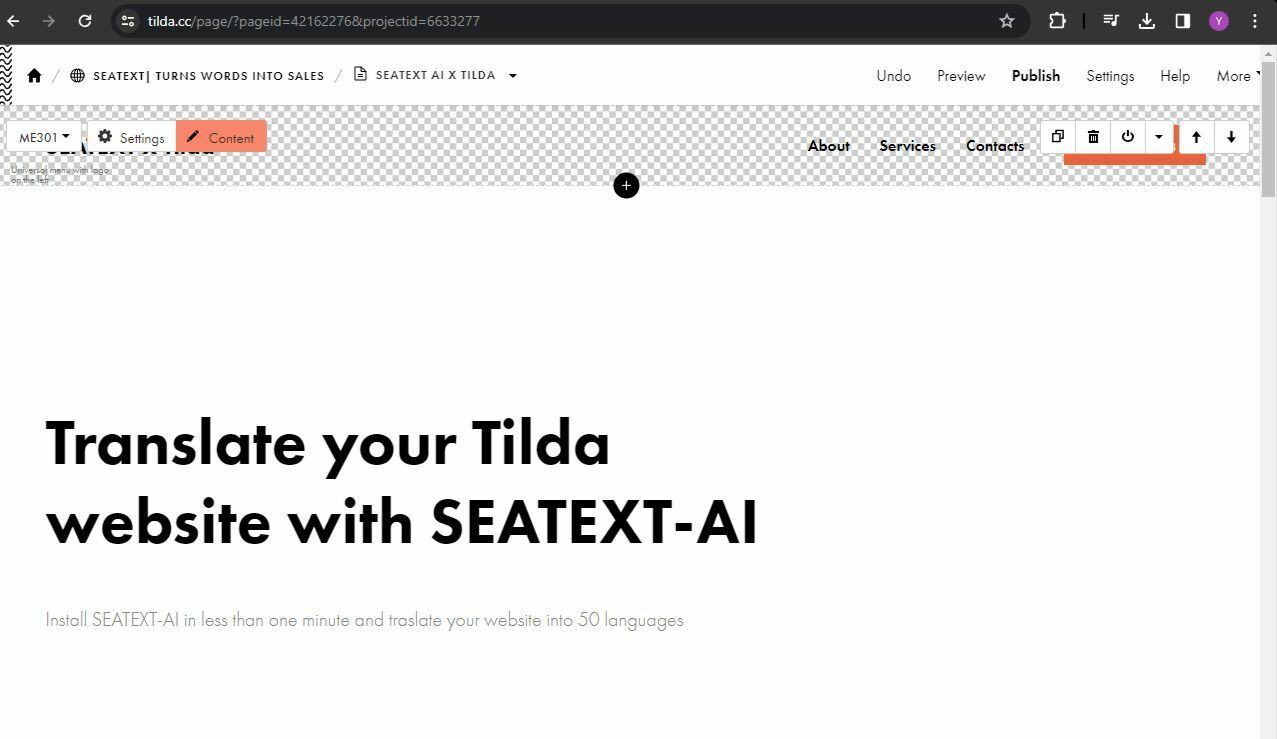
Klik pada ikon "+" untuk menambah blok baharu ke halaman. Pilih blok bernama T123 daripada pilihan yang disediakan.
Tatal ke bawah dan pilih "Lain-lain" daripada pilihan blok.
Anda kini telah berjaya memasang SEATEXT AI pada laman web anda menggunakan JavaScript.
Cari dan pilih blok bernama T123, yang membolehkan penambahan kod HTML terbenam.
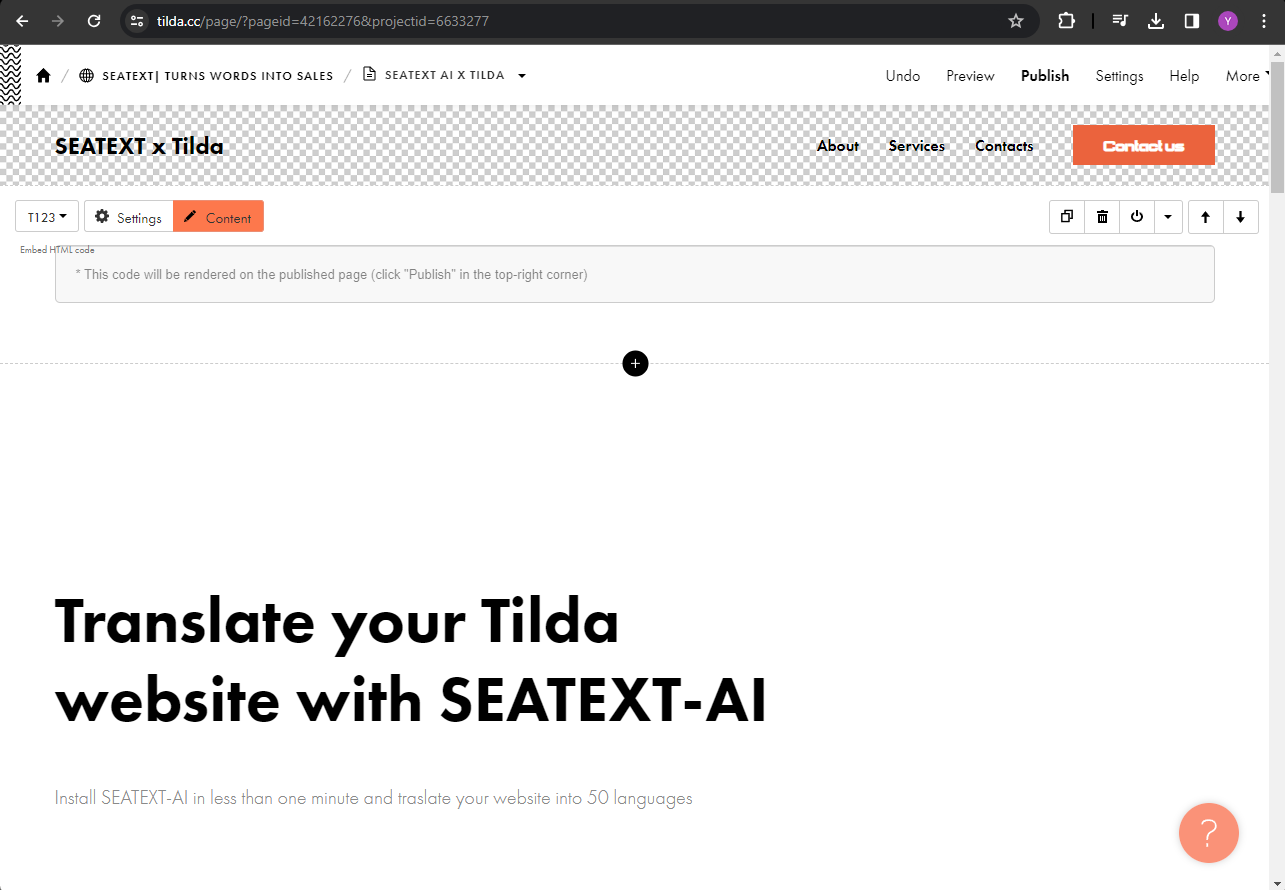
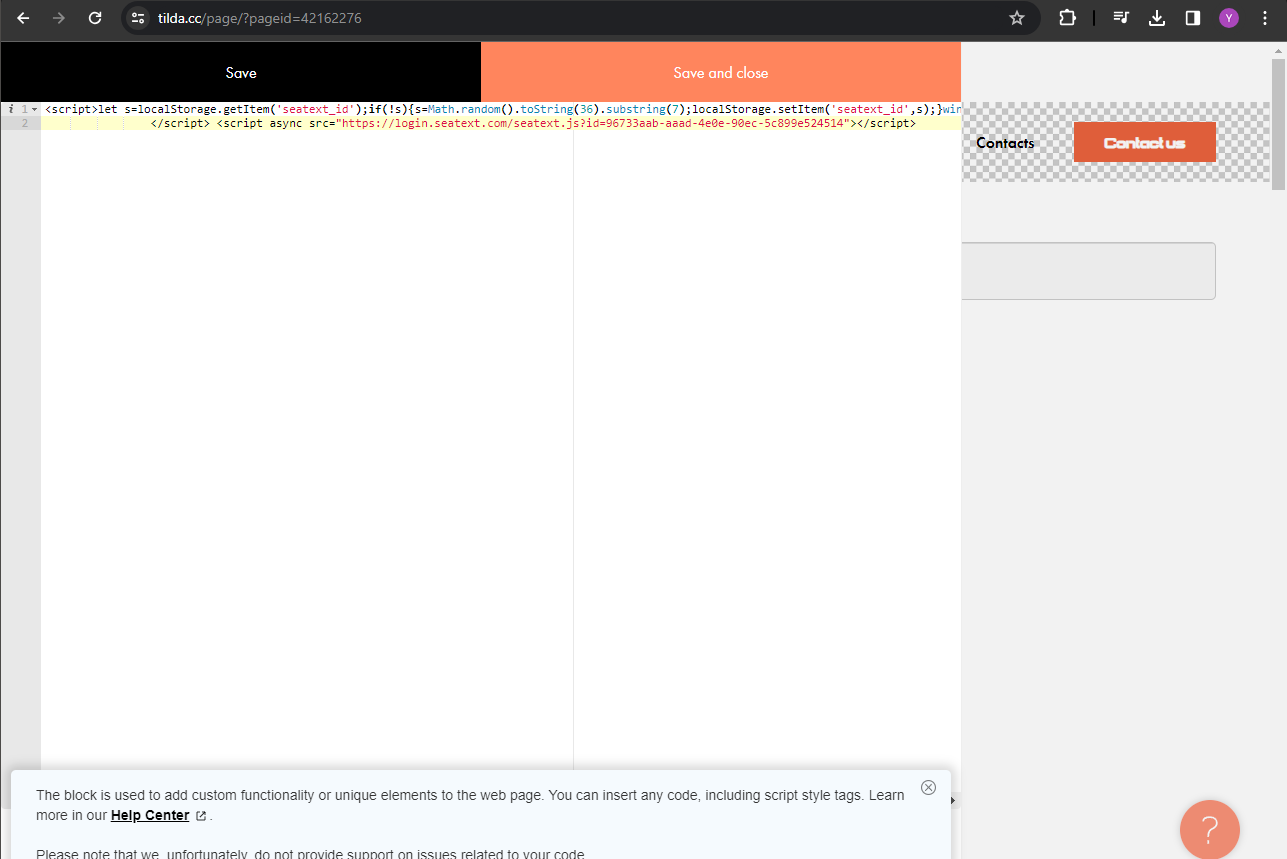
Setelah blok ditambahkan ke halaman, klik pada "Kandungan" untuk mengakses editor HTML.
Tampal coretan kod yang disediakan oleh SEATEXT AI ke dalam editor HTML. Kemudian, klik pada "Simpan dan Tutup" untuk menggunakan perubahan.
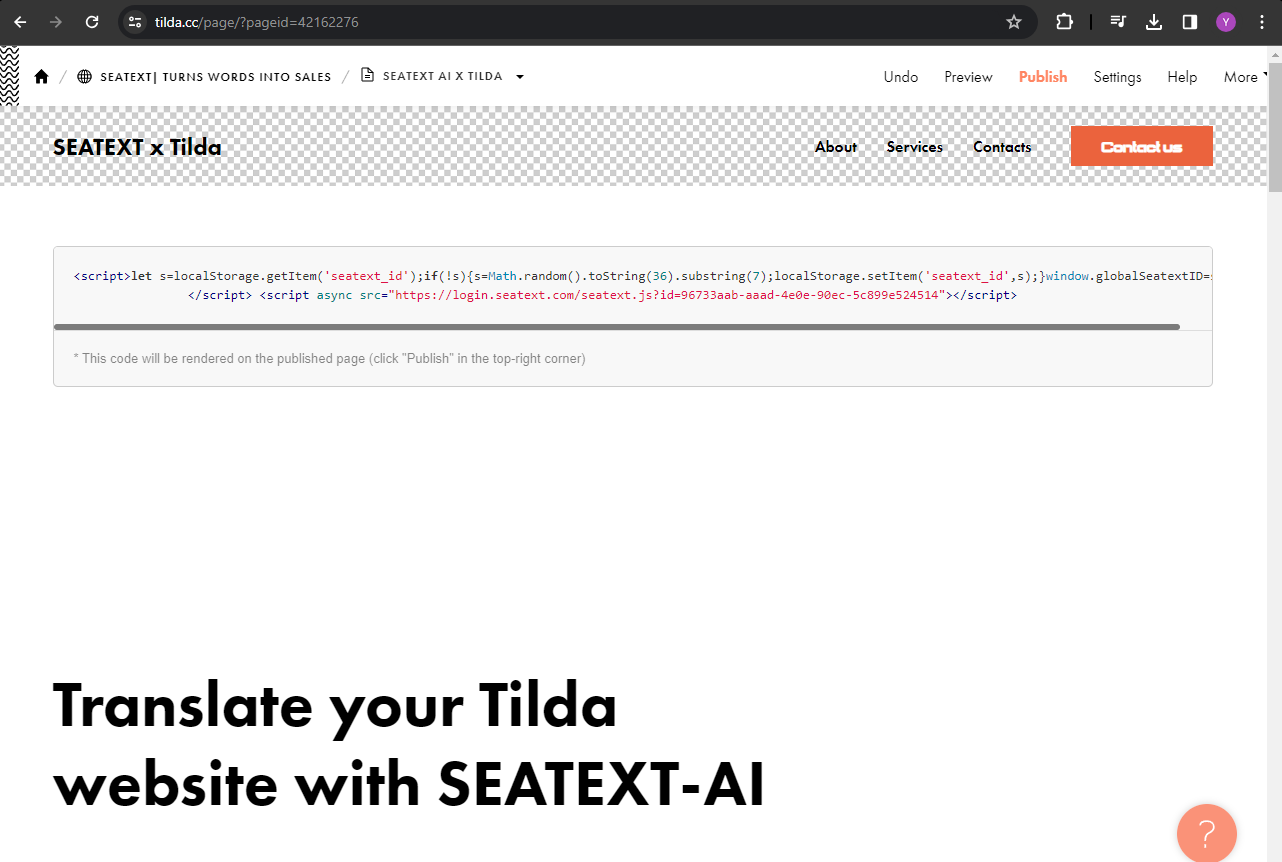
Anda akan melihat kod berjaya ditambahkan ke halaman. Akhir sekali, klik pada "Terbitkan" untuk menjadikan perubahan itu aktif di laman web anda.
Anda kini telah berjaya memasang SEATEXT AI pada laman web anda menggunakan JavaScript.
Anda akan melihat kod berjaya ditambahkan ke halaman. Akhir sekali, klik pada "Terbitkan" untuk menjadikan perubahan itu aktif di laman web anda.
Tampal coretan kod yang disediakan oleh SEATEXT AI ke dalam editor HTML. Kemudian, klik pada "Simpan dan Tutup" untuk menggunakan perubahan.
Setelah blok ditambahkan ke halaman, klik pada "Kandungan" untuk mengakses editor HTML.
Cari dan pilih blok bernama T123, yang membolehkan penambahan kod HTML terbenam.
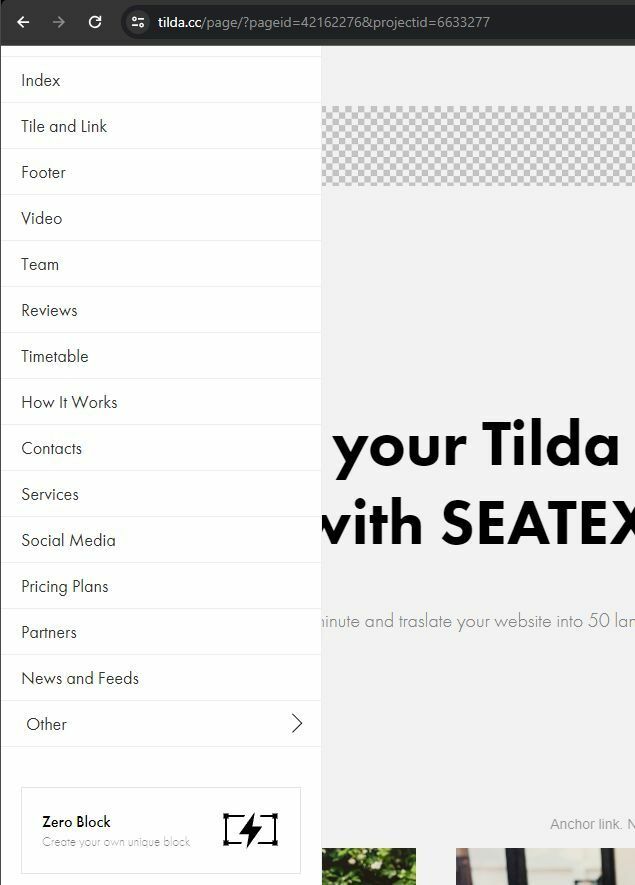
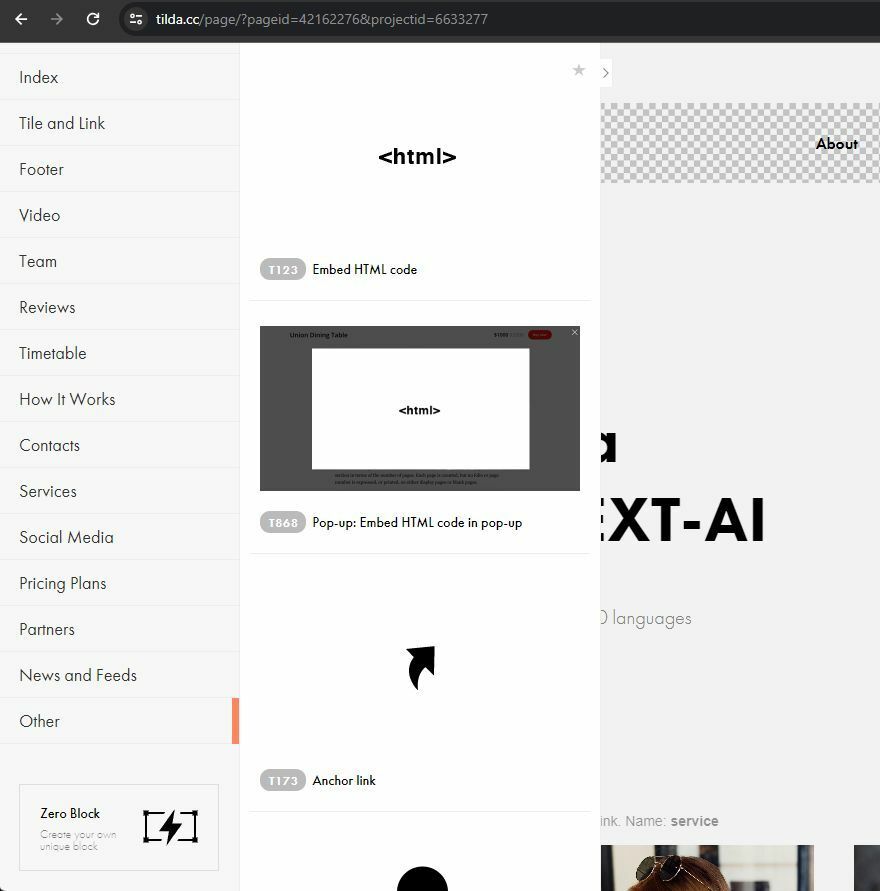
Cari dan pilih blok bernama T123, yang membolehkan penambahan kod HTML terbenam.
Setelah blok ditambahkan ke halaman, klik pada "Kandungan" untuk mengakses editor HTML.
Tampal coretan kod yang disediakan oleh SEATEXT AI ke dalam editor HTML. Kemudian, klik pada "Simpan dan Tutup" untuk menggunakan perubahan.
Anda akan melihat kod berjaya ditambahkan ke halaman. Akhir sekali, klik pada "Terbitkan" untuk menjadikan perubahan itu aktif di laman web anda.
Berbilang Domain Jika anda perlu menggunakan SEATEXT AI pada berbilang domain (cth., domain pembangunan dan domain pengeluaran), anda mesti mencipta akaun berasingan untuk setiap domain. Setiap akaun SEATEXT AI dikaitkan dengan satu URL utama. Sekatan dan Keselamatan URL pembangunan, seperti localhost, dihadkan atas sebab keselamatan. Pastikan anda menggunakan domain yang sah dan sebenar untuk kes ini. Domain pembangunan dinamik mungkin tidak berfungsi dengan baik, kerana SEATEXT AI mungkin tidak dapat mengaitkan trafik dengan akaun anda secara boleh dipercayai. Menggunakan SEATEXT AI pada Berbilang Laman Web Untuk menggunakan SEATEXT AI pada beberapa laman web, cipta satu akaun untuk setiap laman web.
Penting: Lawati atau muat semula laman web anda beberapa kali dan kekal di halaman anda sekurang-kurangnya 40 saat—ini akan mengaktifkan AI dan menghubungkannya ke akaun anda.
Penting: Tunggu sekurang-kurangnya lima minit sehingga anda nampak nama laman web anda dipaparkan bersebelahan dengan logo SEATEXT di bahagian atas halaman ini. Ini menunjukkan bahawa laman web anda telah disambungkan dan sedia untuk ke langkah seterusnya. Jika anda tidak melihatnya di bahagian atas halaman selepas 10 minit, sila hubungi pasukan sokongan kami dengan segera. Ini mungkin menunjukkan masalah semasa pemasangan pada platform anda, dan anda mungkin memerlukan bantuan kami.

Mengaktifkan AI Pergi ke Main AI Hub untuk mengaktifkan AI yang diperlukan pada halaman pilihan anda. Klik pada "Configuration" untuk melaraskan parameter AI. Suntingan Pilihan: SEATEXT AI menyediakan pusingan pertama terjemahan automatik dan varian untuk pengujian. Log masuk ke akaun SEATEXT AI anda, pergi ke "Variants Edit" di panel kiri, dan pilih URL serta bahasa yang anda ingin sunting. Di sini, anda boleh menyemak, mencipta, atau menyunting terjemahan untuk varian anda secara manual.
