Carrd installatie
Carrd integratie
Voor aangepaste code op Carrd hebt u Pro Standard of hoger nodig.
Carrd integratie
Voor aangepaste code op Carrd hebt u Pro Standard of hoger nodig.
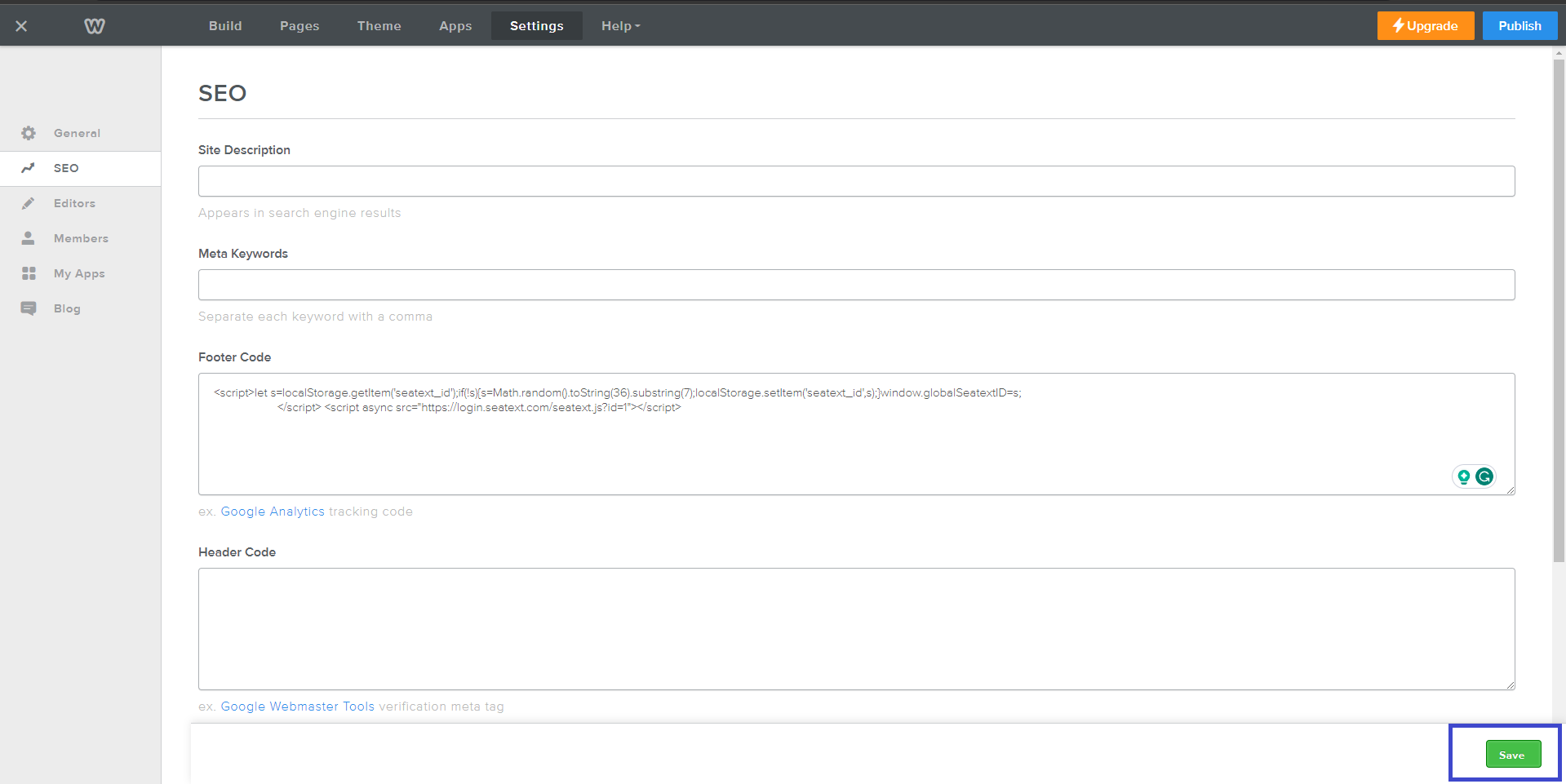
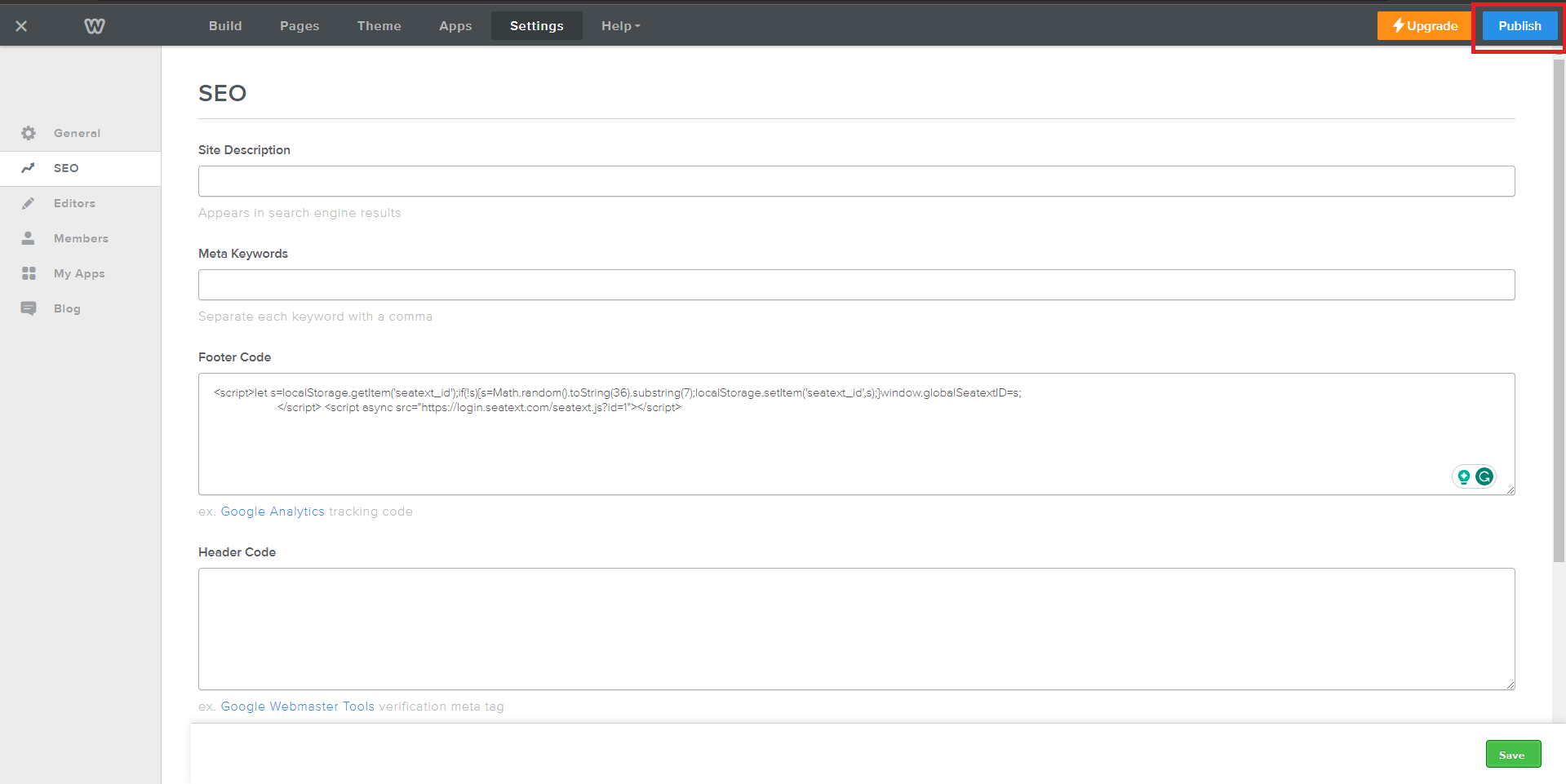
Kopieer de JavaScript-code van SEATEXT AI, te vinden in het onderstaande gedeelte.
Step by step integration
1
Kopieer de JavaScript-code van SEATEXT AI, te vinden in het onderstaande gedeelte.
Step by step integration
1
SEATEXTCODEINTEGRATION
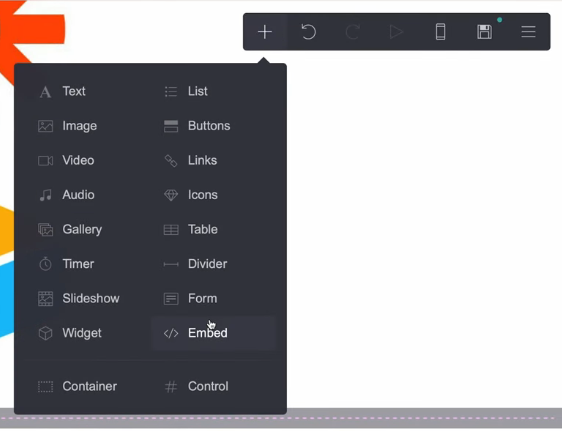
Open uw website-editor, ga naar de gewenste pagina voor SEATEXT AI-integratie. Klik op "+ Element toevoegen" en selecteer " Insluiten".
U heeft SEATEXT AI nu succesvol op uw website geïnstalleerd via JavaScript.
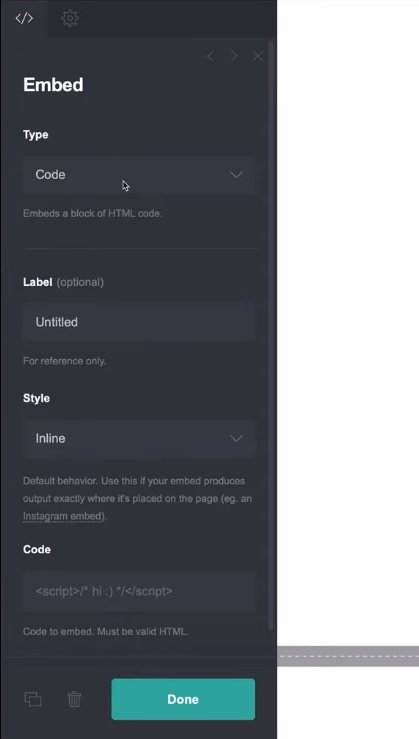
In het linkerdeelvenster vindt u de optie "Type"; kies "Code" uit het dropdownmenu. Stel de "Stijl" van de insluiting in op "Verborgen" voor naadloze integratie. Plak de code van SEATEXT AI in het veld "Code". Klik op "Gereed" om uw wijzigingen op te slaan.
Klik op "Opslaan" om de integratie toe te passen en SEATEXT AI in uw Carrd-site te zetten.
Open uw website-editor, ga naar de gewenste pagina voor SEATEXT AI-integratie. Klik op "+ Element toevoegen" en selecteer "</> Insluiten".
U heeft SEATEXT AI nu succesvol op uw website geïnstalleerd via JavaScript.
Klik op "Opslaan" om de integratie toe te passen en SEATEXT AI in uw Carrd-site te zetten.
In het linkerdeelvenster vindt u de optie "Type"; kies "Code" uit het dropdownmenu. Stel de "Stijl" van de insluiting in op "Verborgen" voor naadloze integratie. Plak de code van SEATEXT AI in het veld "Code". Klik op "Gereed" om uw wijzigingen op te slaan.

SEATEXT AI koppelen aan uw website
2
SEATEXT AI koppelen aan uw website
2
a. Voeg uw websiteadres toe via het formulier in formaat (www.example.com). SEATEXTURLPUSH
c. Wacht minimaal vijf minuten tot uw websitenaam naast het SEATEXT-logo bovenaan deze pagina verschijnt. Dit betekent dat uw website is verbonden en klaar voor de volgende stap. Ziet u dit na 10 minuten niet? Neem dan direct contact op met ons supportteam. Er kan een installatieprobleem zijn waar wij u bij kunnen helpen.
IMPORTANT b. Visit your website once and stay on your page for at least 40 seconds—this will activate the AI and link it to your account.
a. Voeg uw websiteadres toe via het formulier in formaat (www.example.com). SEATEXTURLPUSH
IMPORTANT b. Visit your website once and stay on your page for at least 40 seconds—this will activate the AI and link it to your account.
c. Wacht minimaal vijf minuten tot uw websitenaam naast het SEATEXT-logo bovenaan deze pagina verschijnt. Dit betekent dat uw website is verbonden en klaar voor de volgende stap. Ziet u dit na 10 minuten niet? Neem dan direct contact op met ons supportteam. Er kan een installatieprobleem zijn waar wij u bij kunnen helpen.

AI activeren
3
AI activeren
3
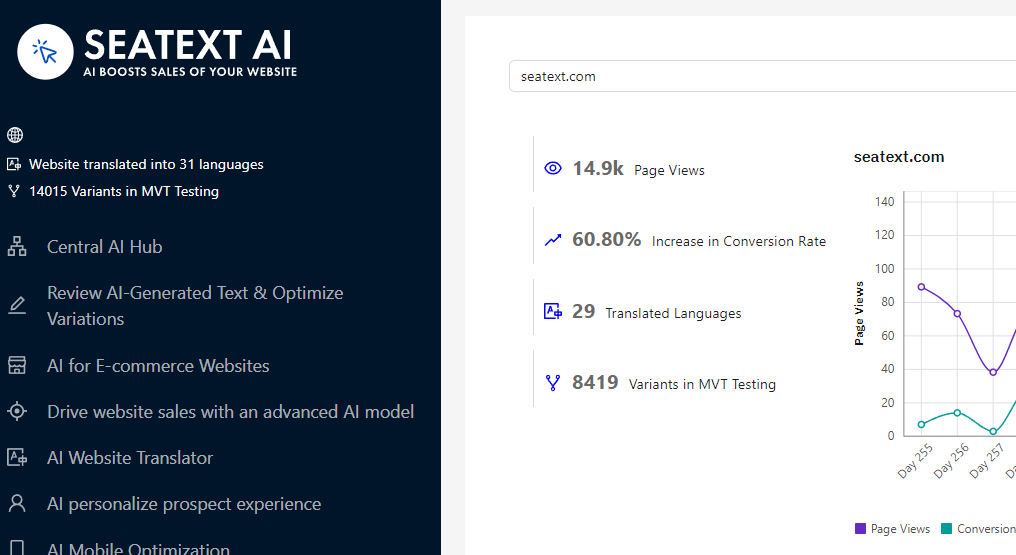
Ga naar de Hoofd AI Hub om de benodigde AI op uw favoriete pagina's te activeren. Klik op "Configuratie" om de AI-parameters aan te passen. Optioneel bewerken: SEATEXT AI levert uw eerste ronde automatische vertalingen en varianten voor testen. Log in op uw SEATEXT AI-account, ga naar "Varianten bewerken" in het linkerdeelvenster en selecteer de URL en taal die u wilt bewerken. Hier kunt u vertalingen voor uw varianten bekijken, aanmaken of handmatig bewerken.
Ga naar de Hoofd AI Hub om de benodigde AI op uw favoriete pagina's te activeren. Klik op "Configuratie" om de AI-parameters aan te passen. Optioneel bewerken: SEATEXT AI levert uw eerste ronde automatische vertalingen en varianten voor testen. Log in op uw SEATEXT AI-account, ga naar "Varianten bewerken" in het linkerdeelvenster en selecteer de URL en taal die u wilt bewerken. Hier kunt u vertalingen voor uw varianten bekijken, aanmaken of handmatig bewerken.