Tilda-integratie
Install Seatext on your website by following the instructions below. The installation process is secure, and the AI remains inert until activated, ensuring the integrity of your website's content. Before you can install the script, you need a SEATEXT AI account. If you don't have an account yet, you can create one HERE
Tilda-integratie
Step by step integration
Copy the Javascript code from SEATEXT AI which appear in this section below.
SEATEXTCODEINTEGRATION
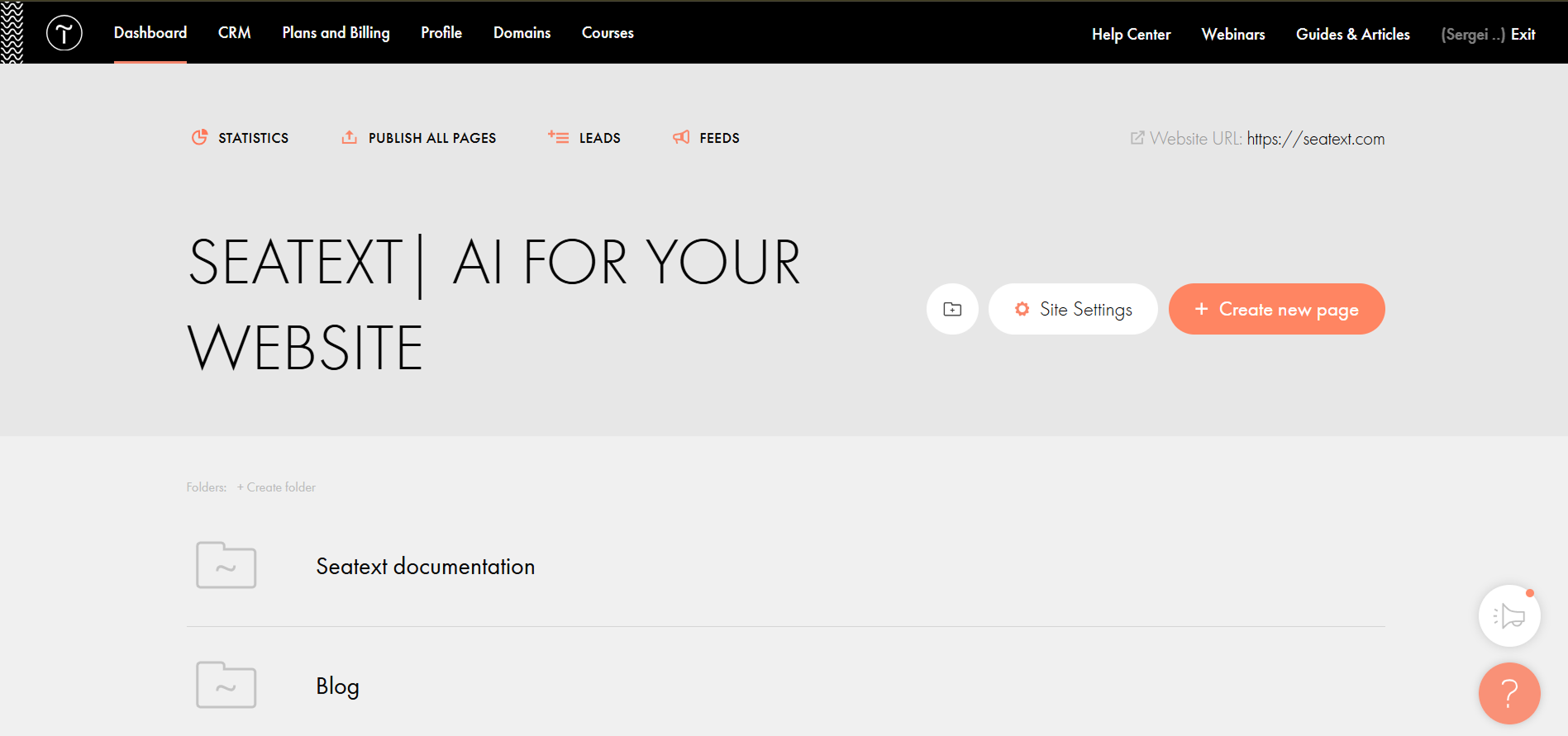
Plak de JavaScript-code van Seatext op je website. Om de code in de head van alle pagina's te plaatsen, ga je naar de Site-instellingen.
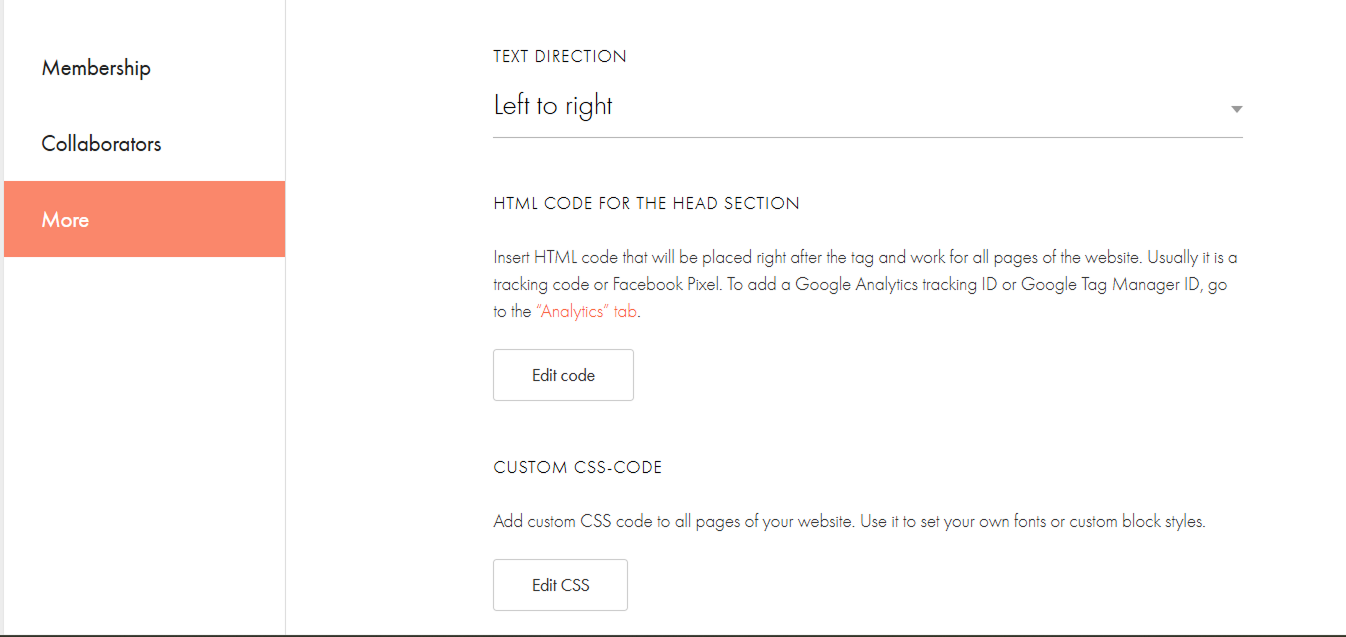
Klik op Meer → HTML-code voor de head-sectie → Code bewerken.
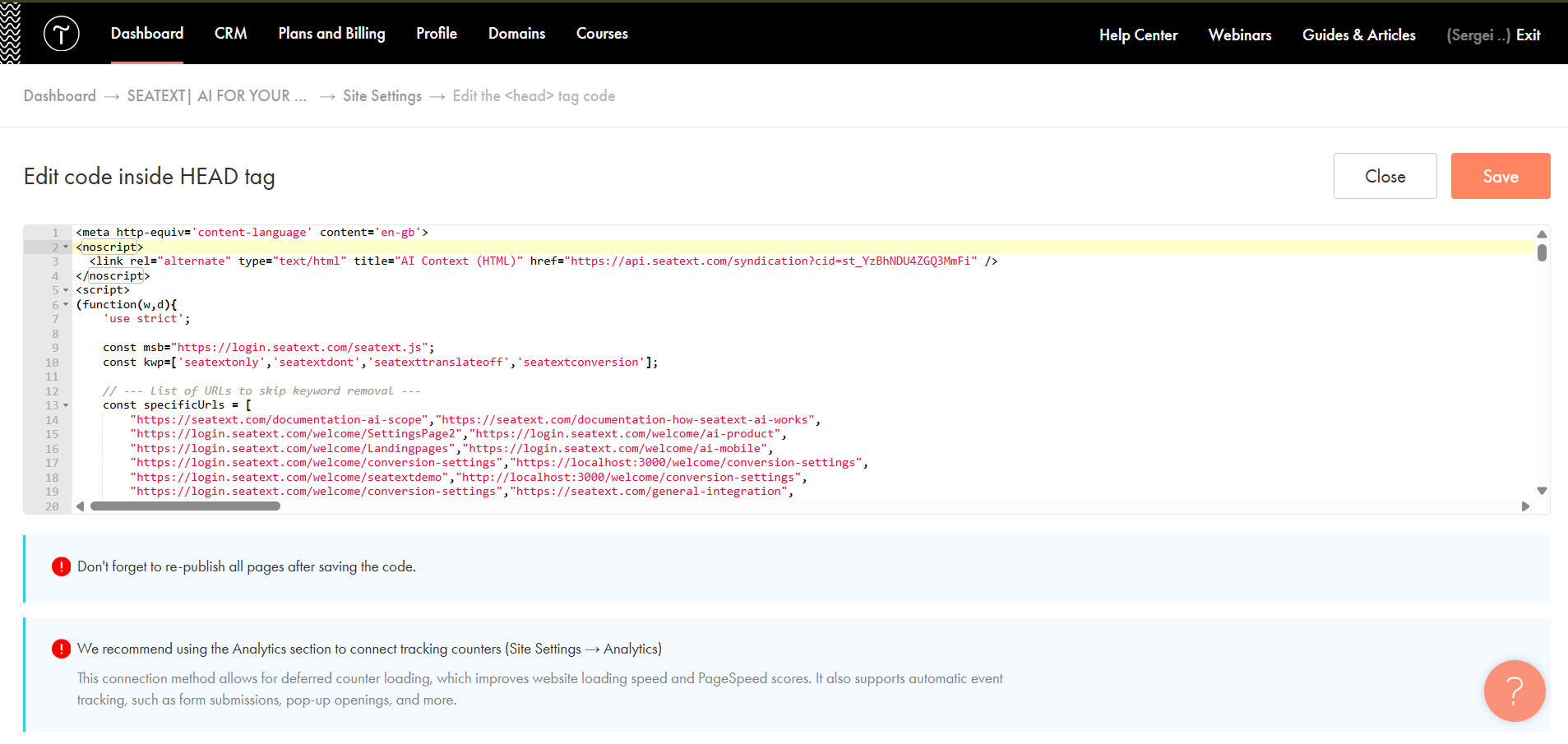
Plak de code in het veld 'Edit code inside HEAD tag' en sla daarna je site op en publiceer deze.
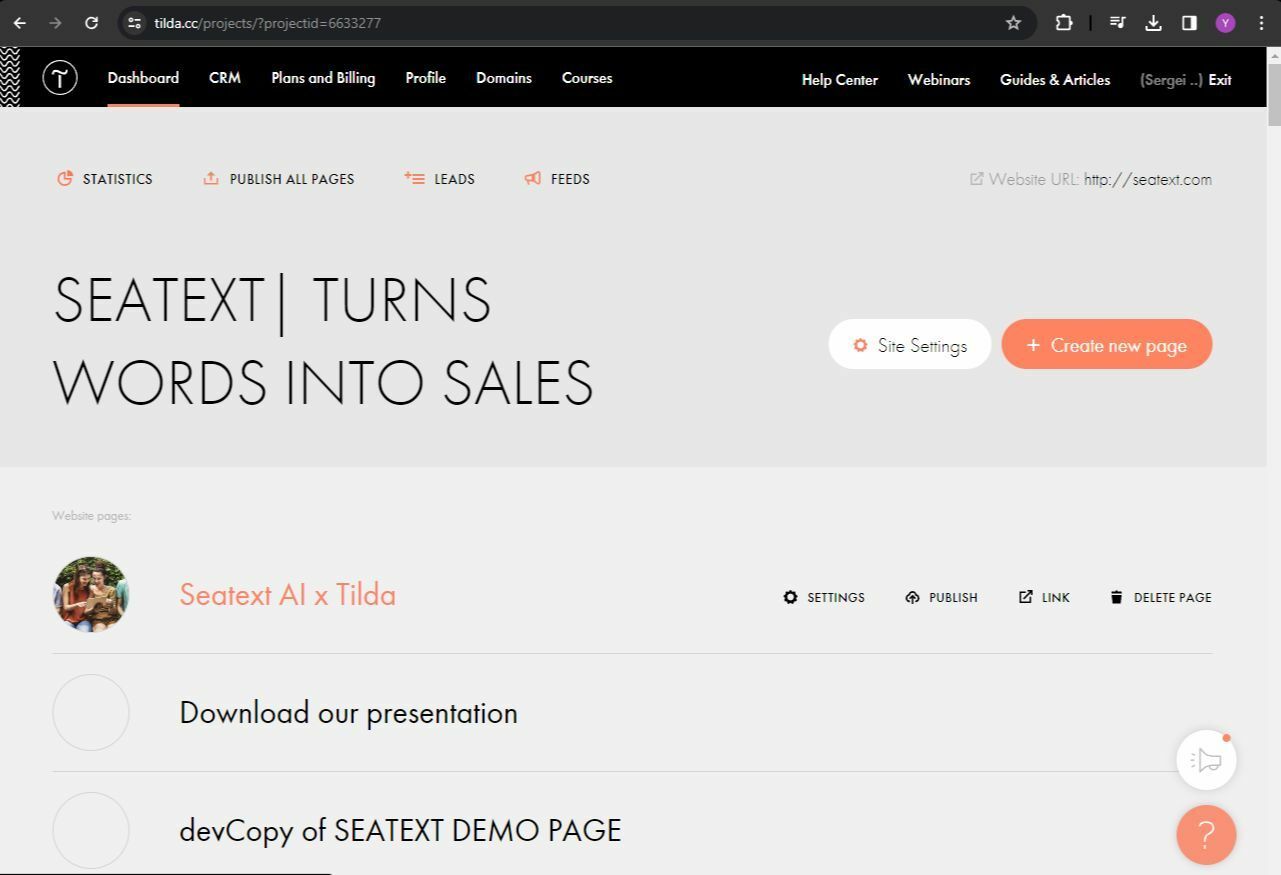
Als je code in de head van een specifieke pagina wilt invoegen: ga naar je Tilda-dashboard en navigeer naar de pagina die je wilt vertalen.
Klik op het "+"-pictogram om een nieuw blok toe te voegen. Kies het blok T123 uit de opties.
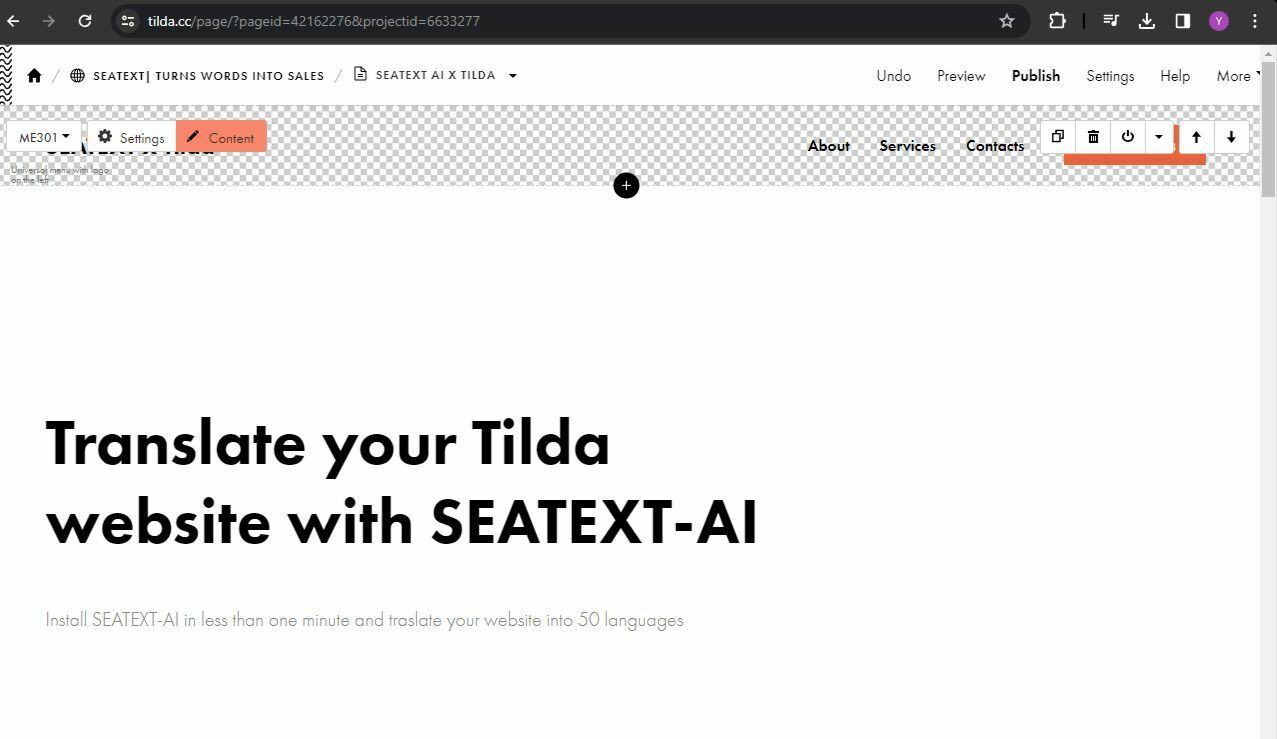
Scroll naar beneden en selecteer "Overig" in de blokopties.
Je hebt SEATEXT AI nu succesvol op je website geïnstalleerd via JavaScript.
Zoek en selecteer het blok T123 om ingesloten HTML-code toe te voegen.
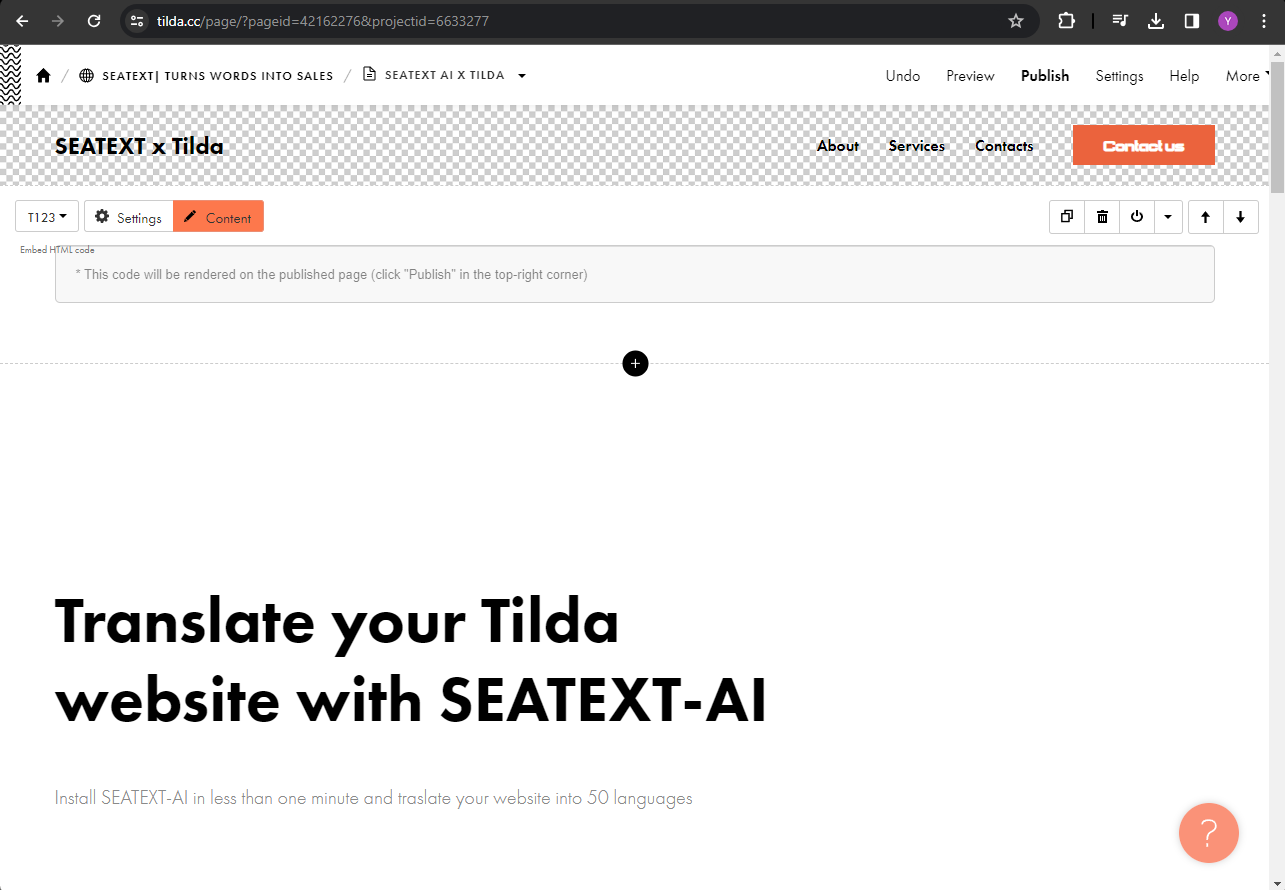
Zodra het blok aan de pagina is toegevoegd, klik je op "Inhoud" om de HTML-editor te openen.
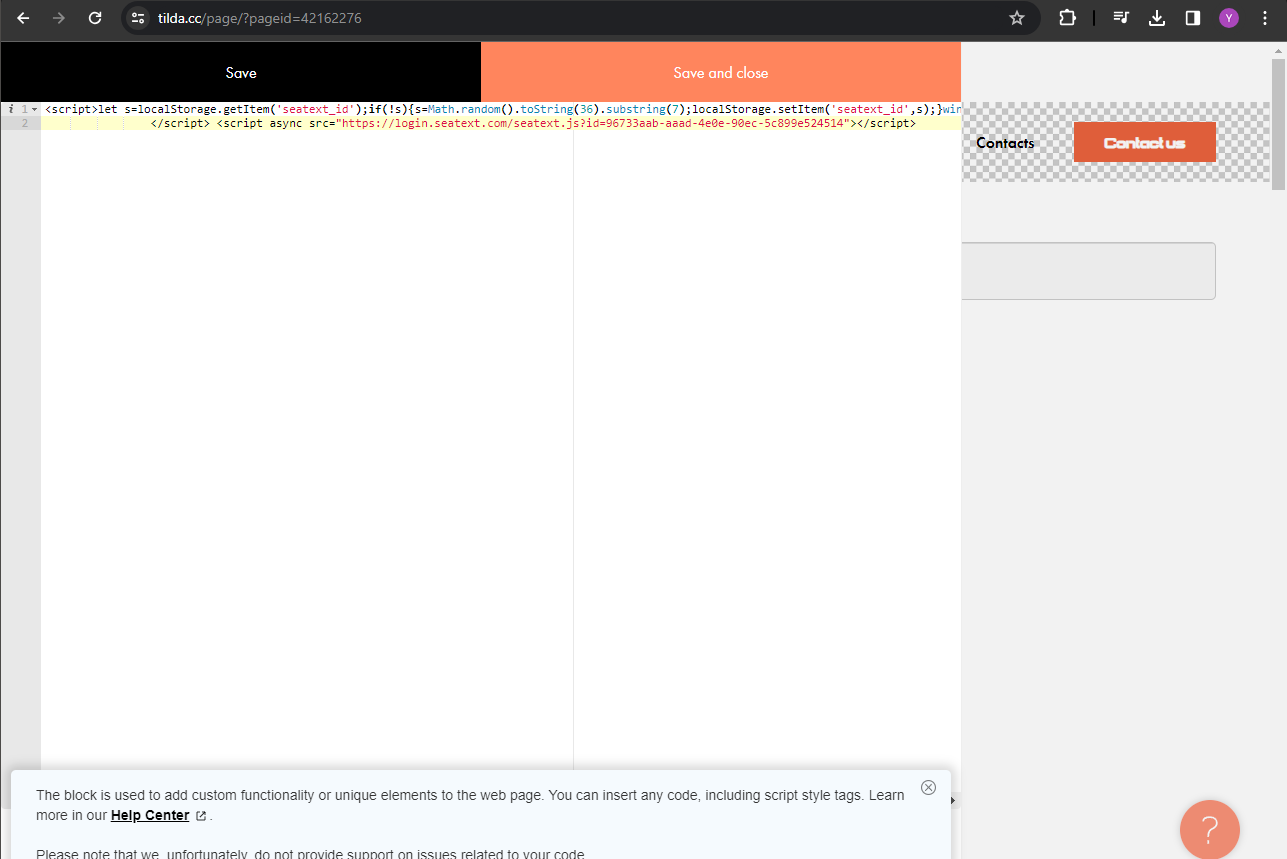
Plak het codefragment van SEATEXT AI in de HTML-editor. Klik daarna op "Opslaan en sluiten" om de wijzigingen toe te passen.
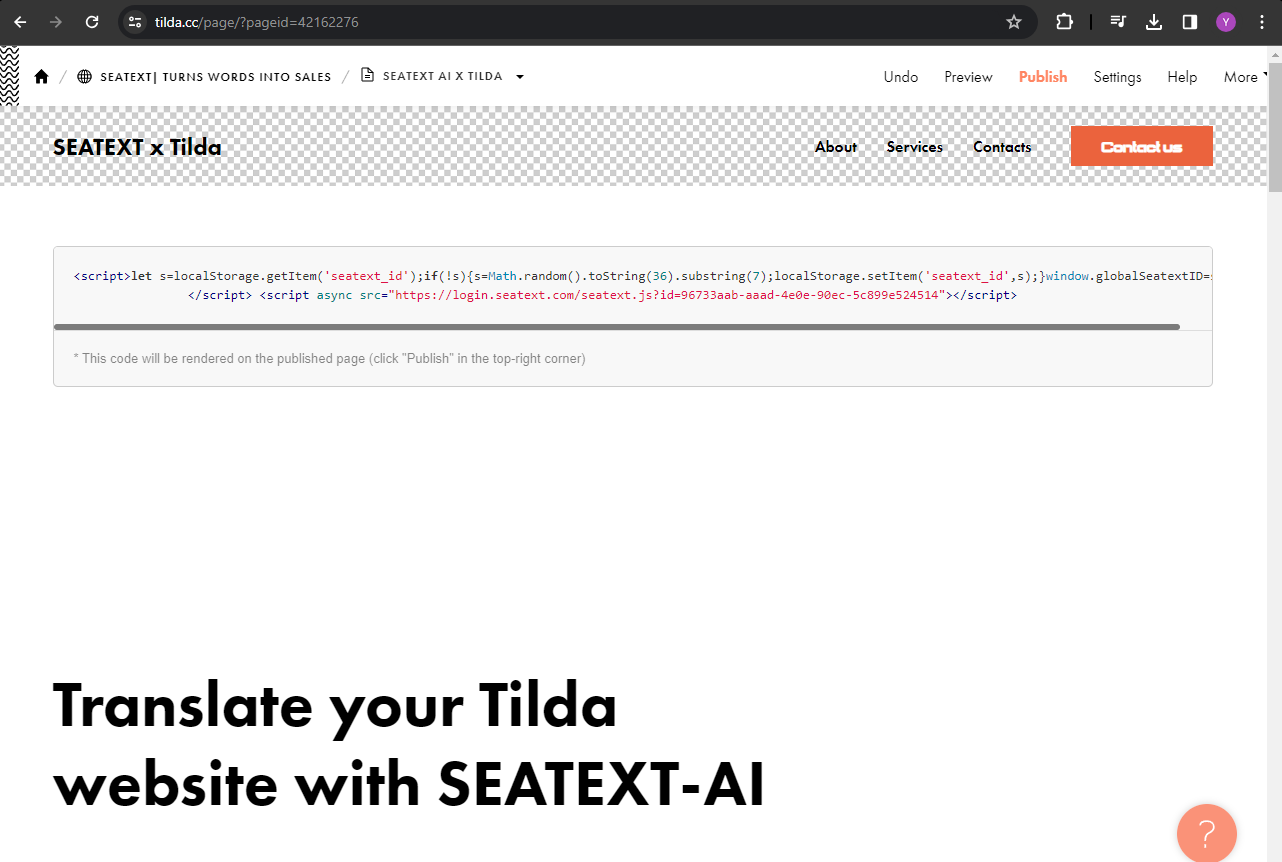
Je zult zien dat de code succesvol aan de pagina is toegevoegd. Klik ten slotte op "Publiceren" om de wijzigingen op je website door te voeren.
Je hebt SEATEXT AI nu succesvol op je website geïnstalleerd via JavaScript.
Je zult zien dat de code succesvol aan de pagina is toegevoegd. Klik ten slotte op "Publiceren" om de wijzigingen op je website door te voeren.
Plak het codefragment van SEATEXT AI in de HTML-editor. Klik daarna op "Opslaan en sluiten" om de wijzigingen toe te passen.
Zodra het blok aan de pagina is toegevoegd, klik je op "Inhoud" om de HTML-editor te openen.
Zoek en selecteer het blok T123 om ingesloten HTML-code toe te voegen.
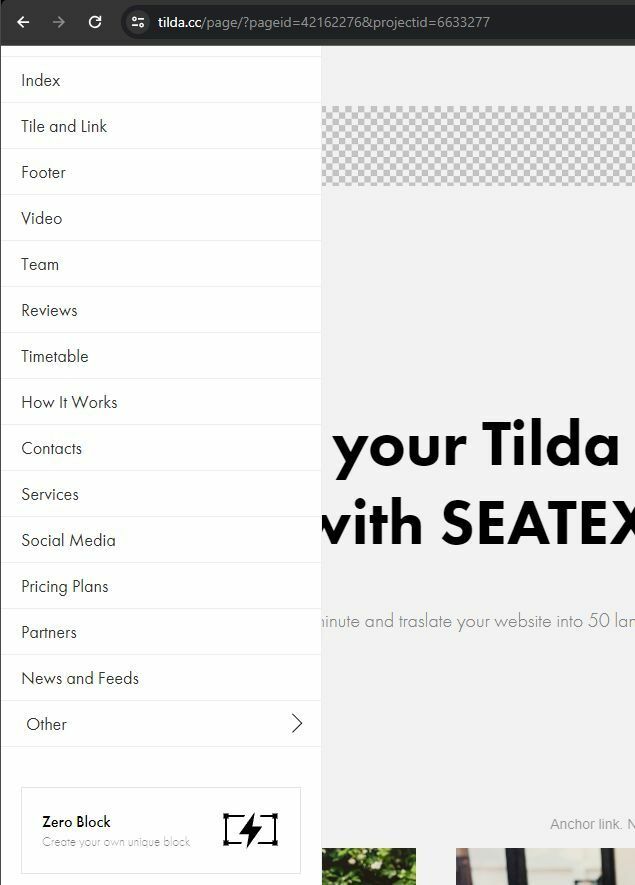
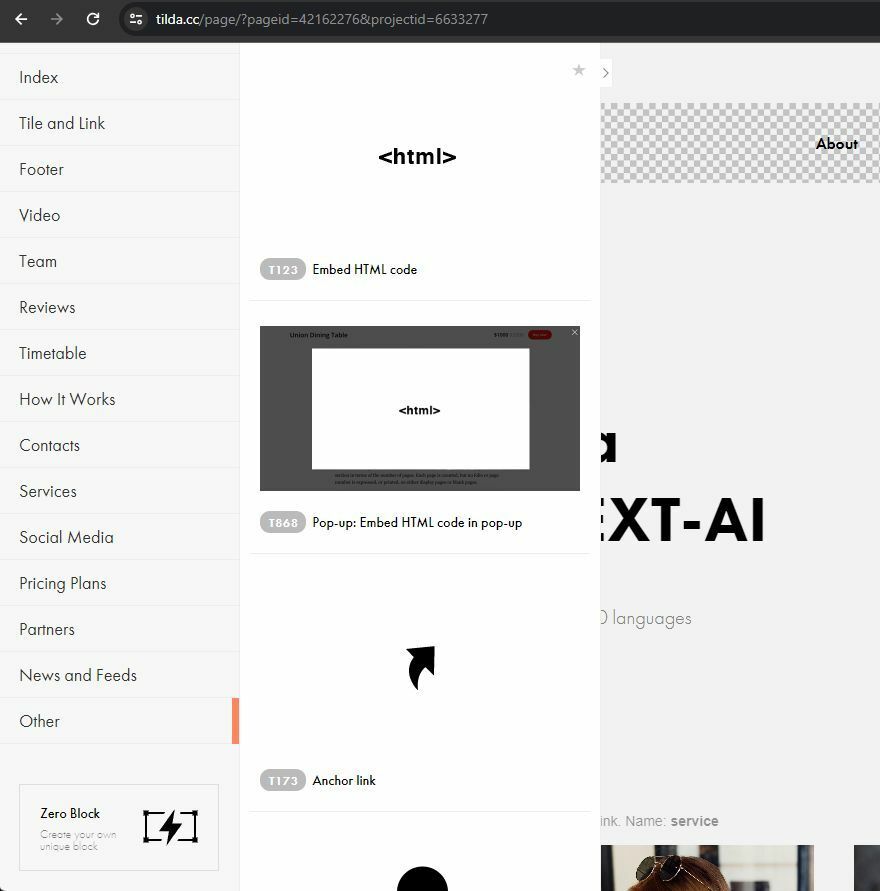
Zoek en selecteer het blok T123 om ingesloten HTML-code toe te voegen.
Zodra het blok aan de pagina is toegevoegd, klik je op "Inhoud" om de HTML-editor te openen.
Plak het codefragment van SEATEXT AI in de HTML-editor. Klik daarna op "Opslaan en sluiten" om de wijzigingen toe te passen.
Je zult zien dat de code succesvol aan de pagina is toegevoegd. Klik ten slotte op "Publiceren" om de wijzigingen op je website door te voeren.
Multiple Domains If you need to use SEATEXT AI on multiple domains (e.g., a development domain and a production domain), you must create separate accounts for each domain. Each SEATEXT AI account is linked to a single primary URL. Restrictions and Security Development URLs, such as localhost, are restricted for security reasons. Ensure you use a valid, real domain for these cases. Dynamic development domains may not function properly, as SEATEXT AI might be unable to reliably associate traffic with your account. Using SEATEXT AI on Multiple Websites To use SEATEXT AI on several websites, create one account for each website.
Important: Visit or refresh your website several times and stay on your page for at least 40 seconds—this will activate the AI and link it to your account.
Important: Wait at least five minutes until you see your website name displayed next to the SEATEXT logo at the top of this page. This indicates that your website is connected and ready to proceed to the next step. If you do not see it at the top of the page after 10 minutes, please contact our support team immediately. This could indicate an issue during the installation on your platform, and you may need our assistance.

AI activeren Ga naar de Main AI Hub om de benodigde AI op jouw gewenste pagina's te activeren. Klik op "Configuratie" om de AI-parameters aan te passen. Optioneel bewerken: SEATEXT AI voorziet in een eerste reeks automatische vertalingen en varianten om te testen. Log in op je SEATEXT AI-account, ga naar "Varianten bewerken" in het linkerpaneel en selecteer de URL en taal die je wilt bewerken. Hier kun je vertalingen voor je varianten bekijken, aanmaken of handmatig bewerken.
